「こんにちは。iPhone 5sを復元しようとしているのですが、iTunesで「iPhoneを復元できませんでした。デバイスが見つかりません。」というエラーが表示されます。コンピュータを再起動して3回試しましたが、うまくいきません。何か解決策があれば教えていただけると助かります。」
- Appleコミュニティより
iPhoneユーザーにとって、このデバイスは日常生活に欠かせないものです。例えば、新しいモデルに買い替えるためにiPhoneを売却する場合や、 iPhoneの動作が遅くなった場合など、iTunesを使ってiPhoneを復元する必要が生じる場合があります。
しかし、iTunesを使ってiPhoneを復元しようとした際にエラーが発生したという報告が一部のユーザーから寄せられています。エラーメッセージは「iPhoneを復元できません。デバイスが見つかりません」です。まだこの問題を解決できていない場合は、以下のガイドが大変役立ちます。エラーを修正する手順を順を追って説明しますので、ぜひお読みください。
iTunesで「iPhoneを復元できません。デバイスが見つかりません」と表示される場合、考えられる原因は以下のとおりです。
「iPhoneを復元できませんでした。デバイスが見つかりません」というエラーを解決するための最も効果的な8つの方法を以下に紹介します。問題が解決するまで、これらの方法を一つずつ試してみてください。
前述のとおり、このエラーはiPhoneとPCの接続がほとんど、または全くない場合に発生します。まず、USBケーブルを確認してください。Apple認定品であることを確認してください。さらに、ポートの問題ではないことを確認するために、コンピューターの別のUSBポートを試してみてください。

場合によっては、ウイルス対策ソフトやファイアウォールソフトがiPhoneとPC間の接続をブロックし、iTunesがデバイスを認識できなくなることがあります。この問題を解決するには、これらのプログラムを一時的に無効化またはアンインストールしてください。iTunesがiPhoneを検出し、復元が完了したら、これらのプログラムを再インストールまたは再度有効化できます。

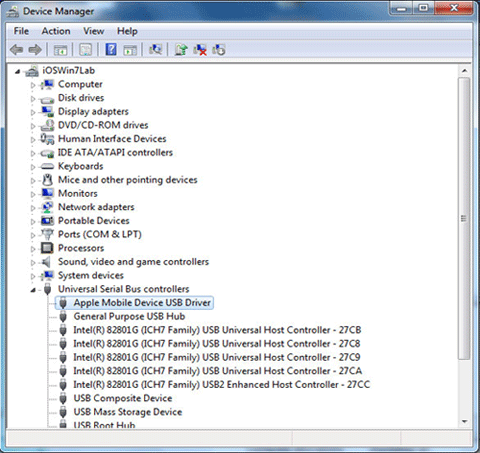
iTunesがiPhoneを認識できない原因は、AppleモバイルデバイスUSBドライバが不足しているか、正しくインストールされていないことにある場合があります。デバイスマネージャで以下の手順を実行して確認してください。
ステップ1. キーボードで「 Windows 」キーと「R」キーを同時に押して、「ファイル名を指定して実行」ダイアログを開きます。
ステップ2. 「devmgmt.msc」と入力し、「OK」をクリックして「デバイスマネージャー」を開きます。
ステップ3. 「ユニバーサルシリアルバスコントローラ」セクションを展開します。
ステップ4.「Apple Mobile Device USB Driver」を探し、正しくインストールされていることを確認してください。
iTunesのバージョンが古い場合も、「iPhoneを復元できません。デバイスが見つかりません」というエラーが発生することがあります。これを防ぐには、 iTunesを最新バージョンにアップデートしてください。
Windowsの場合: iTunesを開き、「ヘルプ」を選択して「アップデートを確認」をクリックします。

Macの場合: App Storeを開き、「アップデート」をクリックして、iTunesの新しいバージョンが利用可能かどうかを確認してください。

上記の手順で問題が解決せず、「iPhoneを復元できません。デバイスが見つかりません」というメッセージが表示され続ける場合は、iPhoneを強制的に再起動する必要があるかもしれません。iPhoneを強制的に再起動するには、次の手順に従ってください。

最後に、データ損失のリスクを伴うものの、ご自身で試せる手順が1つあります。「iPhoneを復元できませんでした。デバイスが見つかりません」というエラーが解消されない場合は、 iPhoneをリカバリモードにして、iTunesを使用して復元してください。
やり方は以下のとおりです。
ステップ1:USB Lightningケーブルを使ってiPhoneをコンピュータに接続し、iTunesを開きます。
ステップ2. 次に、お使いのiPhoneの機種に応じて強制再起動を実行します。リカバリーモード画面が表示されるまでボタンを押し続けます。
ステップ3.リカバリモードに入ると、「更新」と「復元」のオプションが表示されたポップアップウィンドウが表示されます。「復元」を選択し、画面の指示に従ってプロセスを完了してください。

より安全な方法を求めるユーザーにとって、 iOSシステムリカバリは、「iPhoneを復元できません。デバイスが見つかりません」というエラーの原因となるシステムエラーを、データ損失のリスクなしに修復できます。このプログラムには、ほとんどのiOS問題に対応できる標準モードと詳細モードの2つのモードがあり、技術的な知識がなくても使用できます。
iOSシステム復元機能で何ができるのか?
データを失うことなく「iPhoneを復元できません。デバイスが見つかりません」というエラーを修正する方法は以下のとおりです。
01ソフトウェアをコンピュータにインストールしてください。自動的に起動します。
02正常に動作するUSBケーブルを使用してiPhoneを接続し、「 iOSシステムリカバリ」を選択して「開始」をクリックします。

03 「標準」または「詳細」を選択し、「確認」をクリックします。

04デバイス情報を確認し、「修復」をクリックしてください。完了すると、iPhoneは正常な状態に復元されます。

「iPhoneを復元できません。デバイスが見つかりません」というエラーを自分で解決できない場合は、Appleサポートにお問い合わせください。最も簡単な方法は、最寄りのApple Storeにご来店いただき、iPhoneの点検と修理を依頼することです。
まとめると、「iPhoneを復元できませんでした。デバイスが見つかりません」というエラーの原因と8つの解決策について説明しました。これらの方法を使えば、この問題は通常簡単に解決できます。特にiOSシステムリカバリを使えば、データ損失なしで問題を解決できます。いくつかの簡単な手順で、デバイスを正常な状態に復元できます。
関連記事:
iPhoneでバックアップを復元できない問題を解決する方法?6つの便利な解決策をご紹介します。
iPhoneがリカバリーモードで復元できない場合の対処法 - 7つの効果的な方法
support.apple.com/iphone/restoreでiPhoneがフリーズした場合の5つの効果的な解決方法




 PC版ダウンロード
 Mac版ダウンロード


