要約: iPhoneまたはiPadでGoogleマップが動作しない場合、通常はネットワークの問題、位置情報サービスの無効化、権限設定の誤り、アプリ/ iOSバージョンの古さ、または一時的なシステム障害が原因です。ほとんどの場合、インターネット接続の確認、位置情報へのアクセスの有効化、アプリまたはデバイスの再起動、 iOSとGoogleマップのアップデート、位置情報、プライバシー、ネットワーク構成などの主要な設定のリセットによって解決できます。
問題が解決しない場合は、 iOSシステムのより深刻なエラーが原因である可能性があり、専門的なiOSシステム修復ツールを使用することで、複雑なトラブルシューティングを行うことなく、Googleマップの正常な機能を復元できる場合があります。
Google マップは、iPhone ユーザーにとって最も人気のあるナビゲーション アプリの 1 つです。場所の検索、リアルタイムのルート案内、交通状況の確認、周辺エリアの探索などに役立ちます。しかし、多くのユーザーは、アプリが読み込まれない、GPS が正しい場所を表示しない、ナビゲーションが機能しない、Google マップが突然クラッシュするなど、iPhone で Google マップが正常に動作しない問題に遭遇する可能性があります。
iPhoneでGoogleマップが動作しないのはなぜですか?iPhoneでGoogleマップを修正するにはどうすればよいでしょうか?このガイドでは、その原因を説明し、Googleマップを修正してナビゲーションを正常に戻すための13の実践的な解決策をご紹介します。
Googleマップが突然動作しなくなったのはなぜでしょうか?考えられる原因は以下のとおりです。
1. 不安定なインターネット接続
Google マップは、地図、交通情報、ルート案内を読み込むために安定したインターネット接続を必要とします。Wi-Fi やモバイルデータ通信の接続状態が悪いと、正常に動作しない場合があります。
2. 位置情報サービスが無効になっています
位置情報サービスがオフになっている場合、Google マップは現在地にアクセスできず、ナビゲーションと精度に影響が出ます。
3. Googleマップアプリの問題点
アプリの不具合、キャッシュの破損、または一時的なバグにより、Google マップがフリーズしたり、クラッシュしたり、開かなくなったりすることがあります。
4. iOSまたはGoogleマップのバージョンが古い
古いバージョンのiOSやGoogleマップを使用すると、互換性の問題やパフォーマンスの問題が発生する可能性があります。
5. 収納スペース不足
ストレージ容量が少ないとアプリのパフォーマンスに影響が出て、Googleマップの動作が遅くなったり、誤動作したりする可能性があります。
iPhone 17/16/15でGoogleマップが動作しない場合は、以下の13の効果的な方法でiPhoneまたはiPadのGoogleマップの問題を解決できます。一つずつ試してみてください。
Google マップは、ナビゲーションとリアルタイム位置情報を提供するために、デバイスの位置情報へのアクセスを必要とします。位置情報サービスが無効になっている場合、アプリが正しく動作しない可能性があります。iPhone で位置情報サービスを有効にするには、以下の手順に従ってください。
ステップ1. 「設定」を開き、「プライバシーとセキュリティ」>「位置情報サービス」をタップします。
ステップ2. 「位置情報サービス」がオンになっていることを確認してください。

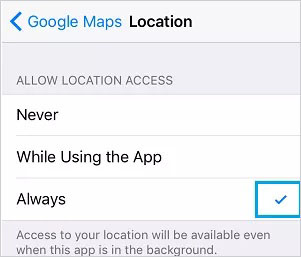
位置情報サービスが有効になっていても、必要な位置情報へのアクセス許可がないと、Google マップは現在地を特定できません。Google マップが位置情報にアクセスできるようにするには、以下の手順に従ってください。
ステップ1. 「設定」を開き、下にスクロールして「Google マップ」>「位置情報」をタップします。
ステップ2. 「アプリ使用中」または「常に」を選択し、「正確な位置情報」をオンにします。
Google マップは、地図の読み込み、場所の検索、経路案内を行うために、アクティブなインターネット接続が必要です。ネットワーク接続が不安定な場合、地図が表示されない、検索が失敗する、ナビゲーションエラーが発生するなどの問題が発生する可能性があります。
Wi-Fiとモバイルデータ通信を切り替えて、問題がネットワーク関連かどうかを確認してください。それでもGoogleマップが動作しない場合は、以下の手順に従ってネットワーク設定をリセットしてください。
ステップ1. 「設定」を開き、「一般」>「iPhoneの転送またはリセット」>「リセット」に進みます。
ステップ2. 「ネットワーク設定のリセット」をタップし、画面の指示に従ってプロセスを完了します。

Googleマップは、一時的なアプリの不具合やバックグラウンドプロセスのエラーが原因で動作しなくなることがあります。アプリを完全に終了して再度開くことで、アプリケーションがリフレッシュされ、軽微な問題が解決される場合があります。この方法はシンプルながら効果的で、特にGoogleマップがフリーズしたり応答しなくなったりした場合に有効です。
手順は以下のとおりです。
ステップ1:iPhone画面の下部から上にスワイプして、Googleマップアプリのプレビューを探します。
ステップ2:Googleマップを上にスワイプして閉じます。
ステップ3.数秒待ってから、もう一度Googleマップを開きます。

アプリを再起動してもGoogleマップが動作しない場合は、iPhoneのシステムに問題がある可能性があります。強制再起動を行うことで、システムプロセスをリフレッシュし、一時的なソフトウェアエラーを修正できます。手順は以下のとおりです。

iPhoneでGoogleマップが動作しない原因は、必ずしも端末の問題とは限りません。Googleのサービスに一時的な障害が発生し、地図の読み込みやナビゲーション機能が利用できなくなる場合があります。iPhoneの設定を変更する前に、 Googleマップのステータスを確認することをお勧めします。
インジケーターが緑色の場合は、サービスは正常に動作しています。オレンジ色または赤色のインジケーターは、Google マップでサービス障害または停止が発生していることを意味します。
日付と時刻の設定が正しくないと、iPhoneとGoogleサーバー間の通信に支障をきたす可能性があります。システム時刻が不正確な場合、一部のアプリが正しく接続できないことがあります。iPhoneの時刻を自動調整するように設定することで、これらの問題を回避できます。
やり方は以下のとおりです。
ステップ1. 「設定」を開き、「一般」>「日付と時刻」に進みます。
ステップ2.「自動設定」をオンにする。

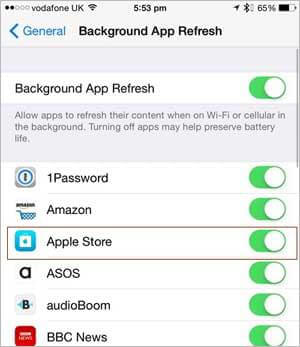
バックグラウンドアプリ更新機能を使用すると、Google マップはバックグラウンドで実行中にコンテンツと位置情報を更新できます。iPhone で Google マップが動作しない場合は、この機能を有効にすることで問題が解決する可能性があります。手順は以下のとおりです。
ステップ1. 「設定」を開き、「一般」>「バックグラウンドアプリの更新」に進みます。
ステップ2. 「バックグラウンドアプリの更新」が有効になっていることを確認し、「Google マップ」のトグルをオンにします。
iOSバージョンが古いと、iPhoneシステムとGoogleマップの互換性に問題が発生する可能性があります。Appleは定期的にアップデートをリリースし、バグの修正やシステムの安定性向上を図っています。iPhoneをアップデートするには、以下の手順に従ってください。
手順1. 「設定」を開き、「一般」>「ソフトウェア更新」に進みます。
ステップ2.アップデートが利用可能な場合は、「ダウンロードしてインストール」をタップし、画面の指示に従ってください。

Google マップが古いバージョンの場合、バグや互換性の問題により正しく動作しない可能性があります。アプリをアップデートすることで、これらの問題を解決できます。iPhone で Google マップをアップデートする方法は以下のとおりです。
ステップ1. App Storeを開き、右上隅にあるプロフィールアイコンをタップします。
ステップ2. 「利用可能なアップデート」までスクロールし、アップデートが利用可能な場合は、Googleマップの横にある「アップデート」をタップします。

Googleマップをアップデートしても問題が解決しない場合は、アプリを再インストールしてみてください。以下の手順に従ってください。
手順1. Googleマップのアイコンを長押しし、「アプリを削除」>「アプリを削除」をタップしてアンインストールします。( iPhoneでアプリを削除できない場合は?)
ステップ2. App Storeを開き、「Googleマップ」を検索して、再度ダウンロードします。

それでもGoogleマップが動作しない場合は、位置情報とプライバシー設定をリセットすることで、権限の誤りや設定の問題が解決する可能性があります。
ステップ1. 「設定」を開き、「一般」>「iPhoneの転送またはリセット」>「リセット」に進みます。
手順2.「位置情報とプライバシーをリセット」をタップし、パスコードを入力してリセットを確定します。その後、Googleマップを再度開き、必要な位置情報権限を再度付与してください。

上記の解決策をすべて試してもiPhoneでGoogleマップが動作しない場合は、 iOSシステムのより深刻な問題が原因である可能性があります。例えば、アップデートの失敗、システムファイルの破損、ソフトウェアの競合などがアプリの動作に影響を与えることがあります。このような場合、 iOSシステムリカバリなどの専門的なiOS修復ツールを使用することで、複雑なトラブルシューティングを行うことなくシステム関連の問題を解決できます。
アプリのクラッシュ、システムエラー、アップデートの失敗、iPhoneの異常動作など、さまざまなiOS問題を修復するのに役立ちます。標準モードオプションは、既存のデータを削除せずにiOS問題を修復するように設計されています。
iOSシステムリカバリの主な機能:
iOSシステムリカバリを使用して、iPhone/iPadでGoogleマップが動作しない問題を解決する方法は次のとおりです。
01お使いのコンピューターにiOSシステムリカバリをダウンロードしてインストールします。プログラムを起動し、USBケーブルでiPhoneを接続します。「 iOSシステムリカバリ」を選択し、「開始」をクリックします。
02データ損失なしでデバイスを修復するには、「標準モード」を選択し、「確認」をクリックします。

03デバイス情報を確認し、必要に応じて適切なファームウェアをダウンロードして、「修復」をクリックします。処理が完了するまで待ち、iPhone が正常に再起動します。

iPhoneやiPadでGoogleマップが正常に動作しない場合は、この記事で紹介する12種類の一般的なトラブルシューティング方法を順に試してみてください。通常はこれで問題が解決します。それでもGoogleマップが動作しない場合は、 iOSのシステムレベルの問題が原因である可能性が高いです。複雑な手動トラブルシューティングに比べて、 iOSシステムリカバリはさまざまなiOSシステムの問題をより迅速かつ安全に修復でき、標準モードではデータ損失も発生しないため、Googleマップが動作しない問題を解決するための理想的なソリューションです。
関連記事:
【トラブルシューティングガイド】iPhoneのGPSが動作しない場合の対処法
[2026] Googleマップで仕事場と自宅の場所を変更する方法




 PC版ダウンロード
 Mac版ダウンロード


