要約:
iTunesエラー2009(またはiPhoneエラー2009)は、iPhone、iPad、iPod touchの復元またはアップデート時に、デバイスとコンピュータ間の通信タイムアウトによって発生します。これはハードウェアの故障ではなく、通常は数分で解決できます。
iPhoneをアップデートまたは復元するために接続し、数分待つと、突然iTunes(またはコンピュータ)から「iPhoneを復元できませんでした。不明なエラーが発生しました(2009)」というメッセージが表示される。
慌てないでください。これは最もよくある、そして簡単に解決できる通信エラーの一つです。通常、携帯電話のデータを消去する必要はありません。
iTunesエラー2009 ( iPhoneエラー2009とも呼ばれる)は、コンピュータを使用してiPhone、iPad、またはiPod touchを復元またはアップデートしようとしたときに表示される通信タイムアウトエラーです。エラーメッセージ全文は次のとおりです。
「iPhone [デバイス名]を復元できませんでした。不明なエラーが発生しました(2009)」
このエラーは、ハードウェアの恒久的な損傷を示すものではありません。単に、復元/アップデート処理中にコンピュータがiOSデバイスとの接続を失ったことを意味します。通常は、ケーブルの問題、ソフトウェアの中断、またはAppleサーバーからのタイムアウトが原因です。
Appleサポートのデータと、Microsoft Q&AおよびRedditにおけるユーザーの議論に基づくと、最も一般的な原因は次のとおりです。
| 原因 | 説明 |
|---|---|
| 1. 不良または未認証のUSBケーブル | Apple純正品以外のケーブルや損傷したケーブルを使用すると、断続的な接続切れが発生する可能性があります。 |
| 2. USBポートの不安定性 | デスクトップPCの前面にあるUSBポートは、電力供給が不十分な場合が多い。背面ポートを使用するか、電源付きUSBハブを使用する。 |
| 3. 接続ソフトウェアが古い | Windowsでは、Appleデバイスアプリの代わりに旧バージョンのiTunes(2023年以前のバージョン)を使用します。macOSでは、Finder(macOS Catalina以降)の代わりにiTunesを使用します。 |
| 4.セキュリティソフトウェア(ウイルス対策ソフト/ファイアウォール) | McAfee、Norton、Bitdefender、またはWindows Defenderは、Appleの復元プロセスで使用される通信プロトコルをブロックする可能性があります。 |
| 5. iOSシステムファイルの破損 | iPhoneに部分的なアップデートや脱獄の痕跡が残っている場合、エラー2009が表示されることがあります。 |
| 6. Appleサーバーのタイムアウト | まれなケースですが、Appleのファームウェア検証サーバーが遅延したり、過負荷状態になったりすることがあります。 |
2026年の新機能:macOS 16以降でAppleがDriverKitに移行したことにより、一部のサードパーティ製USBドライバが競合する可能性があります。これらのドライバをアンインストールすると、エラー2009が解決することがよくあります。
Apple認定のLightningケーブルまたはUSB-Cケーブル(MFi認定済み)を使用してください。
コンピューターに直接接続してください。USBハブ、延長ケーブル、ドックなどは使用しないでください。
別のUSBポートを試してみてください。デスクトップPCの場合は背面ポート、ノートパソコンの場合は別のポートが理想的です。
iPhoneとコンピューターの両方を再起動してください。多くの通信エラーは、再起動後に解消されます。
サードパーティ製の電話管理ソフト、バックアップツール、クラウド同期ソフトなど、iPhoneにアクセスする可能性のある他のアプリを閉じてください。
VPNとプロキシを無効にしてください。これらはAppleのサーバー認証を妨げる可能性があります。
安定したインターネット接続を確保してください。Appleはファームウェアの署名をオンラインで検証します。
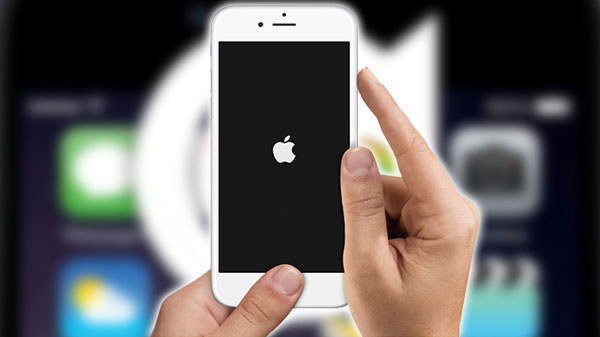
iTunesエラー2009を解決するには、デバイスを再起動するのが最も手っ取り早い方法です。これにより、デバイス両方の一時的な不具合が解消され、問題が解決する場合もあります。一般的には、まずソフトリスタートを試してみて、それでも解決しない場合は、iPhoneまたはコンピュータをハードリブートしてください。
ソフトリスタート(通常のリブート):
サイドボタンとどちらかの音量ボタンを同時に長押しすると、電源オフのスライダーが表示されます。
スライダーをドラッグし、30秒待ってから、Appleロゴが表示されるまでサイドボタンをもう一度押し続けます。

ハードリスタート(強制再起動 - データ損失なし):
iPhone 8以降の場合:音量アップボタンを押し、音量ダウンボタンを押し、Appleロゴが表示されるまでサイドボタンを押し続けます。
iPhone 7/7 Plusの場合:Appleロゴが表示されるまで、音量ダウンボタンとスリープ/スリープ解除ボタンを同時に長押しします。
iPhone 6s以前の機種の場合:Appleロゴが表示されるまで、ホームボタンとスリープ/スリープ解除ボタンを同時に長押しします。
Windows :[スタート]→[電源]→[再起動]をクリックします。
Mac :Appleメニュー - 再起動。
両方のデバイスが再起動したら、iPhoneを再接続して、復元/アップデートをもう一度試してください。
関連項目:
iTunesのバックアップと復元に関する問題を解決する方法は?
故障したiOSデバイスから失われたデータを復元するための簡単なガイド
Appleは、最新のオペレーティングシステムではデバイス管理にiTunesを使用しなくなりました。古いバージョンのiTunesを使用していることが、エラー2009の主な原因の一つです。
iTunesは使用しないでください。macOS Catalina以降ではiTunesは廃止されています。
iPhoneを接続します - Finderウィンドウを開きます - サイドバーでデバイスを選択します - [復元]または[更新]をクリックします。
macOS Mojave (10.14) 以前のバージョンを使用している場合は、iTunes を使用できますが、アップデートする必要があります。iTunes メニュー - アップデートを確認。

Appleは2024年にWindows iTunesのサポートを正式に終了しました。後継となるのはAppleデバイスアプリ(Microsoft Storeから入手可能)です。
コントロールパネルからiTunes、Appleモバイルデバイスサポート、およびBonjourをアンインストールしてください。
パソコンを再起動してください。
Microsoft StoreからAppleデバイスアプリをインストールしてください:Appleデバイスアプリへのリンク。
iPhoneを接続して、このアプリを通して復元やアップデートを管理できます。
これが重要な理由:古いバージョンのiTunes(12.x以前)は、最新のiOS 18/19/20復元プロトコルと互換性がなく、エラー2009が発生することがよくあります。
関連項目:「iPhoneが無効になっています。iTunesに接続してください」という問題を解決する方法は?
この方法は、最も一般的な物理的およびソフトウェア上の障害に対処します。
別のApple認定ケーブル(お使いのiPhoneの機種に応じて、LightningケーブルまたはUSB-Cケーブル)をお試しください。
可能であれば、別の機器(例えば、別のスマートフォンを充電するなど)でケーブルをテストして、正常に動作することを確認してください。
別のUSBポートに接続してください。デスクトップPCの前面ポートは避け、マザーボード上のUSB 3.0またはUSB-Cポートを直接使用してください。
多くのセキュリティプログラムは、復元操作に不可欠な「Appleモバイルデバイスサービス」をブロックします。
Windows Defenderの場合:[ウイルスと脅威の防止] - [設定の管理] - [リアルタイム保護を一時的に無効にする] に進みます。
サードパーティ製のウイルス対策ソフト(McAfee、Norton、Bitdefenderなど)の場合:システムトレイのアイコンを右クリックし、「無効にする」または「保護を一時停止する」を15~30分間選択してください。
ファイアウォール: AppleMobileDeviceService.exe 、 iTunes.exe (またはApple Devices.exe )、およびiTunesHelper.exeが許可されていることを確認してください。
無効化後、再度復元を試みてください。復元が成功したら、すぐに保護機能を再度有効にしてください。
Lightning/USB-Cポートに糸くずやゴミが詰まると、接続が断続的に切断されることがあります。非導電性の道具(木製のつまようじや帯電防止ブラシなど)を使って、ポートを優しく清掃してください。
DFU(デバイスファームウェアアップデート)モードでは、低レベルの復元が強制的に実行され、問題が純粋にソフトウェア関連である場合はエラー2009を回避できます。
警告:この方法では、最新のバックアップがない限り、iPhone上のすべてのデータが消去されます。iPhoneのバックアップを作成済みの場合、または新規デバイスとして設定しても構わない場合にのみ使用してください。
iPhoneをコンピュータに接続します( Macの場合はFinder、 Windowsの場合はAppleデバイスアプリを使用します)。
音量アップボタンを素早く押して離す -音量ダウンボタンを素早く押して離す。
サイドボタンを10秒間押し続けます(Appleロゴが表示されてもボタンを離さないでください)。
サイドボタンを押したまま、音量ダウンボタンを5秒間押し続けます。
サイドボタンを離しますが、音量ダウンボタンはそのまま10秒間押し続けてください。画面が真っ暗になります(これはDFUモードであり、リカバリーモードではありません)。
お使いのコンピューターに「iPhoneがリカバリモードで検出されました。復元する必要があります。」というメッセージが表示されます。
「復元」をクリックしてください。
古いiPhoneモデル(7、6sなど)の場合は、Appleの公式DFUガイドに従ってください。
DFUモードで復元すると、エラー2009は解消されるはずです。その後、 iCloudまたはコンピュータのバックアップからデータを復元できます。
必要な場合:
iPhoneがDFUモードに入らない場合の対処法(数分以内)
データを消去せずにエラー2009を修正したい場合で、上記の方法がうまくいかない場合は、専用のiOSシステム復元ツールを使用するのが最善の選択肢です。このオールインワンのプロフェッショナルな復元ツールは、写真、連絡先、メッセージ、アプリを保持したまま、破損したiOSシステムファイルを修復します。
推奨ツール: iOSシステム復元
iTunesエラー1671 、エラー2009、エラー14、エラー9 、iPhoneが黒/青/赤/白の画面でフリーズする、iPhoneがAppleロゴでフリーズする、 iPhoneがリカバリーモードでフリーズする、その他200以上のiOS問題を修正します。
データ損失なし- 個人ファイルはそのまま保持されます。
Windows (Appleデバイスアプリ環境)とmacOS(Finder環境)の両方をサポートしています。
最新のAppleファームウェアをワンクリックでダウンロードできます。
以下に、 MacとWindows版のリカバリツールの無料トライアル版をご用意しました。ダウンロードして、以下のガイドに従って問題の解決を開始してください。


ステップ1.お使いのコンピューター( MacまたはWindows PC)にリカバリツールをダウンロードしてインストールし、USBケーブルでiPhoneをコンピューターに接続した後、ツールを起動します。次に、プログラムの「その他のツール」>「 iOSシステムリカバリ」を選択します。


ステップ3.次に、iPhone情報の確認を求められます。情報が正しければ、「修復」ボタンをクリックしてエラー2009の修正を開始します。情報が間違っている場合は、「修復」をクリックする前に正しい情報を選択してください。その後、プログラムは現在のiOSバージョンを検出し、デバイスに最新のファームウェアをダウンロードします。
しばらくお待ちください。iTunesまたはiPhoneのエラー2009が修正され、iTunesを起動してデバイスの復元やアップデートを再開できるようになります。

Q1:iTunesエラー2009はハードウェアの問題ですか?
いいえ。ほとんどの場合、ソフトウェアまたは接続の問題です。ただし、複数のケーブル、ポート、コンピューターを試してもエラーが発生する場合は、ロジックボードまたは充電ポートの故障の可能性がありますが、これはまれなケースです(全体の2%未満)。
Q2:2026年にエラー2009を修正するにはiTunesが必要ですか?
いいえ。macOS Catalina以降ではFinderを使用してください。Windows Windows 、Microsoft StoreからAppleデバイスアプリをダウンロードしてください。iTunesは非推奨となっており、新しいiOSバージョンではエラー2009が発生する場合があります。
Q3:VPNはエラー2009の原因になることがありますか?
はい。VPNはAppleのファームウェア検証サーバーへの接続をブロックしたり、速度を低下させたりする可能性があります。復元またはアップデートを試みる前に、VPNを無効にしてください。
Q4:私はWindowsで、Appleデバイスアプリを使ったことがありません。安全ですか?
はい。これはAppleが公式に開発したiTunesの後継アプリで、Microsoft Storeを通じて配信されています。安全で軽量、そしてiOS 18以降の互換性には必須です。
Q5:エラー2009は復元時にのみ発生し、更新時には発生しません。なぜですか?
アップデートではデータが保持されますが、復元ではデバイスのデータが消去され、完全なファームウェアイメージがダウンロードされます。復元中にエラー2009が発生した場合、多くの場合、サイズの大きいファームウェアファイルのダウンロード中にタイムアウトが発生したことを示しています。インターネット接続の安定性を確認し、別のネットワークをお試しください。
Q6:iPhoneをリカバリーモード(DFUモードではない)にすると効果がありますか?
軽微なエラーであればリカバリーモードで対応できる場合もありますが、DFUモードの方がより徹底的な対処が可能です。エラー2009が継続的に発生する場合は、リカバリーモードをスキップして直接DFUモード(方法4)を実行してください。
Q7:あらゆる方法を試しましたが、Appleの公式サポートでデータ損失なしにエラー2009を修正できますか?
Apple Storeの技術者は、Apple Configuratorを使用して独自の診断と復元を実行できます。ただし、データの完全保持は保証できません。そのため、事前にバックアップの提出を求められます。バックアップがない場合は、Apple Storeを訪れる前にサードパーティ製の復元ツール(方法5)を使用してください。
Q8:「エラー2009」と「エラー-2009」には違いがありますか?
いいえ。マイナス記号はサードパーティ製ソフトウェアによって追加されることがあります。修正方法は同じです。
この記事では主に、iTunesエラー2009またはiPhoneエラー2009の修正方法を紹介します。他のエラーコードが発生した場合でもご安心ください。iOS iOSリカバリは、ほぼすべてのiOSシステムエラーを解決できます。今すぐこのソフトウェアをコンピュータにダウンロードして、強力なアシスタントとして活用してください。
iPhoneが使えなくなってしまった? - どうすれば直せる?
iCloudバックアップなしでiPhoneから写真を復元する








 PC版ダウンロード
 Mac版ダウンロード

