要約:
エラー1671は通常、お使いのコンピュータがまだiOSソフトウェアをダウンロード中であることを意味します。15~30分待ってから再度お試しください。
ダウンロードの進行状況を確認するには、iTunesの場合は右上隅の矢印アイコン、Finderの場合はアクティビティサイドバーをクリックしてください。
改善が見られない場合は、iTunes/macOSをアップデートし、ウイルス対策ソフトを無効にし、Apple認定のUSBケーブルを使用してください。
それでも解決しない場合は、ホストファイルをリセットするか、DFU復元を実行してください(データが消去されますので、事前にバックアップを取ってください)。
iPhoneやiTunesのエラー56/6/27/1などのエラーと同様に、iPadやiTunesのエラー1671も、iTunesを使ってiPhone、iPad、iPodをアップデートまたは復元しようとしたときに発生します。アップデートや復元中に、 iOSデバイスとAppleサービス間の接続や通信を妨害する要因がいくつかあり、その結果、iTunesやiPadのエラー1671が表示されるのです。
では、iTunesエラー1671が発生する原因は何でしょうか?また、iTunesエラー1671やiPadエラー1671を修正するにはどうすればよいでしょうか?
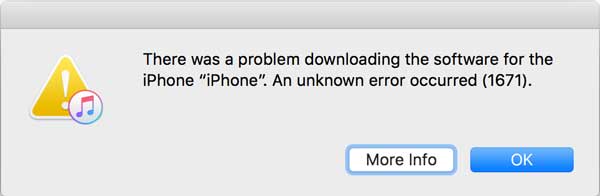
エラー1671は、iPhone、iPad、iPod touchでiOS (またはiPadOS)ソフトウェアの復元、アップデート、再インストールを試みた際に発生するiTunesまたはFinderのエラーです。通常、エラーメッセージ全文は以下のとおりです。
「iPhone [デバイス名] のソフトウェアのダウンロード中に問題が発生しました。不明なエラーが発生しました(1671)。」
または
iPadのソフトウェアアップデートサーバーに接続できませんでした。不明なエラーが発生しました(1671)。
メッセージに「不明なエラー」と表示されていても、このエラーはよく理解できるものです。Appleのサーバーからのソフトウェアダウンロードプロセスが中断されたり、不完全だったり、タイムアウトになったりした場合に発生します。
| 原因 | 説明 |
|---|---|
| 1. ダウンロード中 | 最も一般的な原因は、お使いのコンピュータがiOS復元パッケージをダウンロードしている最中にエラー1671が表示されることです。ダウンロードが完了するまでお待ちください。 |
| 2. iTunesまたはmacOSのバージョンが古い | 古いバージョンのソフトウェアは、最新のiOSバージョンと互換性がない場合があります。 |
| 3. 不安定なインターネット接続 | Wi-Fi接続が弱い、または途切れているため、Appleのサーバーへのダウンロードがタイムアウトします。 |
| 4. ウイルス対策ソフトまたはファイアウォールの干渉 | セキュリティソフトウェアがiTunes(またはAppleデバイスアプリ)がAppleのサーバーにアクセスするのをブロックします。 |
| 5. 破損または認証されていないUSBケーブル | ケーブルの不具合により、デバイスとコンピューター間の通信が途絶えます。 |
| 6. hostsファイルが破損している | お使いのPCまたはMac hostsファイルには、apple.comドメインをブロックするエントリが含まれています。 |
| 7. 脱獄済みデバイス | 脱獄済みのiPhoneまたはiPadは、公式のiOSアップデート中に不具合を起こす可能性があります。 |
| 8. デバイスのハードウェアの問題 | まれに、内部ハードウェアの損傷により復元プロセスが失敗する場合があります(エラーコード1、3、11、12、13、または16はハードウェアの問題を示している可能性があります)。 |
以下の詳細な手順に進む前に、まず以下の手順を完了してください。
エラーが表示されている間は、デバイスの接続を切断しないでください。ダウンロードがまだ実行されている可能性があります。
ダウンロード状況を確認するには、 Windows版iTunesでは右上隅にある下向き矢印アイコンをクリックしてダウンロードの進行状況を確認してください。Mac Mac Finderでは、アクティビティウィンドウを確認してください。
15~30分お待ちください。iOS iOSの復元には数ギガバイトのデータのダウンロードが必要です。インターネット接続速度によっては、さらに時間がかかる場合があります。
デバイスのバックアップを作成してください。復元やDFUリカバリを実行する前に、必ずiCloudまたはローカルバックアップを作成してください。
純正のApple USBケーブル、またはApple認定(MFi)ケーブルを使用してください。品質の低いケーブルは、復元エラーの頻繁な原因となります。
Appleのシステムステータスページを確認してください。Apple のシステムステータスページにアクセスして、 iOSソフトウェアアップデートサービスが現在停止していないことを確認してください。
別のコンピューターで試す- 以下の手順をすべて試しても問題が解決しない場合は、別の PC またはMacで復元をテストして、問題の原因を特定してください。
Appleの公式ドキュメントによると、エラー1671はコンピュータが必要なソフトウェアをダウンロードしている最中に表示されるものであり、必ずしも真の故障ではないとのことです。
何をするか:
iTunesまたはFinderを閉じないでください。
ダウンロードインジケーターを探してください。
Windows版iTunesの場合、右上隅にある下向き矢印と進行状況を示すパーセンテージが付いた円形のアイコンを確認してください。
Finder(macOS Catalina以降)の場合 - サイドバーのアクティビティインジケーターを探してください。
Mac版iTunes(macOS Mojave以前)の場合 - 右上隅にある同じアイコンを確認してください。
下向き矢印アイコンをクリックすると、ダウンロードの進行状況と推定残り時間が表示されます。
ダウンロードが100%完了するまでお待ちください。
ダウンロードが完了したら、もう一度「更新」または「復元」をクリックしてください。
ヒント: 20~30分経っても進展が見られない場合は、インターネット接続が遅すぎるか不安定な可能性があります。ダウンロードをキャンセルし、より高速なネットワーク(5GHz Wi-Fiまたはイーサネット)に接続して、処理を再開してください。
古いソフトウェアは、お使いのコンピュータとAppleのサーバー間の通信障害の主な原因の一つです。
iTunesを開きます。
ヘルプ > アップデートの確認に進んでください。
アップデートが利用可能な場合は、インストールしてコンピューターを再起動してください。
または、 AppleのiTunesダウンロードページから最新バージョンを直接ダウンロードしてください。
Windowsユーザーへの注意: Windows 10および11では、デバイス管理においてiTunesの代わりにAppleデバイスアプリが部分的に使用されています。iTunesの代わりにAppleデバイスアプリを使用する場合は、Microsoft Store経由でアプリも最新の状態にアップデートしてください。

システム設定 > 一般 > ソフトウェアアップデート(macOS Ventura 以降) またはシステム環境設定 > ソフトウェアアップデートに移動します。
利用可能なmacOSのアップデートをすべてインストールしてください。
Macを再起動してください。
iTunesを開きます。
iTunes > アップデートを確認 にアクセスしてください。
最新バージョンをインストールしてください。
これが重要な理由:古いバージョンのiTunesまたはmacOSは、新しいバージョンのiOSを認識せず、エラー1671を引き起こす可能性があります。
簡単な再起動で、多くの通信トラブルは解決します。
ステップ1 - 全てを再起動する:
コンピューターを再起動してください。
iPhone/iPadを再起動してください(電源オフのスライダーが表示されるまで、サイドボタンとどちらかの音量ボタンを同時に長押ししてください)。
ルーターとモデムを再起動してください。
ステップ2 - USB接続を確認する:
お使いのデバイスに付属のUSBケーブルを使用してください。付属のケーブルがない場合は、 Apple認定(MFi)ケーブルを使用してください。
キーボード、外付けハブ、モニターのUSBポートではなく、コンピューターのUSBポートに直接接続してください。
別のUSBポートを試してみてください。
USB-Cポートが限られているWindows PCでUSB-C - Lightningケーブルを使用している場合は、代わりに高品質のUSB-A - Lightningケーブルを試してみてください。
ステップ3 - 別のコンピューターを試す:
エラーが解消されない場合は、別のPCまたはMacで復元を試みてください。これにより、問題がメインのコンピューターにあるのか、デバイス自体にあるのかを特定できます。
ウイルス対策ソフト、ファイアウォール、VPNソフトは、iTunesがAppleのサーバーにアクセスするのをブロックする可能性があります。
何をするか:
一時的にウイルス対策ソフト、ファイアウォール、またはVPNを無効にしてください。
Windows : Windowsセキュリティを開き、[ウイルスと脅威の防止] > [設定の管理] > [リアルタイム保護]をオフにします。
Mac :システム設定 > プライバシーとセキュリティ > (セキュリティまでスクロールダウン)に移動し、サードパーティ製のウイルス対策ソフトを使用している場合は、そのアプリを開いて一時的に保護機能を無効にします。
復元をもう一度試してください。
成功した場合は、 iTunesとAppleデバイスアプリをウイルス対策ソフトの許可リスト(ホワイトリスト)に追加してください。その後、セキュリティソフトを再度有効にしてください。
重要:ウイルス対策ソフトを永久的に無効にしないでください。復元作業中のみ無効にし、作業終了後すぐに有効に戻してください。
お使いのコンピュータのhostsファイルにapple.comドメインをリダイレクトするエントリが含まれている場合、Appleのソフトウェアアップデートサーバーへのアクセスがブロックされる可能性があります。
iPadまたはiTunesのエラー1671の問題を解決するには、コンピューターの「hosts」ファイルを編集する方法があります。これは、コンピューター上のウイルス対策プログラムを無効にする方法です。その後、エラー1671を回避できるはずですが、上記の方法よりも複雑で、より高度な技術スキルが必要です。
ファイルエクスプローラーを開きます。
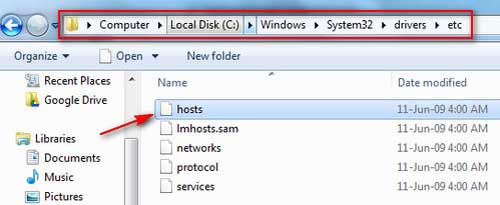
次の場所に移動してください: C:\ Windows \System32\drivers\etc\
hostsという名前のファイル(拡張子なし)を探してください。
ファイルを右クリックし、 「プログラムから開く」>「メモ帳」を選択します(必要に応じて、メモ帳を管理者として実行してください)。
apple.com、itunes.apple.com、mesu.apple.com、またはgs.apple.comを含む行を探してください。
そのような行を見つけた場合は、各行の先頭にハッシュ記号(#)とスペースを追加してコメントアウトしてください。
ファイルを保存します(ファイル > 保存)。Windows Windows保存できない場合は、ファイルをデスクトップにコピーし、そこで編集してから、C:\ Windows \System32\drivers\etc\ にコピーし直してください。
または、Microsoftの公式ガイドに従ってhostsファイルをデフォルト設定にリセットしてください。
ターミナルを開きます(Finder > アプリケーション > ユーティリティ > ターミナル)。
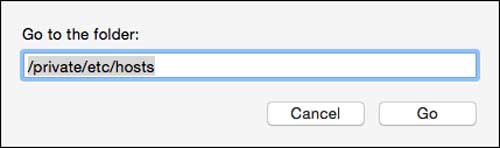
以下のコマンドを入力してEnterキーを押してください: sudo nano /private/etc/hosts
プロンプトが表示されたら、 Macのパスワードを入力してください(文字は表示されません。入力してEnterキーを押してください)。
矢印キーを使ってファイル内を移動してください。
apple.comを含む行を探してください。見つかった場合は、その行の先頭にハッシュ記号(#)とスペースを追加してください。
保存するにはCtrlキーとOキーを同時に押し、終了するにはCtrlキーとXキーを同時に押します。
Macを再起動して、もう一度復元を試してください。
職場用コンピュータの場合:組織が意図的に設定している可能性があるため、hostsファイルを編集する前にIT管理者に確認してください。
上記の方法がすべて失敗した場合、 DFU(デバイスファームウェアアップデート)による復元が最も徹底的な復元方法です。この方法ではデバイスのファームウェアとソフトウェア全体が再ロードされ、多くの場合、長期間にわたるエラーが解決されます。リカバリーモードよりも包括的な復元方法です。
DFUモードに入る方法(iPhone 8以降、iPhone SE第2世代/第3世代を含む):
iPhoneをコンピュータに接続し、iTunesまたはFinderを開きます。
音量アップボタンを素早く押して離してください。
音量ダウンボタンを素早く押して離してください。
サイドボタンを10秒間押し続けます。
サイドボタンを押し続けたまま、音量ダウンボタンを5秒間押し続けます。
サイドボタンを離しますが、音量ダウンボタンはそのまま10秒間押し続けてください。
画面が真っ暗なまま(Appleロゴも「コンピュータに接続」画面も表示されない)の場合は、DFUモードになっています。iTunes/Finderには「iTunesはリカバリモードのiPhoneを検出しました」と表示されます。
「iPhoneを復元」をクリックして、 iOSソフトウェアを再インストールしてください。
警告: DFUモードで復元すると、デバイス上のすべてのデータが消去されます。復元後、バックアップから復元する必要があります。必ず事前にバックアップを作成してください。
旧型端末(iPhone 7、iPhone 6s、およびそれ以前の機種)の場合:
iPhone 7/7 Plusの場合:音量ダウンボタンとサイドボタンを8秒間押し続け、サイドボタンを離した後、コンピュータがデバイスを認識するまで音量ダウンボタンを押し続けます。
iPhone 6s以前の機種の場合:ホームボタンとトップ/サイドボタンを8秒間押し続け、ホームボタンは押したままトップ/サイドボタンを離します。
デバイスのデータを消去せずにエラー1671を修正したい場合は、サードパーティ製のiOSシステム復元ツールが有効な選択肢です。このツールは、データと設定を保持したままiOSファームウェアを再ダウンロードして再インストールすることで機能します。
また、iTunesエラー1671、iPhoneがリカバリーモードでフリーズする、iPhoneの画面が黒/青/赤/白になる、iPhoneにAppleロゴが表示されるなど、iPhone/iPad/iPodのあらゆる種類のiTunesエラーやシステムエラーを修正することもできます。さらに、iPhone 17/16/15/14/13/12/11/X、iPad mini、iPod touchなど、すべての世代のiOSデバイスをサポートしています。
iTunesまたはiPadのエラー1671を修正するには、 MacまたはWindows版のソフトウェアの無料トライアル版をコンピュータにダウンロードすることをためらわないでください。


ステップ1.プログラムをダウンロードしてインストールしたら、コンピューターでプログラムを起動し、USBケーブルでiDeviceをコンピューターに接続します。次に、メインインターフェースの「その他のツール」>「 iOSシステム復元」にアクセスします。

ステップ2:次に、プログラムが自動的にデバイスを検出し、エラー1671、エラー27 、スクリーンショットが機能しない、Appleロゴでフリーズする、リカバリモードなど、お使いのスマートフォンの問題を表示します。「開始」ボタンをクリックして続行してください。

ステップ3.最後に、指示に従ってデバイス情報を確認してください。情報が正しい場合は、「修復」ボタンをクリックしてiTunesエラー1671の修復を開始してください。情報が間違っている場合は、正しい情報を選択してから「修復」ボタンをクリックして修復を開始してください。
このプログラムは、お使いのデバイスの現在のiOSバージョンを検出した後、 iOSシステムの問題を修正するために、最新のファームウェアバージョンをダウンロードします。

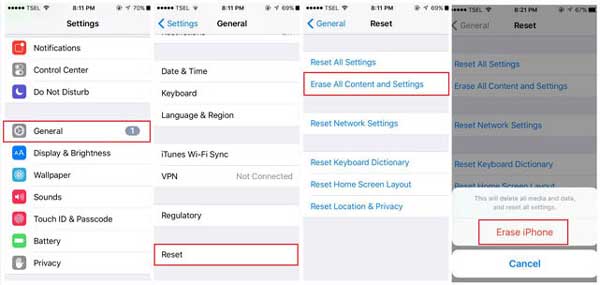
上記の方法がどれも効果がなく、DFU復元も実行できない場合は、デバイスの設定から工場出荷時設定にリセットすることで問題が解決する可能性がありますが、この操作を行うとすべてのデータが消去されます。
工場出荷時設定にリセットする手順(設定画面にアクセスできる場合):
設定 > 一般 > iPhone の転送またはリセットに進みます。
「すべてのコンテンツと設定を消去」をタップします。
画面の指示に従ってください。
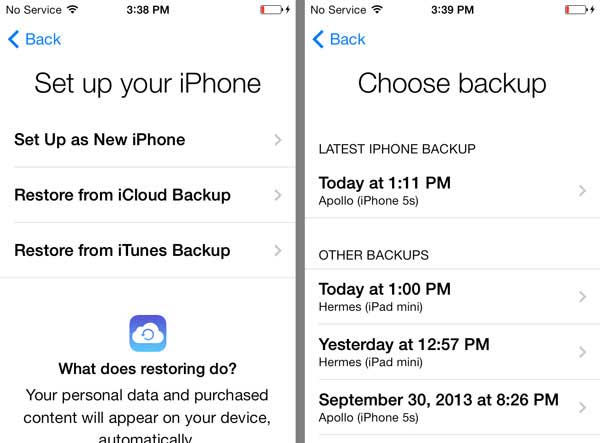
リセットが完了したら、デバイスを新規デバイスとして設定するか、バックアップから復元してください。
「iPhoneの設定」画面で「 iCloudバックアップから復元」または「iTunesバックアップから復元」のいずれかを選択し、画面の指示に従ってiCloudまたはiTunesバックアップからデータの復元を開始してください。バックアップのサイズが大きい場合は、復元に1時間以上かかる場合があります。
設定にアクセスできない場合( iPhoneがリカバリーモードでフリーズした場合):
代わりに方法6(DFU復元)を使用してください。ホーム画面まで起動できないデバイスをリセットする他の方法はありません。
関連項目:故障したiOSデバイスから失われたデータを復元するための簡単なガイド
いいえ。エラー1671は一時的な通信またはダウンロードの問題であり、ハードウェアに損傷を与えることはありません。このエラーは、復元または更新プロセスが完了できなかったことを示しているだけです。デバイスは安全な状態ですので、再度お試しください。
ダウンロードの進行状況を示すインジケーターとともにエラーが表示された場合は、ダウンロードが完了するまでお待ちください。iOS iOSフルダウンロードは通常4~8GBで、インターネット速度によって15~45分かかります。30分経過しても進行状況が変わらない場合は、キャンセルして方法2からやり直してください。
いいえ。ほとんどの場合、ダウンロードが完了するまで待つ(方法1)か、ソフトウェアをアップデートする(方法2)ことで、無料で問題は解決します。サードパーティ製ツール(方法7)は、ガイド付きの修復プロセスを希望する場合や、バックアップを使用せずにデータを保持したい場合のオプションの代替手段です。
通常は問題ありません。ただし、DFU復元を含むすべての方法を試してもエラーが解消されない場合、または画面のちらつきや電源が入らないなどの他の症状が見られる場合は、ハードウェアの損傷の可能性があります(特にエラーコード1、3、11、12、13、16でよく見られます)。この場合は、Appleサポートにお問い合わせいただくか、Apple StoreまたはApple正規サービスプロバイダにご相談ください。
いいえ。デバイスがリカバリーモードまたはDFUモードでフリーズしている場合は、コンピュータを使用してiOS復元またはアップデートする必要があります。ただし、コンピュータを使用する前に、 OTA(無線)アップデートを試すことができます。iOSデバイスで「設定」>「一般」>「ソフトウェアアップデート」に移動してください。このメニューにアクセスできる場合は、iTunesを使用せずにiOSアップデートが成功する可能性があります。
はい。macOS Catalina(10.15)以降では、iPhoneとiPadの復元はiTunesではなくFinderで行われます。同じエラーコード1671がFinderに表示される場合、それはMacが必要なソフトウェアをダウンロードしていることを意味します。
エラーが繰り返し発生する場合は、以下のいずれかの要因に根本的な問題がある可能性があります。
古いまたは破損したUSBケーブル
一時的に無効化しても接続をブロックし続けるウイルス対策ソフト(一時的にアンインストールする必要があるかもしれません)
ホストファイルが破損しています(方法5に従ってリセットしてください)。
お使いのデバイスが脱獄状態になっている場合(DFUモードで復元すれば脱獄状態は解除されます)
エラー1671 = ソフトウェアのダウンロードが進行中、または中断されました。
エラー3194および3014 =コンピュータがAppleのサーバーに接続できません(通常はhostsファイルまたはネットワークの問題です)。
エラー4013 = USB接続またはハードウェアの問題。
詳細な診断については、Appleの公式エラーコード一覧を参照してください。
iTunesの右上隅にある下向き矢印アイコンをクリックします。進行状況バーが表示されない場合は、ダウンロードが通知なしにキャンセルされた可能性があります。復元をキャンセルし、コンピュータを再起動してから、再度復元を試みてください。問題が解決しない場合は、方法2(ソフトウェアのアップデート)または方法5(ホストファイルのリセット)に進んでください。
はい。工場出荷時設定への完全リセットを行うと、すべてのコンテンツと設定が消去されます。工場出荷時設定へのリセットまたはDFUモードでの復元を実行する前に、iCloudまたはコンピュータに最新のバックアップがあることを確認してください。リセット後、そのバックアップからデータを復元できます。
macOS(またはWindows )とiTunes/Appleデバイスアプリを常に最新の状態に保ってください。
必ず高品質でApple認定済みのUSBケーブルを使用してください。
復元処理を中断しないでください。処理が開始されたら、デバイスの接続を解除しないでください。
復元を開始する前に、安定したWi-Fiまたはイーサネット接続を確認してください。
一時的なキャッシュの問題を解消するために、定期的にコンピュータとiPhoneを再起動してください。
iPhoneの復元が失敗し、Appleロゴが15分以上表示されたままの場合は、起動ループに陥っている可能性があります。デバイスを強制的に再起動してください。
iPhone 8以降の場合:音量アップボタンを素早く押して離し、音量ダウンボタンを素早く押して離し、その後、サイドボタンをAppleロゴが表示されて消えるまで押し続けます(約10秒)。
次に、デバイスをリカバリーモードまたはDFUモード(方法6)にして、再度復元を試みます。
この記事では主に、iTunesエラー1671またはiPadエラー1671の修正方法を紹介します。実際には、 iOSシステムリカバリは、より多くのエラーコードを解決できます。今すぐこのソフトウェアをコンピュータにダウンロードして、あなたの頼れるアシスタントとして活用してください。
関連記事:
「iPhoneが無効になっています。iTunesに接続してください」という問題を解決する方法は?









 PC版ダウンロード
 Mac版ダウンロード

