要約:
このiPhoneを承認できませんか?このガイドでは、iPhoneが「このiPhoneを承認してください」画面で止まってしまう理由と、実績のある4つの解決策をご紹介します。
以下の手順に従って問題を解決し、iPhoneへのフルアクセスを迅速かつ安全に回復してください。
iPhoneの設定でApple IDの設定を更新しようとすると、「このiPhoneを承認してください」というメッセージが表示されたまま先に進めません。他のデバイスではiPhoneの承認を求めるメッセージは表示されません。2ファクタ認証は有効になっており、無効にすることもできません。iCloudキーチェーンは無効にしています。できれば暗号化されたデータをリセットしたくありません。私のiPhoneはiPhone 6で、最新のソフトウェアアップデート12.1.2が適用されています。以前にも同様の質問があったことは承知していますが、私には有効な解決策が見つかりませんでした。よろしくお願いいたします。
- Appleコミュニティより
「このiPhoneを承認」は、Appleの2段階認証機能の一つで、信頼できるデバイスから送信されたセキュリティコードを入力することで、新しいデバイスにサインインできるようになります。このiPhoneを承認できない場合、直接または別のAppleデバイス経由で承認されるまで、デバイスは応答しなくなります。
しかし、なぜiPhoneは承認待ちの状態が続くのでしょうか?「このiPhoneを承認してください」画面で止まってしまった場合、どうすれば問題を解決できるのでしょうか?この記事では、その理由を詳しく分析し、iPhoneの承認確認をスムーズに完了させるための4つの効果的な解決策をご紹介します。
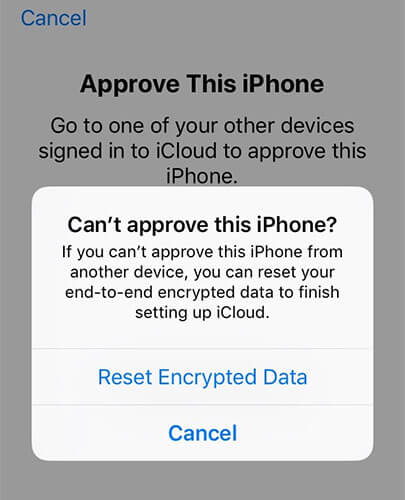
「このiPhoneを承認できません」というメッセージは、iPhoneがAppleのセキュリティ認証プロセスを完了できなかった場合に表示されます。一般的な原因としては、以下のようなものがあります。
では、「このiPhoneを承認してください」という問題を解決するにはどうすればよいでしょうか?以下では、この問題を解決するために試せるいくつかの方法をご紹介します。
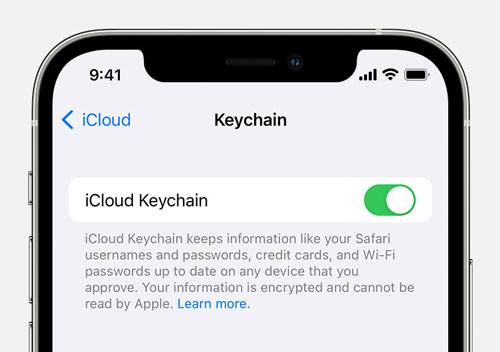
iCloudキーチェーンは、パスワード、ログイン情報、クレジットカード情報、その他の機密データを安全に保存し、Appleデバイス間でのサインインを容易にするように設計されています。しかし、場合によっては、「このiPhoneを承認してください」という問題の原因となることがあります。
例えば、最近Apple IDのパスワードを変更したにもかかわらず、iCloudキーチェーンが古い認証情報でサインインしようとすると、Appleが本人確認できない場合があります。その結果、iPhoneが承認画面でフリーズしてしまう可能性があります。この可能性を排除するには、iCloudキーチェーンを一時的に無効にしてから、再度承認プロセスを試してみてください。
やり方は以下のとおりです。
ステップ1. 「このiPhoneを承認する」画面で「キャンセル」をタップします。
ステップ2. 「設定」を開き、画面上部の[あなたの名前]をタップし、「iCloud」を選択します。
ステップ3.下にスクロールして「キーチェーン」または「パスワードとキーチェーン」をタップします。
ステップ4. 「iCloudキーチェーン」または「このiPhoneを同期」をオフに切り替えます。
二段階認証は、Appleデバイス上のプライバシーとデータを保護するために設計されたセキュリティ機能です。しかし、デバイス認証プロセスが正常に完了しない場合、「このiPhoneを承認してください」という問題の原因となることがあります。このような場合は、二段階認証を無効にすることで問題が解決する可能性があります。
以下の手順に従ってください。
ステップ1. 「このiPhoneを承認する」画面で止まってしまった場合は、左上隅の「キャンセル」をタップして終了します。
ステップ2. iPhoneの「設定」アプリを開き、画面上部の「Apple ID」をタップします。
ステップ3.「パスワードとセキュリティ」を選択します。
ステップ4. 「二段階認証」を探して「オフ」にします。

無効化した後、デバイスを再度セットアップまたはアクセスしてみて、問題が解決したかどうかを確認してください。
この問題を解決するもう一つの方法は、認証コードを使用してiPhoneを承認することです。「このiPhoneを承認できません」というエラーを認証コードを使用して解決するには、以下の手順に従ってください。
ステップ1. 「このiPhoneを承認する」画面で「キャンセル」をタップします。
ステップ2.同じiCloudアカウントでサインインしている別のiPhone、iPad、またはMacを使用します。
ステップ3. 信頼できるデバイスで、「設定」> [あなたの名前] (Apple ID) > 「パスワードとセキュリティ」の順に進み、「確認コードを取得」をタップします。
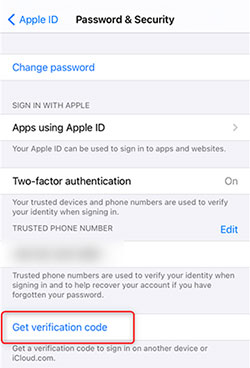
ステップ4.画面に確認コードが表示されます。「OK」をタップしてポップアップを閉じます。
ステップ5. 「このiPhoneを承認する」画面で止まっているiPhoneに戻り、指示に従って確認コードを入力します。
承認プロセスが正常に完了すると、「このiPhoneを承認する」画面が消え、iPhoneが承認されたことを示します。
上記の方法をすべて試しても問題が解決しない場合は、「このiPhoneを承認できません」という問題は、検証モジュールの破損、 iOSアップデートの失敗、ソフトウェアの競合など、システムエラーが原因である可能性があります。このような場合、 iOSシステム復元ツールを使用すると、データを安全かつ無傷のまま保持しながら、システムを迅速に修復し、「このiPhoneの承認ができない」問題を解決できます。
iOSシステムリカバリの主な機能:
iOSシステムリカバリを使用して「このiPhoneを承認できません」という問題を解決する方法は次のとおりです。
01お使いのコンピュータにiOSシステムリカバリをダウンロードしてインストールし、プログラムを起動します。
02正常に動作するUSBケーブルを使用してiPhoneをコンピュータに接続します。メインインターフェースで「 iOSシステムリカバリ」を選択し、「開始」をクリックします。

03データ損失なしでシステムを修復するには「標準モード」を、より徹底的な修復を行うには「詳細モード」を選択してください。「確認」をクリックして続行します。

04デバイス情報を確認してください。指示が表示されたら、適切なファームウェアパッケージをダウンロードして「修復」をクリックします。処理が完了するまでお待ちください。完了すると、iPhoneは通常どおり再起動します。

iPhoneが「このiPhoneを承認してください」画面でフリーズしてしまう場合は、上記の解決策をお試しください。それでも問題が解決しない場合は、 iOSシステム復元が有効な解決策となります。「このiPhoneを承認できません」というエラーを修正するだけでなく、データ損失なしにiOSシステムのさまざまな問題を修復できます。
関連記事:
iPhoneが復元できない?iPhoneのトラブルを解決する11の効果的な方法
iPhoneがフリーズし続けるのはなぜ?原因と解決策をご紹介!




 PC版ダウンロード
 Mac版ダウンロード


