要約: iPhoneからノートパソコンに写真を転送する最も簡単な方法をお探しですか? Coolmuster iOS Assistant (iPhoneデータ移行)、iCloud、Google Drive、AirDrop、内蔵写真アプリなど、 Windows PCとMac向けの8つの簡単な方法をご紹介します。有線と無線オプションを比較して、写真をすばやく転送し、iPhoneのストレージを解放し、大切な思い出を安全に保ちましょう。ニーズに最適な方法を見つけて、iPhoneの写真を簡単に転送しましょう!
多くの人がiPhoneで思い出を写真に収めることを楽しんでいます。特に、最新のiPhone 16と17のカメラの画質は素晴らしいものです。しかし、時間が経つにつれて、そうした美しい写真があっという間にストレージ容量を圧迫してしまうことがあります。そんな時は、写真をパソコンに転送するのが賢明な方法です。大切な思い出を守りながら、 iPhoneの空き容量を確保できます。
では、iPhoneからノートパソコンに写真を効率的に転送するにはどうすればよいでしょうか?
このガイドでは、それを実行するためのシンプルで効果的な8つの方法をご紹介します。Windows WindowsパソコンでもMacでも、あなたに合った簡単な解決策が見つかるはずです。
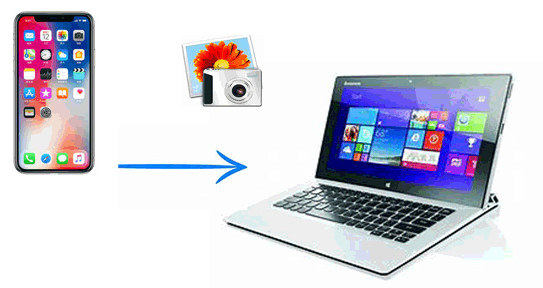
ノートパソコンのOSは人それぞれなので、 MacとWindows両方で完璧に動作する3つの方法を選びました。こうすれば、デバイスごとに別の解決策を探す手間が省けます。Coolmuster iOS Assistant (iPhoneデータ移行)、iCloud、Google DriveのCoolmusterを選んでも、iPhoneからWindowsまたはMacノートパソコンに写真を転送するための柔軟で便利な方法が手に入ります。
iPhoneからノートパソコンへ写真をインポートする最も簡単な方法をお探しなら、 Coolmuster iOS Assistant (iPhoneデータ移行)がおすすめです。このプロ仕様のiPhone-ノートパソコン転送ツールを使えば、写真、音楽、連絡先、ボイスメモなどをiPhoneとパソコン間で簡単に移動できます。撮影したばかりの写真でも、カメラロールやフォトライブラリに保存されている写真でも、 iOS Assistantを使えば迅速かつスムーズに転送できます。
iOS Assistantは、強力なデータ転送機能に加え、すべてのWindowsおよびMacバージョン、そして最新のiOS 26/27やiPhone 18を含むすべてのiOSバージョンとiPhoneモデルでスムーズに動作します。
以下の簡単な手順に従って、この信頼性の高いツールを使ってiPhoneからノートパソコンに写真を転送する方法を学びましょう。
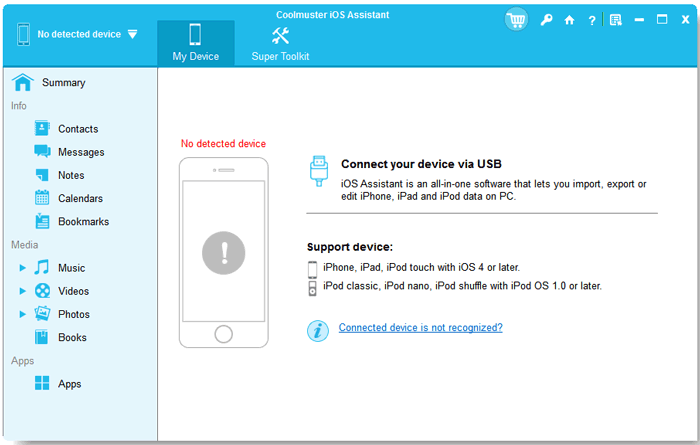
ステップ1:ノートパソコンでソフトウェアを起動します
まず、お使いのノートパソコンに適切なバージョンのソフトウェアをダウンロードしてインストールしてください。インストールが完了したら、ソフトウェアを開き、USBケーブルを使ってiPhoneを接続します。プログラムが自動的にデバイスを認識し、検出します。
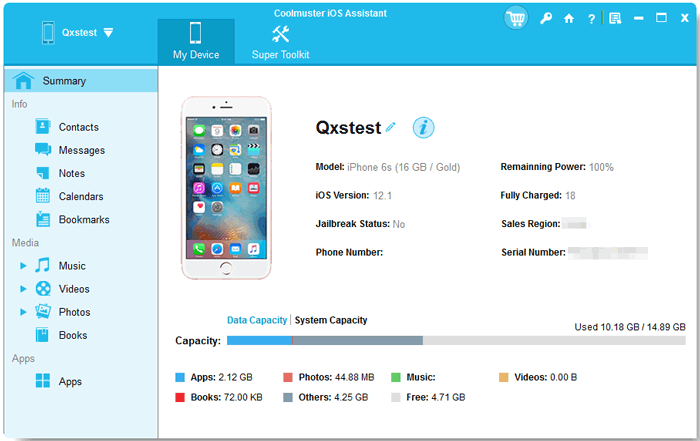
ステップ2:必要な写真を探す
iPhoneが正常に認識されると、以下の例のようにすべてのデータが画面に表示されます。写真を転送するには、左側のサイドバーから「写真」をクリックして画像を参照してください。
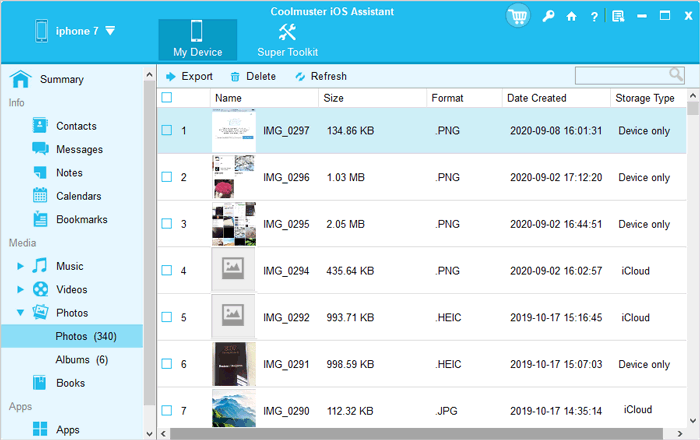
ステップ3:iPhoneからノートパソコンに写真を転送する
移動したい写真を選択し、「エクスポート」ボタンをクリックしてください。ソフトウェアは、選択した写真をiPhoneからノートパソコンへ数秒以内に転送し始めます。
ビデオチュートリアル:
iPhoneからノートパソコンに写真を転送する方法の詳細については、こちらのビデオチュートリアルをご覧ください。
どんなノートパソコンを使っている場合でも、 iCloudを使ってiPhoneからノートパソコンに写真を転送するのは良い方法です。iCloudは写真を自動的にクラウドストレージにアップロードするので、ノートパソコンなど、どのデバイスからでも写真にアクセスできます。( iCloudストレージの容量が足りない場合は?)
iCloudを使ってiPhoneからノートパソコンに写真を転送する方法を以下に説明します。
ステップ1:iPhoneでiCloud写真を有効にする
「設定」>「写真とカメラ」に進み、「iCloudフォトライブラリ」をオンにしてください。
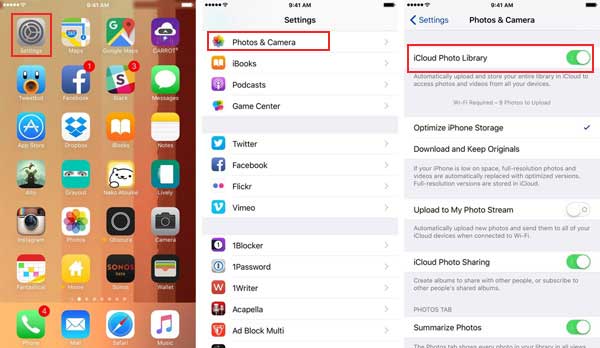
ステップ2:ノートパソコンでiCloudを開きます
Macユーザーの方は、直接開いてください。Windows Windowsの方は、まずWindows版iCloudをダウンロードしてください。インストール後、ノートパソコンで開いてください。
ステップ3:iCloudにサインインして写真を同期します
ノートパソコンで、同じApple IDを使ってiCloudにサインインします。「写真」にチェックを入れ、「新しい写真とビデオをPCにダウンロード」を選択します。次に「完了」>「適用」をクリックします。これで、写真がWi-Fi経由でiCloudにアップロードされます。
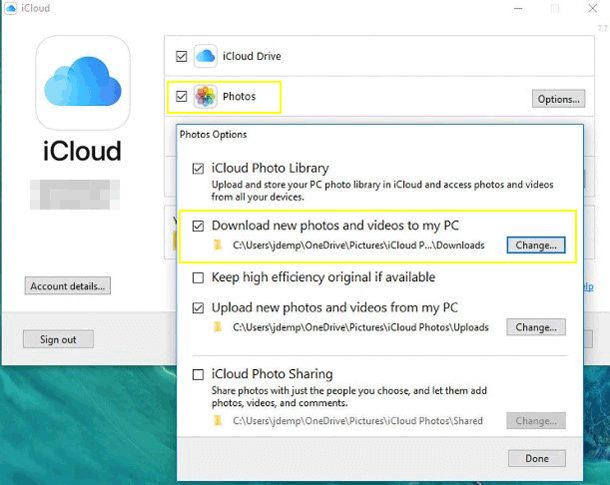
ステップ4:iCloudからノートパソコンに写真をダウンロードする
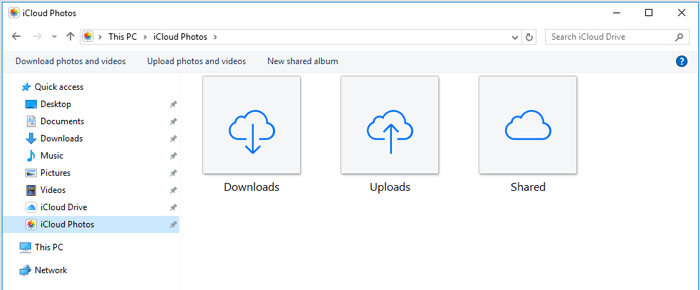
Windowsユーザーの場合は、 Windowsエクスプローラーまたはファイルエクスプローラーを開き、「このPC」>「iCloud写真」>「ダウンロード」をクリックしてください。Mac Macの場合は、写真は写真アプリに保存されています。
Googleは15GBの無料クラウドストレージを提供しており、iPhoneからノートパソコンに写真をワイヤレスで転送するのに便利な選択肢となっています。Googleドライブを使って写真を転送する方法は以下のとおりです。
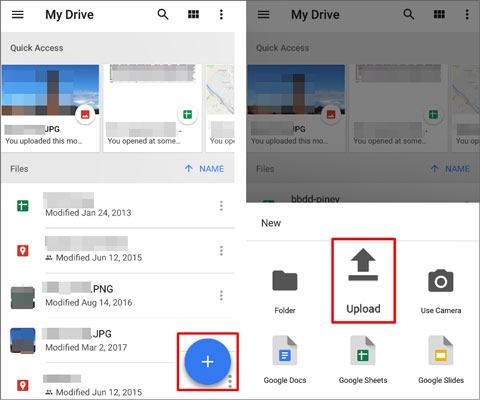
ステップ1:iPhoneのApp StoreからGoogleドライブをダウンロードしてインストールします。アプリを開き、下部の「+」アイコンをタップし、「アップロード」を選択してから「写真とビデオ」を選択します。転送したい写真を選択し、ドライブにアップロードします。( iPhoneをGoogleドライブにバックアップする方法は?)
ステップ2:次に、お使いのコンピューターにGoogleドライブをインストールします。インストールが完了すると、PC上にGoogleドライブのフォルダーが自動的に作成されます。このフォルダーを開くと、iPhoneからアップロードしたすべての写真が表示され、閲覧またはダウンロードできます。
iPhoneからWindowsまたはMacノートパソコンに写真を転送するもう一つの簡単な方法は、写真を自分宛にメールで送信することです。この方法は、転送する写真の枚数が少ない場合に最適です。大量の写真を転送する場合は、処理に時間がかかることがあります。
ステップ1:iPhoneの「写真」アプリを開き、カメラロールまたは写真が保存されている任意のアルバムに移動します。
ステップ2:[選択]をタップし、送信したい写真を最大5枚選択します。
ステップ3:画面左下にある「共有」アイコン(矢印の付いた四角)をタップします。
ステップ4:共有オプションから「メール」を選択します。
ステップ5:自分のメールアドレスを入力し、必要であれば短い件名を書いて、「送信」をタップします。
ステップ6:パソコンでメールを開き、添付されている画像をダウンロードして、フォルダに保存します。
一度に送信できる写真の枚数が少ないため、大量の写真を転送する必要がある場合は、この方法は時間がかかる可能性があります。
iPhoneからMacノートパソコンに写真を転送する方法だけを知りたい方もいるかもしれません。では、iPhoneからMacノートパソコンに写真をインポートするにはどうすればよいでしょうか?ここでは、役立つかもしれない2つの方法をご紹介します。
Mac用の写真アプリは、 iPhoneからMacノートパソコンに写真を転送できるMac OS標準ソフトウェアです。このソフトウェアを使って写真の管理や共有も可能です。ただし、使用するにはiTunes 12.5.1以降がインストールされている必要があります。
それでは、以下の手順に従って、写真アプリを使ってiPhoneからノートパソコンに写真を転送してください。
ステップ1:USBケーブルを使ってiPhoneをノートパソコンに接続します。
ステップ2:通常、写真アプリは自動的に起動します。起動しない場合は、手動で起動してください。
ステップ3:インターフェース上部の「インポート」ボタンをクリックします。
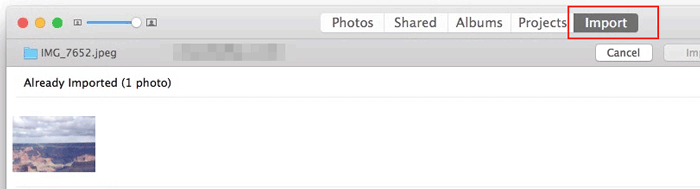
ステップ4:転送したい写真を選択し、「インポート」ボタンをクリックして、iPhoneからノートパソコンに写真をインポートします。
これで、iPhoneからノートパソコンに写真をダウンロードする方法が分かりましたか?とても簡単ですよ。
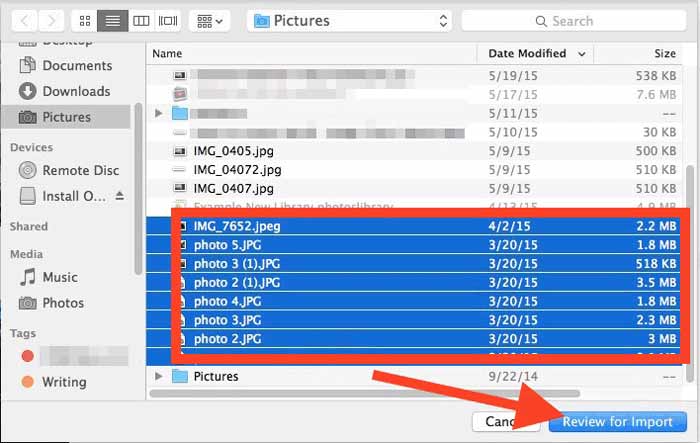
iPhoneからノートパソコンへワイヤレスで写真を転送したい場合は、AirDropを使うと便利です。ケーブル接続ほど高速ではありませんが、転送する写真が少量であれば、はるかに簡単で便利です。また、AirDropを使えば、ノートパソコンからiPhoneへ写真をダウンロードすることもできます。
興味があれば、以下の手順に従ってiPhoneからノートパソコンに写真を転送してください。
ステップ1:iPhoneとノートパソコンの両方でWi-FiとAirDropを有効にします。これを行うには、Finderを開き、「AirDrop」ボタンをクリックします。画面下部の「全員または連絡先のみに検出を許可する」オプションをクリックします。
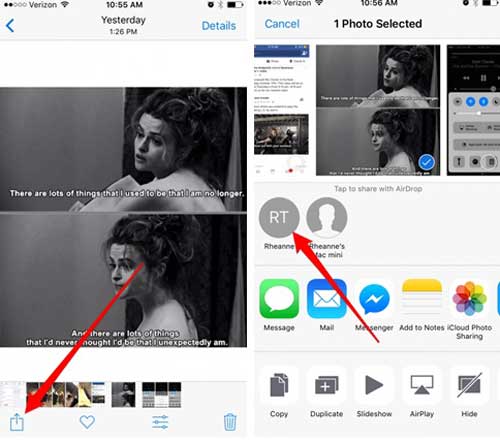
ステップ2:iPhoneの「写真」アプリを開き、転送したい写真を選択します。
ステップ3:選択後、「共有」アイコンをタップし、AirDropリストから写真をアップロードするノートパソコンを選択します。
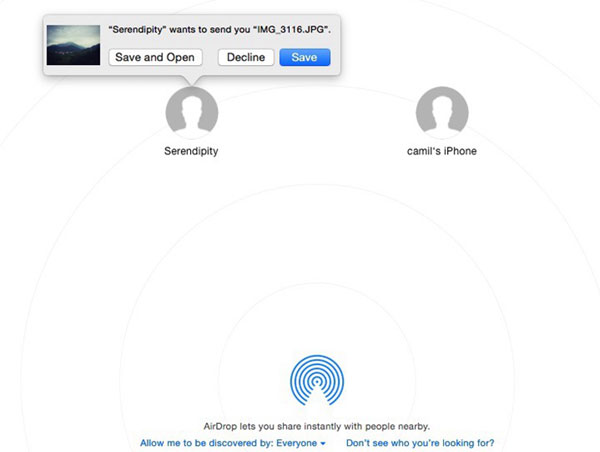
ステップ4:ノートパソコンで、ポップアップウィンドウの「同意する」ボタンをクリックします。
これで、iPhoneからMacパソコンへの写真転送が完了しました。転送できる写真の枚数に制限はありません。転送する写真の枚数が多いほど、転送にかかる時間も長くなります。
iPhoneユーザーの多くはMacノートパソコンを使っているでしょうが、中にはWindowsノートパソコンを使っている方もいるかもしれません。その場合は、 WindowsフォトアプリやWindowsエクスプローラーを使えば、iPhoneからWindowsパソコンへ簡単に写真を転送できます。
Macの「写真」アプリと同様に、 Windowsにも「写真」アプリがあります。Windows 7/8/10では、「写真」アプリはiPhoneのカメラロールの写真をノートパソコンに転送することのみをサポートしています。現在Windowsパソコンをお使いの場合は、以下の手順に従ってiPhoneからパソコンに写真を転送できます。
ステップ1:USBケーブルを使ってiPhoneをノートパソコンに接続します。
手順2:ノートパソコンの「スタート」メニューから写真アプリを起動します。次に、右上隅にある「インポート」をクリックします。
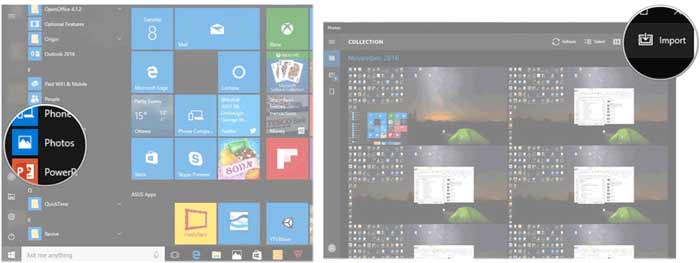
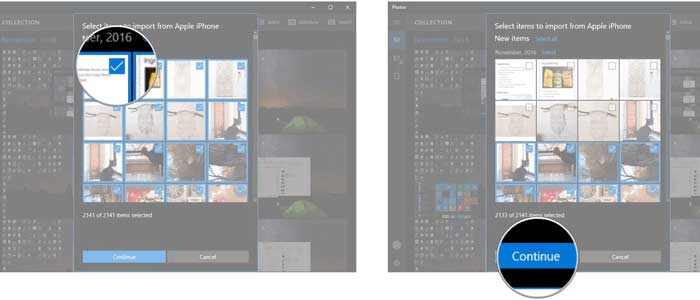
ステップ3:デフォルトではすべての写真が選択されているので、転送したくない写真のチェックを外してください。
ステップ4:選択後、「続行」ボタンをクリックして、これらの写真をiPhoneからノートパソコンに転送します。( iPhoneの写真がPCに表示されない?)
iPhoneからノートパソコンへ、異なるソースから複数のアルバムを転送したい場合は、この方法を使用できます。以下に使用方法を説明します。
ステップ1:iPhoneをノートパソコンに接続します。
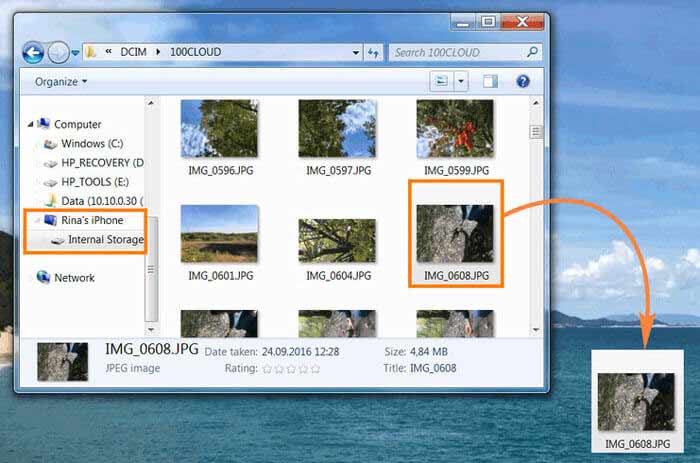
ステップ2:ノートパソコンでWindowsエクスプローラーを開き、リムーバブルストレージからデバイスを探します。アイコンをクリックしてiPhoneを開きます。
ステップ3:内部ストレージのアイコンに移動し、クリックして写真が保存されている「DCIM」フォルダーを開きます。
ステップ4:転送したい写真を選択します。それらをコピーして、ノートパソコンの指定されたフォルダに貼り付けます。
iPhoneからノートパソコンに写真を転送するのは、最初は難しそうに思えるかもしれませんが、適切なツールを使えば実はとても簡単です。このガイドでは、写真を簡単に移動できる8つの効果的な方法をご紹介します。
Windowsフォトのような内蔵機能を使うか、iCloudやGoogleドライブのようなクラウドサービスを使うかは人それぞれですが、それぞれの方法には長所があり、ニーズも異なります。しかし、最も信頼性が高く柔軟なソリューションをお探しなら、 Coolmuster iOS Assistant (iPhoneデータ移行)際立っています。iPhone、iPad、ノートパソコン間で、個々の写真を選択的に転送したり、コレクション全体を簡単に移動したりできます。
そして、大切な思い出を定期的にPCや外付けドライブにバックアップする習慣をつけましょう。そうすることでiPhoneのストレージ容量を節約でき、どんなことがあっても大切な思い出を安全に保つことができます。
関連記事:
Androidからノートパソコンへ写真を転送する方法【完全版】
iCloudバックアップなしでiPhoneから写真を復元する方法(4つの方法)







 PC版ダウンロード
 Mac版ダウンロード


