要約:
iPadをMacにバックアップするには、バックアップのニーズに応じて、 Coolmuster iOS Assistant、Finder、iTunes、またはiCloudを使用できます。
iPadには、何年分もの写真、メッセージ、メモ、書類、その他の重要なファイルが保存できます。新しいデバイスへのアップグレードを準備している場合でも、ストレージ容量を増やすためでも、あるいは単にデータを安全に保つためでも、信頼できるバックアップは不可欠です。Mac Macお持ちの場合は、Finder、iTunes、iCloud、サードパーティ製ソフトウェアなど、iPadのデータを保存する方法がいくつかあります。しかし、どの方法を選べば良いのでしょうか?このガイドでは、iPadをMacにバックアップする4つの実用的な方法をご紹介しますので、ニーズに最適な方法を見つけるのに役立ててください。

iPadをMacにバックアップする最も簡単な方法の1つは、 Coolmuster iOS Assistantを使用することです。このサードパーティ製ツールは、FinderやiTunesに頼ることなく、 iOSデータをバックアップおよび管理する便利な方法を提供します。内蔵の「iTunesバックアップと復元」機能を使用すると、連絡先、メッセージ、メモ、ビデオ、音楽、写真など、iPadのデータを一度にMacにバックアップできます。また、iPadとMac間で個々のファイルを転送することもできます。
Coolmuster iOSアシスタントの主な特長:
iOSアシスタントを使用してiPadをMacにバックアップするには、以下の手順に従ってください。
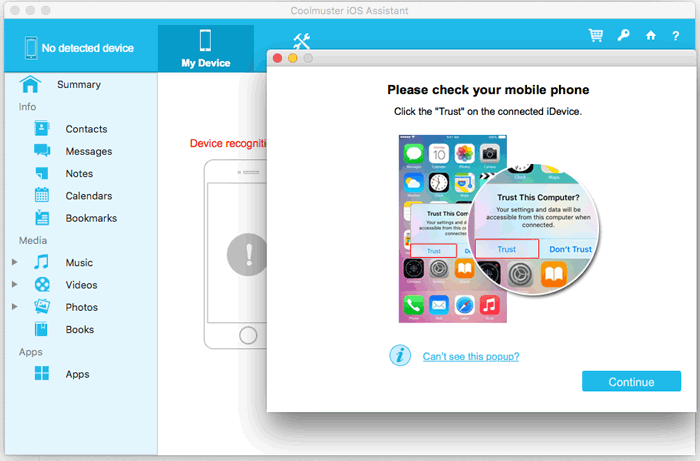
01 Macにソフトウェアをインストールして起動し、USBケーブルを使ってiPadをMacに接続します。プロンプトが表示されたら、iPadで「信頼」をタップし、 Macで「続ける」をクリックして続行します。
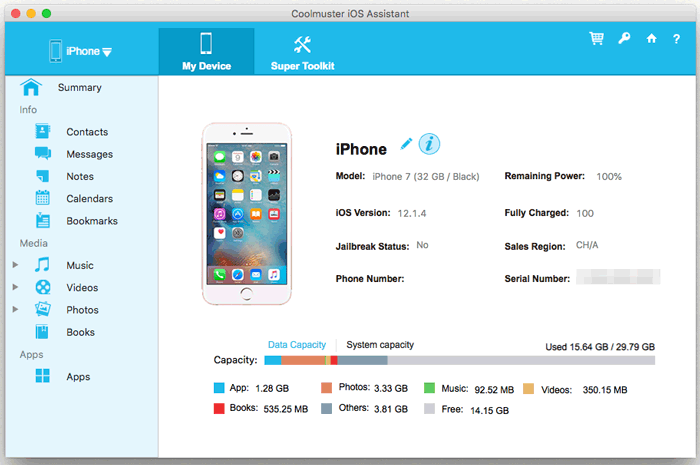
02ソフトウェアがiPadを正常に検出すると、そのメインインターフェースがMac画面に表示されます。
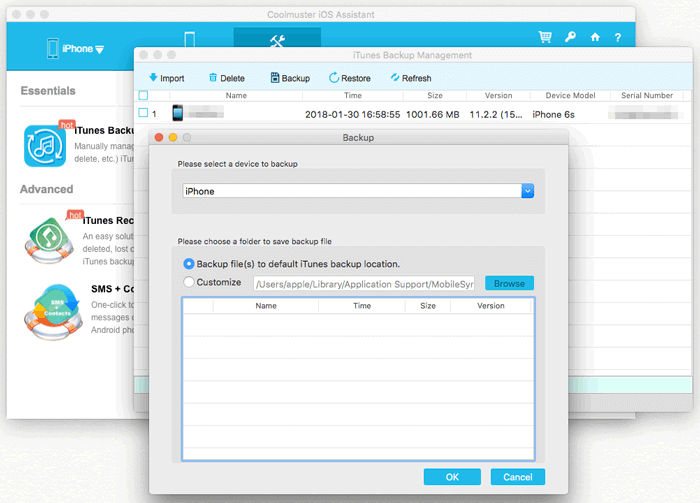
03 「Super Toolkit」を開き、「iTunesバックアップと復元」を選択します。「バックアップ」をクリックし、ドロップダウンメニューからiPadを選択して、 Mac上のバックアップ保存先フォルダを選択します。最後に「OK」をクリックしてバックアップを開始します。
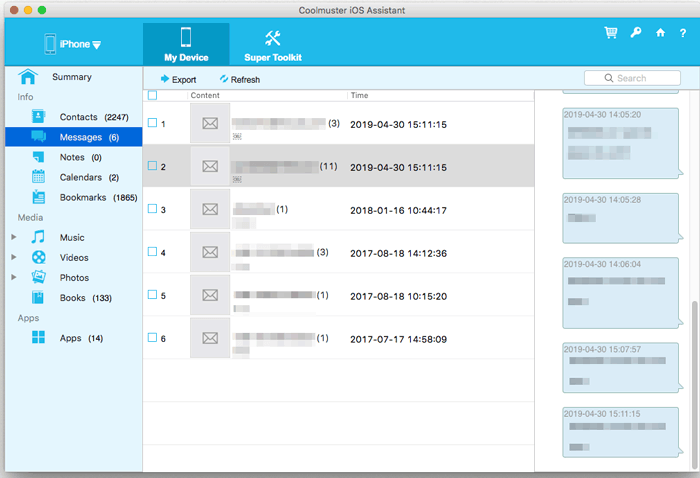
特定の種類のデータのみをバックアップしたい場合は、「マイデバイス」セクションに移動し、目的のファイルカテゴリを選択してください。保存したい項目をプレビューして選択し、「書き出す」をクリックしてMacに転送します。
ビデオガイド:
お使いのMac macOS Catalina以降を実行している場合、iTunesが利用できなくなっていることに気づくかもしれません。幸いなことに、Finderを使用してiPadをMacに直接バックアップできます。Finderでは、iPadのローカルバックアップを作成し、追加のデータ保護のために暗号化するかどうかを選択できます。手順は次のとおりです。
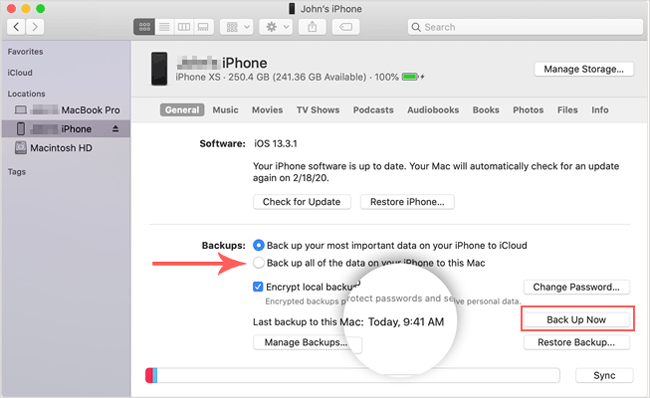
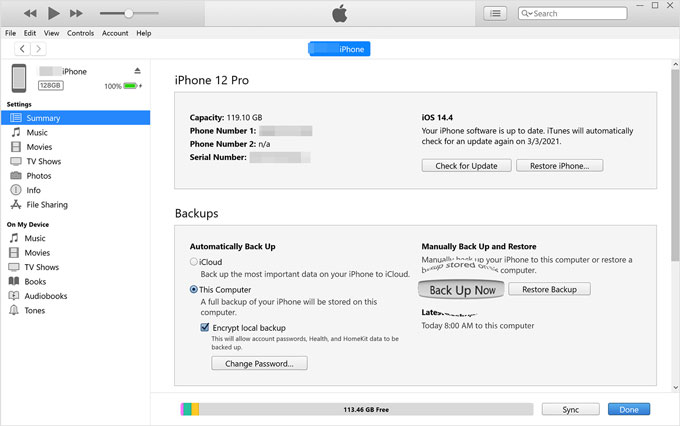
お使いのMac macOS Mojave 10.14以前のバージョンを実行している場合でも、iTunesを使用してiPadをバックアップできます。作業を開始する前に、お使いのMacに対応した最新バージョンのiTunesがインストールされていることを確認してください。iPadをMacにバックアップするには、以下の手順に従ってください。
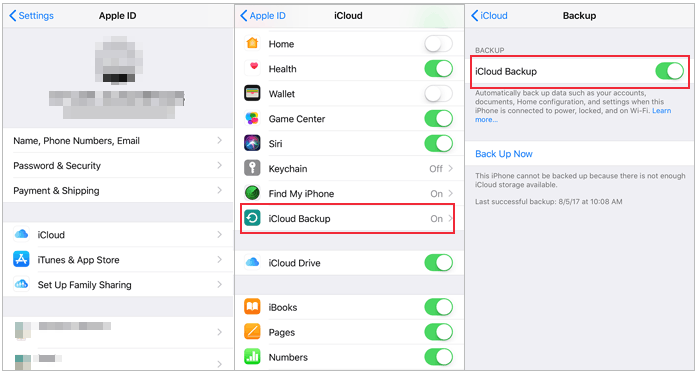
ワイヤレスバックアップをご希望の場合は、iCloud が便利です。iPad をコンピュータに接続せずにバックアップできます。バックアップデータはMacのハードドライブではなく Apple のクラウドストレージに保存されるため、ローカルストレージの容量を節約できます。ただし、Apple が提供する無料の iCloud ストレージは 5GB のみで、iPad 全体のバックアップには十分でない場合があります。容量を増やすには、iCloud ストレージプランをアップグレードする必要があるかもしれません。( iCloud ストレージがいっぱいですか?)
iCloudを使用してiPadをバックアップし、利用可能なファイルをMacにダウンロードするには、以下の手順に従ってください。
Q1. iPadをMacにバックアップするにはどれくらい時間がかかりますか?
所要時間は、iPadに保存されているデータ量、バックアップ方法、接続速度によって異なります。小規模なバックアップであれば数分で完了しますが、写真、動画、アプリデータなどを含む大規模なバックアップはかなり時間がかかる場合があります。安定したUSB接続を使用し、不要なバックグラウンドアプリを閉じることで、遅延を軽減できます。
Q2. MacではiPadのバックアップはどこに保存されますか?
FinderとiTunesはデフォルトではiPadのバックアップをMacの隠しフォルダに保存します。Finderを開き、「Command + Shift + G」を押して、次のパスを入力するとアクセスできます。
~/Library/Application Support/MobileSync/Backup/
その後、利用可能なバックアップフォルダを表示できます。バックアップの整合性に影響を与える可能性があるため、フォルダの内容を手動で移動したり変更したりしないでください。
Q3. 複数のiPadを同じMacにバックアップできますか?
はい。FinderまたはiTunesを使用して、複数のiPadを同じMacにバックアップできます。各デバイスごとにバックアップが作成されるため、個別に管理および復元できます。バックアップまたは復元を開始する前に、正しいiPadを選択していることを確認してください。そうしないと、誤ったデバイスデータを選択してしまう可能性があります。
Q4. iPadのデータがMacに正常にバックアップされたかどうかを確認するにはどうすればよいですか?
Finderを開き、iPadを選択して「一般」タブに移動します。バックアップセクションで、最新のバックアップの日時を確認してください。iTunesを使用している場合は、デバイスの概要ページを開き、最新のバックアップ情報を確認してください。また、バックアップ管理ウィンドウを開いて、利用可能なバックアップを表示することもできます。
Q5. MacバックアップからiPadを復元しても、既存のデータは失われませんか?
FinderまたはiTunesのバックアップからiPadを復元すると、通常、既存のデバイスデータは選択したバックアップの内容で置き換えられます。そのバックアップ以降に作成された新しいデータは失われる可能性があります。そのため、古いバックアップを復元する前に、現在のiPadデータをバックアップしてください。必要なファイルが少数だけの場合は、バックアップ全体を復元するのではなく、 Coolmuster iOS Assistantを使用して個別にファイルを抽出することを検討してください。
iPadをMacにバックアップするのは、必ずしも複雑である必要はありません。ローカルデバイスのバックアップにはFinderやiTunes、ワイヤレスストレージにはiCloudなど、最適な方法はニーズと利用可能なストレージ容量によって異なります。ただし、iPadのデータをより細かく管理したい場合は、 Coolmuster iOS Assistantを検討する価値があります。このツールを使えば、デバイスのバックアップと復元だけでなく、 Mac上で個々のファイルをプレビュー、転送、管理することもできます。iPadのデータ管理をより簡単かつ柔軟にするために、ぜひ試してみてください。
関連記事:
iPadから外付けハードドライブへ、パソコンの有無に関わらず写真を転送する方法は?







 Macダウンロード
 PCダウンロード


