要約:
コンピューターのCドライブやMacストレージ容量を圧迫することなく、iPadを外部ドライブに直接バックアップするには、 Coolmuster iOS Assistantを使用してください。ワンクリックで外部ハードドライブをカスタムバックアップ先として選択できます。
あるいは、シンボリックリンク( Windowsではmklink /J、 Macではln -s)を使用してiTunes/Finderのバックアップをリダイレクトしたり、iPadOSのファイルアプリから生ファイルを直接ドラッグアンドドロップしたりすることもできます。
最新のiPad、特にM2/M4チップ搭載のiPad ProやiPad Airには、数百ギガバイトもの4K ProResビデオ、Procreateで作成したイラスト、RAW写真、システムファイルが保存されていることがよくあります。しかし、 MacやWindows PCでiPadのバックアップを作成すると、Appleのネイティブソフトウェア(Finder、iTunes、またはAppleデバイスアプリ)が、数ギガバイトにも及ぶバックアップファイルを強制的にメインの内部ドライブに直接保存します。
これは通常、恐ろしい「コンピューターの空き容量が不足しています」というエラーを引き起こします。
幸いなことに、ローカルストレージの制限を完全に回避する方法があります。このガイドでは、 Mac 、 Windows 、またはiPadOS上で、iPadを外付けハードドライブまたはSSDにバックアップするための4つの確実な方法を詳しく解説します。
開始する前に、外付けハードドライブまたはSSDが必要なファイルシステム要件を満たしていることを確認してください。
| ストレージ形式 | 互換性 | 読み書きサポート |
|---|---|---|
| 体脂肪 | Mac 、 Windows 、iPadOS | 完全な読み書き権限(クロスプラットフォーム利用に推奨) |
| APFS / Mac OS 拡張 | macOSおよびiPadOS | Mac /iPadでは読み書き可能。Windowsでは読み取り専用またはサポート対象外Windows |
| NTFS | Windows | Windows版はフル機能、 MacおよびiPadOS版は読み取り専用 |
ハードウェアに関するヒント:最新のUSB-C / Thunderbolt搭載iPadで高速転送を行うには、転送タイムアウトを避けるため、標準のUSB 2.0充電ケーブルではなく、USB 3.2 Gen 2(10Gbps)またはThunderbolt 4ケーブルを使用してください。
Appleの公式バックアップツールでは、ユーザーがカスタムの保存先フォルダを選択することはできません。Coolmuster iOS Assistant Coolmuster 、バックアップパスを完全に制御できるようにすることでこの問題を解決します。これにより、コンピュータの内部ストレージを一時的なキャッシュとして使用することなく、iPad全体を外付けハードドライブ、SSD、またはNASに直接バックアップできます。
簡単な回答:[iPad] ---> (USB-C / Lightning ケーブル) ---> [ Coolmuster iOSアシスタント] ---> [外付けドライブ (D:\、E:\、/Volumes/)]
01デバイスの接続: Windows PC またはMacでCoolmuster iOS Assistant を起動します。iPad と外付けハードドライブの両方をコンピュータに接続します。
02コンピュータを信頼する:iPadのロックを解除し、プロンプトが表示されたら「信頼」をタップします。ソフトウェアがiPadを自動的に検出します。

03バックアップディレクトリを選択:
04バックアップの開始: [OK]をクリックして開始します。このツールはiPadのバックアップを外付けハードドライブに直接保存します。

ビデオガイド: Coolmuster iOSアシスタントを使用してiPadを外部ドライブにバックアップする方法
ヒント:iPhone/iPad上の特定のデータだけを外付けハードドライブにバックアップしたい場合はどうすればよいでしょうか?その方法をご紹介します。
接続が完了したら、バックアップしたいデータを選択し、「エクスポート」オプションを選択します。次に、適切なファイル出力形式を選択して処理を開始します。
詳細については、専用ガイド「iPadから外付けハードドライブへ、パソコンの有無にかかわらず写真を転送する方法」をご覧ください。

macOSの標準Finderを使用する場合は、ターミナルでシンボリックリンク(Symlink)を作成する必要があります。この方法により、Finderのデフォルトのバックアップディレクトリ(~/Library/Application Support/MobileSync/Backup)が外付けドライブにリダイレクトされます。
簡単な回答:[ Macデフォルトの MobileSync パス] === (シンボリックリンクポインタ) ===> [/Volumes/ExternalDrive/Backup]
1.ドライブを接続する:外付けハードドライブをMacに接続します。Finderで開き、iPadBackupという名前の新しいフォルダを作成します。
2.既存のバックアップフォルダを探す: Finder を開き、Cmd + Shift + G を押して ~/Library/Application Support/MobileSync/ を貼り付け、Enter キーを押します。
3.既存のフォルダーを移動する: MobileSync 内の既存の Backup フォルダーを外部ドライブに移動または名前変更します (空の場合は削除します)。
4.ターミナルにフルディスクアクセスを許可する: システム設定 > プライバシーとセキュリティ > フルディスクアクセスに移動し、ターミナルをオンに切り替えます。
5.ターミナルでシンボリックリンクを作成する:
ln -s /Volumes/YourDriveName/iPadBackup ~/Library/Application\ Support/MobileSync/Backup
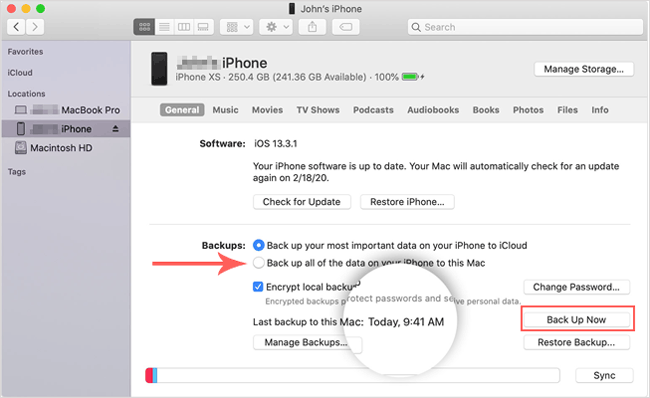
6. Finder でバックアップする:iPad をMacに接続し、Finder を開きます。サイドバーで iPad を選択し、「iPad 上のすべてのデータをこのMacにバックアップする」を選択して、「今すぐバックアップ」をクリックします。ファイルは外部ドライブにリダイレクトされます。
Windows 10/11では、iTunesとAppleデバイスアプリはiPadのバックアップをシステムCドライブに保存します。コマンドプロンプトを使用してディレクトリジャンクション(mklink /J)を作成することで、デフォルトのバックアップパスを外部ドライブ(例:DドライブまたはEドライブ)にマッピングできます。
1.ドライブとフォルダの準備:外付けドライブをPCに接続します。外付けドライブにMobileSyncBackupという名前のフォルダを作成します(例:D:\MobileSyncBackup)。
2.古いローカルバックアップフォルダを削除します。
3. CMD を管理者として実行する: Win + S キーを押し、cmd と入力し、コマンドプロンプトを右クリックして、[管理者として実行] を選択します。
4.ジャンクションコマンドを実行します。
以下のコマンドを入力してください(必要に応じてドライブ文字とユーザー名を調整してください)。
mklink /J "%APPDATA%\Apple Computer\MobileSync\Backup" "D:\MobileSyncBackup"
Enterキーを押してください。次のような応答が表示されるはずです。「ジャンクションが作成されました...」
5. iTunesバックアップを実行する:iTunes(またはAppleデバイスアプリ)を開き、iPadを接続し、デバイスアイコンを選択して、「今すぐバックアップ」をクリックします。

iPadをiTunesに接続できませんか?慌てないでください。この記事で解決策が見つかります。
iPadがiTunesに接続できない問題を解決する4つの簡単な方法
コマンドラインプロンプトが技術的に難しく感じたり、権限エラーが発生したりする場合は、 Coolmuster iOS Assistantのような専用のiPadバックアップソフトウェアを使用すれば、コマンドラインによる設定を完全に回避できます。
コンピュータを使用せずにメディア、PDF、またはドキュメントを直接バックアップする必要がある場合は、iPadOSの標準ファイルアプリを介して外部ストレージデバイスとの直接ファイル管理が可能です。
簡単な回答:[iPad Pro/Air USB-Cポート] === (直接ケーブル接続) ===> [外付けハードドライブ/フラッシュドライブ]
1.ハードドライブをiPadに接続する:外付けハードドライブまたはUSBドライブをiPadのUSB-CポートまたはThunderboltポートに接続します。(Lightningポート搭載のiPadの場合は、外部電源付きのLightning - USB3カメラアダプタが必要です。)
2.ファイルアプリを開く:iPadに内蔵されているファイルアプリを起動します。
3.ドライブの認識を確認する:[参照] サイドバーで、外部ドライブが [場所] の下に表示されていることを確認します。
4.データのコピー&ペースト:
根本原因:macOSがターミナルによるシステムファイルの編集をブロックした。
直接的な解決策:システム設定 > プライバシーとセキュリティ > フルディスクアクセスに移動し、ターミナルを有効にします。
根本原因:mklinkを実行する前に、デフォルトのバックアップフォルダが削除されていませんでした。
直接的な解決策:%APPDATA%\Apple Computer\MobileSync\ 内にある既存の Backup フォルダーを削除または名前変更し、コマンドを再実行します。
根本原因:iTunesはローカルキャッシュを作成する前にCドライブの空き容量を確認します。
直接的な解決策:方法1 ( Coolmuster iOS Assistant)を使用して、ローカルキャッシュを完全にバイパスします。
根本原因:ドライブがWindows NTFS形式でフォーマットされています。
直接的な解決策:ディスクユーティリティを使用してドライブをexFATまたはAPFSに再フォーマットします(まず外部データをバックアップしてください!)。
根本原因:ケーブルの不良、またはUSBポートの電源出力の問題。
直接的な解決策:Apple純正ケーブルに交換し、マザーボードのメインポートに直接接続してください(電源供給のないUSBハブは使用しないでください)。
いいえ。iCloudバックアップはクラウドベースで、Wi-Fi経由でAppleサーバーにデータを直接保存します。iCloudのバックアップファイルを外部ハードドライブにローカルに出力するように設定することはできません。
標準のローカルバックアップでは、アプリのデータ、設定、ドキュメントは保存されますが、アプリのインストールファイル(.ipaファイル)自体はコピーされません。新しいiPadに復元する場合、デバイスはApp Storeからアプリを自動的に再ダウンロードします。
外付けドライブは、iPadのUSBポートが出力できる電力よりも多くの電力を必要とする場合(特に機械式HDD)、またはNTFS形式でフォーマットされている場合があります。電源付きUSBハブを使用するか、ドライブをexFAT形式に再フォーマットしてください。
Coolmuster iOS Assistantを使用するのが、最も安全で便利な方法です。複雑なターミナルコマンド(mklinkやln -sなど)は不要になり、システムパスの破損を防ぎ、既存のデータを消去するリスクを一切負うことなく、直接パスを選択できます。
iPadのデータを外付けハードドライブにバックアップすることは、コンピューターの内蔵SSDの容量を使い切ることなくデータを安全に保つための最良の方法です。
この記事がお役に立てば幸いです。ご質問やご意見がございましたら、お気軽に下記のコメント欄にご記入ください。お読みいただきありがとうございました!
関連記事:
iPhoneから外付けハードドライブに写真を転送する5つの方法
PCからiPadへファイルを転送する8つの方法(ステップバイステップ解説)







 PC版無料ダウンロード
 Mac無料ダウンロード


