要約: Windows 10/11で「このPCをリセット」が機能しない場合は、 Windowsリセットが失敗する理由を調べ、スタートアップ修復、DISM/SFC、システムの復元、クリーンブート、 Windows再インストールなど、5つの実証済みの解決策を学びましょう。PCを売却または廃棄する前にデータを完全に消去する必要がある場合は、 Coolmuster Data Erasureがプライバシーを保護するための安全で信頼性の高いソリューションを提供します。
「このPCをリセット」は、 Windows 10/11に搭載されている非常に便利なシステム復元機能で、深刻な問題が発生した場合、動作が遅い場合、または売却準備中などにシステムを復元するのに役立ちます。しかし、リセット処理が開始されない、特定のパーセンテージで停止する、または「リセットに失敗しました。変更は行われませんでした」というメッセージが表示されるなど、「このPCをリセット」が機能しないという問題に遭遇するユーザーもいます。この記事では、「このPCをリセット」が機能しない一般的な原因を説明し、PCを正常にリセットするための5つの効果的な解決策を紹介します。
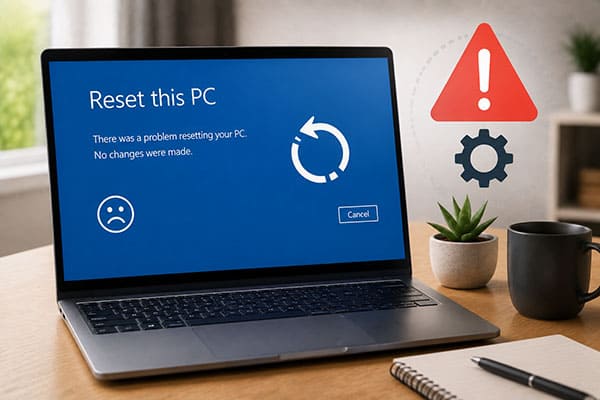
WindowsこのPCをリセット」が失敗する理由は数多く考えられます。一般的な原因としては、以下のようなものがあります。
具体的な原因を理解することで、適切なトラブルシューティング方法を選択するのに役立ちます。
Windows 10/11で「このPCをリセット」が機能しない場合は、以下の方法を使用して段階的に問題をトラブルシューティングできます。
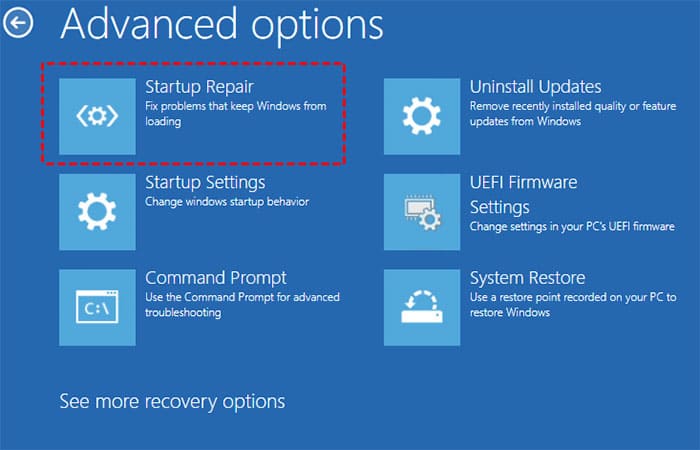
スタートアップ修復は、 Windowsに組み込まれている回復ツールで、さまざまなシステムの問題を自動的に検出して修復できます。試してみて、問題が解決するかどうか確認してください。
やり方は以下のとおりです。
ステップ1: Windows回復環境にアクセスします。
Windows 10では、「設定」>「更新とセキュリティ」>「回復」の順に進み、「高度なスタートアップ」の下にある「今すぐ再起動」をクリックします。
Windows 11では、「設定」>「システム」>「回復」の順に進み、「高度なスタートアップ」の横にある「今すぐ再起動」をクリックします。
ステップ2. WinREで、「トラブルシューティング」>「詳細オプション」>「スタートアップ修復」を選択します。
ステップ3.修復が完了したら、もう一度「このPCをリセット」を試してください。
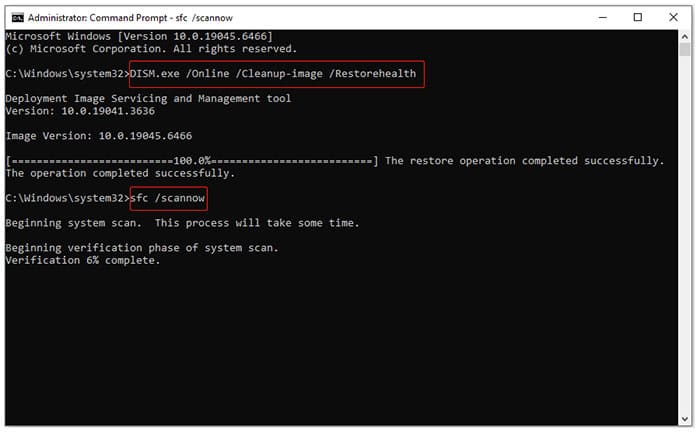
DISMとSFCは、破損したシステムファイルを検出し、損傷したWindowsコンポーネントを修復するために設計された、 Windowsに組み込まれているコマンドラインユーティリティです。これらのツールを実行することで、システム関連の問題を解決したり、「このPCをリセット」など、正常に動作しない機能を復元したりすることができます。
「このPCをリセット」が機能しない場合の対処法は以下のとおりです。
手順1. Windows検索バーで「コマンドプロンプト」を検索し、右クリックして「管理者として実行」を選択します。
ステップ2. コマンドプロンプトウィンドウに「DISM.exe /Online /Cleanup-Image /RestoreHealth」と入力し、「Enter」キーを押して修復プロセスを開始します。
ステップ3. DISM操作が完了したら、「sfc /scannow」と入力して「Enter」キーを押し、破損したシステムファイルをスキャンして修復します。
ステップ4. 両方のコマンドが完了したら、「exit」と入力して「Enter」キーを押し、コマンドプロンプトを閉じます。
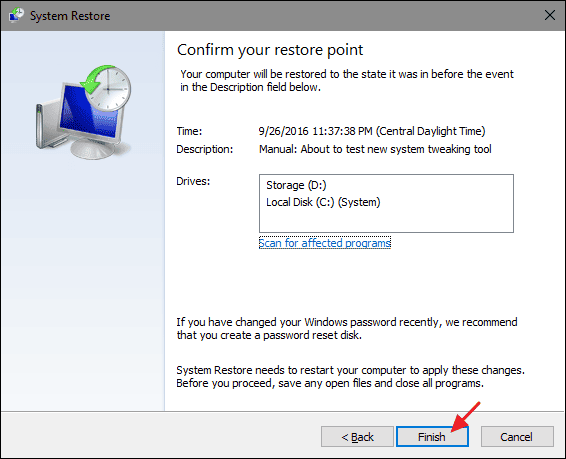
以前にシステムの復元ポイントを作成している場合は、それを使用して「 Windows 11でPCのリセットが機能しない」問題を解決できます。システムの復元を使用すると、リセット機能が正常に動作していた以前の状態にコンピューターを戻すことができます。これを行うには、以下の手順に従ってください。
手順 1. 「 Windows 」キーと「R」キーを同時に押して「ファイル名を指定して実行」ダイアログボックスを開き、「rstrui.exe」と入力して「OK」を押してシステムの復元を起動します。
ステップ2. システム復元ウィンドウで、「次へ」をクリックして、利用可能な復元ポイントを表示します。
ステップ3. 「このPCをリセットしても動作しない」という問題が発生する前に作成された復元ポイントを選択し、「次へ」をクリックします。
ステップ4.復元ポイントの詳細を確認し、「完了」をクリックして復元プロセスを開始します。
手順5.Windows Windowsシステム復元を完了するまで待ちます。処理中にコンピューターは自動的に再起動します。
ステップ6.復元が完了したら、もう一度「このPCをリセット」を実行して、問題が解決したかどうかを確認してください。
一部のバックグラウンドアプリケーションやスタートアップサービスは、 Windowsと競合して「このPCをリセット」が機能しないエラーを引き起こす可能性があります。クリーンブートを実行すると、必要最低限のサービスのみが実行された状態でWindows起動し、潜在的なソフトウェアの競合を特定して解消するのに役立ちます。
やり方は以下のとおりです。
ステップ1:管理者アカウントでコンピュータにサインインします。
手順2. Windows検索ボックスに「msconfig」と入力し、「システム構成」を選択します。
ステップ3. 「サービス」タブに移動し、「すべてのMicrosoftサービスを非表示にする」にチェックを入れ、「すべて無効にする」をクリックします。
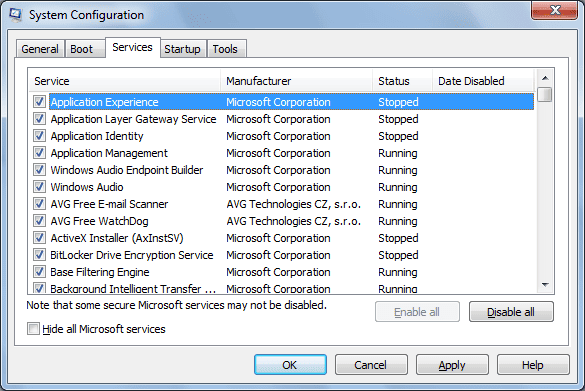
ステップ4. 「スタートアップ」タブに切り替えて、「タスクマネージャーを開く」をクリックします。
ステップ5. タスクマネージャーで、各スタートアップ項目を選択し、「無効にする」をクリックして、すべてのスタートアッププログラムを無効にします。
手順6.タスクマネージャーを閉じ、システム構成ウィンドウで「OK」をクリックし、コンピューターを再起動します。
これらの手順を完了したら、もう一度「このPCをリセット」を実行して、問題が解決したかどうかを確認してください。
上記の方法を試してもWindows 10/11の「このPCをリセット」が機能しない問題が解決しない場合は、最終手段としてWindowsのクリーンインストールを検討してください。ただし、この操作を行うと、コンピューター上のすべてのデータ、アプリケーション、設定が完全に消去され、削除されたデータは簡単に復元できません。作業を進める前に、重要なファイルをバックアップしておいてください。
Windows 10/11をクリーンインストールするには、以下の手順に従ってください。
手順1: Windows 10/11のインストールメディアからコンピューターを起動します。必要な言語やその他の設定を選択した後、「コンピューターを修復する」ではなく「今すぐインストールする」をクリックします。
ステップ2: Windowsアクティベーションを求められたら、プロダクトキーを入力してください。プロダクトキーをお持ちでない場合は、「プロダクトキーを持っていません」をクリックして続行してください。
ステップ3. インストールオプションで「カスタム: Windowsのみをインストールする(詳細設定)」を選択します。
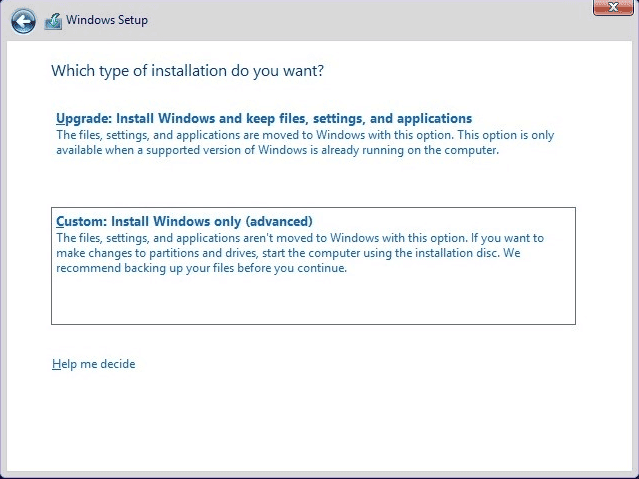
ステップ4. Windowsをインストールするドライブを選択し、「新規」をクリックして新しいパーティションを作成し、「次へ」をクリックします。
ステップ5.Windows Windowsインストールプロセスが完了するまでお待ちください。インストール中は、コンピュータが数回再起動します。
「このPCをリセット」がまだ機能せず、コンピューターからすべてのデータを完全に消去する必要がある場合は、信頼できる代替手段としてCoolmuster Data Erasure使用できます。これは、ファイルとドライブ全体を安全に消去するように設計されており、削除されたデータが復元できないようにします。そのため、プライバシーの漏洩を心配することなく、PCを売却、寄付、または廃棄する準備をしたい場合に最適な選択肢となります。
Coolmuster Data Erasureの主な特長:
Coolmuster Data Erasureを使用してWindows 10/11を消去する方法は以下のとおりです。
01 Windows PCにCoolmuster Data Erasureをダウンロードしてインストールし、プログラムを起動します。メインインターフェースから「ドライブワイパー」モードを選択します。
02 「クイック消去」または「ディープ消去」などの消去方法を選択し、消去したいハードドライブを選択します。

03 「今すぐ消去」をクリックして、データ消去プロセスを開始します。プロンプトが表示されたら選択内容を確認し、プロセスが完了するまでお待ちください。選択したドライブ上のすべてのデータが完全に消去されるため、重要なファイルは事前にバックアップしておいてください。

ビデオチュートリアル:
Windows 10/11で「このPCをリセット」が機能しない場合は、上記の方法を一つずつ試して問題を解決してください。ただし、「このPCをリセット」を使用する本来の目的がシステムの修復ではなく、コンピュータを売却、譲渡、または廃棄する前に個人データを安全に消去することである場合は、専用のデータ消去ツールを使用する方が良いでしょう。Coolmuster Data Erasure安全なデータ消去に特化しており、個人情報が復元されるリスクを軽減しながら、不要なデータを簡単に削除できます。
関連記事:
ファイルシュレッダーが破損ファイルを削除しない場合の4つの簡単な解決策




 PC版ダウンロード