要約: Windows 10/11でファイルシュレッダーが破損ファイルを削除しない場合、このガイドでは、破損ファイルが削除できない理由を説明し、CHKDSK、CMD、セーフモード、 Coolmuster Data Erasureなど、頑固なファイルを完全に削除して復元を防ぐための4つの効果的な解決策を紹介します。
ファイルシュレッダーを使ってファイルを完全に削除しようとしたのに、破損したファイルが削除できない場合、非常にイライラするものです。Windows Windowsでファイルシュレッダーが破損したファイルを削除できない問題を解決する方法をお探しなら、以下の方法を使えば、これらの頑固なファイルを強制的に削除し、データが復元できないようにすることができます。

Windowsコンピューターでは、破損したファイルやフォルダーを正常に削除できない原因がいくつかあります。一般的な原因としては、以下のようなものがあります。
Windowsファイルシュレッダーで破損したファイルやフォルダを削除できない場合でも、心配する必要はありません。このセクションでは、問題を解決し、削除しにくいファイルを簡単に完全に削除するための4つの実用的な解決策をご紹介します。
ファイルシュレッダーが破損したファイルを削除できない原因がディスクエラーにある場合、まず推奨される解決策は、 Windowsに組み込まれているCHKDSKツールを使用して問題を修復することです。CHKDSKはハードドライブをスキャンしてファイルシステムの問題を検出し、ディレクトリエラー、ファイルインデックスの問題、および特定の種類のディスク破損を修復できます。ファイルにアクセスできなくなったり、異常な動作をしたりする場合、ファイルシステムを修復することで、多くの場合、通常の削除機能を回復できます。
やり方は以下のとおりです。
ステップ1. 「 Windows 」キーと「S」キーを同時に押して、「コマンドプロンプト」を検索します。
手順2. 「コマンドプロンプト」を右クリックし、「管理者として実行」を選択します。
ステップ3. 「chkdsk C: /f /r」と入力し、「Enter」キーを押します。「C:」は、破損したファイルが保存されているドライブ文字に置き換えてください。
ステップ4.CHKDSKによるスキャンと修復処理が完了するまで待ちます。このツールは、ファイルシステムのエラーを自動的に検出し、破損したセクターを修復し、論理ディスクの問題を修正します。
ステップ5.Windows Windows次回の起動時にディスクチェックを実行するように要求してきた場合は、コンピューターを再起動してください。
ステップ6.修復が完了したら、ファイルシュレッダーを再度使用して、破損したファイルまたはフォルダを完全に削除してください。
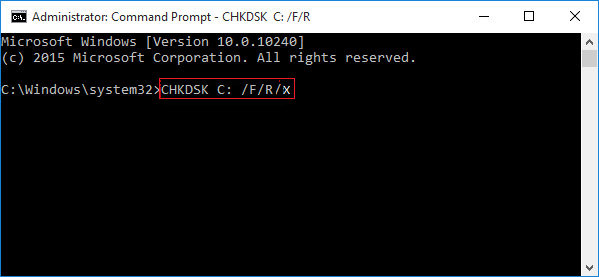
ファイルシステムの修復で問題が解決しない場合は、コマンドプロンプトを使用してWindows破損したファイルを強制的に削除させる方法を試してください。Windows WindowsでCMDを使用して破損したファイルを削除する方法は次のとおりです。
ステップ 1. 「 Windows 」キーと「S」キーを同時に押し、検索ボックスに「cmd」と入力し、「管理者として実行」を選択して、管理者権限でコマンドプロンプトを起動します。
ステップ2. コマンドプロンプトウィンドウで、「del /f /q /a "ファイルディレクトリ"」と入力し、「Enter」キーを押します。「ファイルディレクトリ」の部分は、削除したい破損したファイルまたはフォルダの実際のパスに置き換えてください。例:del /f /q /a "C:\Users\Lovejeet\Desktop\infected.txt"。
ステップ3.コンピュータを再起動し、破損したファイルが正常に削除されたかどうかを確認してください。

セーフモードでは、 Windows必要最低限のファイルとドライバーのみで起動します。これにより、バックグラウンドプログラムがファイルをロックするのを防ぐことができます。セーフモードに入ることで、破損したファイルやフォルダーのロックを解除し、正常に削除できる場合があります。以下の手順に従ってください。
手順1. [スタート] > [設定] > [更新とセキュリティ] > [回復] をクリックします。[高度なスタートアップ] の下にある [今すぐ再起動] をクリックして、 Windows回復環境にアクセスします。
手順2. 「トラブルシューティング」>「詳細オプション」>「起動設定」を選択し、「再起動」をクリックします。
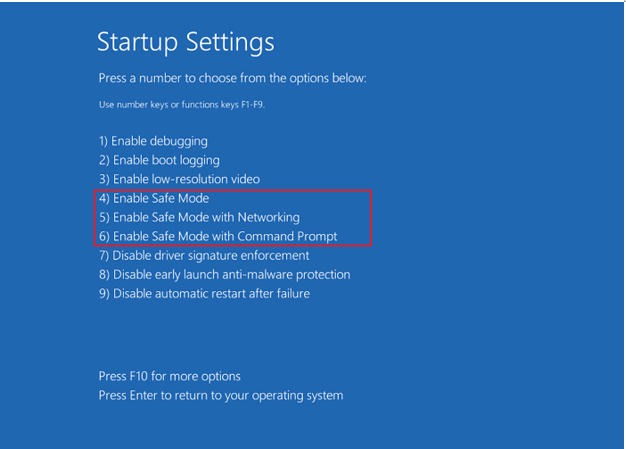
ステップ3. 起動設定画面が表示されたら、「F4」キーを押してWindowsセーフモードで起動するか、「F5」キーを押してネットワーク接続ありのセーフモードに入ります。
ステップ4. Windowsセーフモードで起動したら、破損したファイルまたはフォルダーを見つけて、DeleteキーまたはShift + Deleteキーを使用して削除します。
手順5.コンピュータを通常どおり再起動します。Windows Windows自動的にセーフモードを終了します。再起動後、ファイルエクスプローラーまたはデスクトップを確認し、破損したファイルまたはフォルダが削除されていることを確認してください。
Coolmuster Data Erasure (データ消去)、 Windows 11/10/8/7に対応した、使いやすく安全なファイル消去ツールです。破損したファイルやフォルダをコンピュータから安全かつ効果的に削除し、データを上書きすることで、 データ復元ソフトでも復元できないようにします。このプロフェッショナルなツールを使えば、簡単な手順で破損したファイルやフォルダを完全に削除できます。
Coolmuster Data Erasureの主な特長:
Coolmuster Data Erasureを使用してWindows上の破損ファイルを削除する方法は次のとおりです。
01 Coolmuster Data Erasureを起動し、「ファイルシュレッダー」モードを選択して、 Windowsコンピューターから破損したファイルを完全に削除します。

02通常の方法では削除できない破損したファイルやフォルダを追加し、コンピュータを参照して削除したい特定の項目を選択します。

03 「今すぐ消去」をクリックして操作を確定します。選択した破損ファイルは完全に削除され、復元できませんので、消去する前にファイルリストをよく確認してください。

ビデオチュートリアル:
このガイドでは、 Windowsコンピューターでファイルシュレッダーが破損したファイルを削除しない問題を解決するための、いくつかの実用的な解決策を紹介します。まず、CHKDSK を使用してディスクエラーを修復し、次に CMD を使用してファイルを強制的に削除するか、セーフモードに入って頑固な破損ファイルを削除してみてください。
これらの方法でも問題が解決せず、アクセス不能な破損ファイルを完全に削除する必要がある場合は、 Coolmuster Data Erasure (データ消去)より信頼性の高い選択肢となります。ファイルデータを安全に消去し、復元可能な痕跡を一切残しません。機密ファイルや破損ファイルを完全に削除する必要があるユーザーにとって、シンプルで安全かつプロフェッショナルなソリューションを提供します。
関連記事:
Windows 10/11でディスククリーンアップがファイルを削除しない場合の5つの簡単な解決策
WindowsとMacでファイルを強制削除する方法:完全ガイド




 PC版ダウンロード