要約:破損したSDカードを修復する必要がありますか?このガイドでは、 WindowsとMacで破損したSDカードをフォーマットする5つの簡単な方法をご紹介します。SDカードが読み取れない、破損している、またはフォーマットを要求されている場合でも、ここで適切な解決策が見つかります。
SDカードが破損すると、特に写真や動画、重要なファイルが開けなくなると、本当に困ります。SDカードにエラーが表示されたり、読み取り不能になったり、フォーマットを繰り返し求められたりする場合でも、多くの場合、フォーマットすることで問題を解決できます。
破損したSDカードをフォーマットすることはできますか?もちろん可能です。このガイドでは、 WindowsとMacで破損したSDカードをフォーマットする方法をご紹介します。SDカードを正常に動作させる方法を、手順を追って説明していきます。
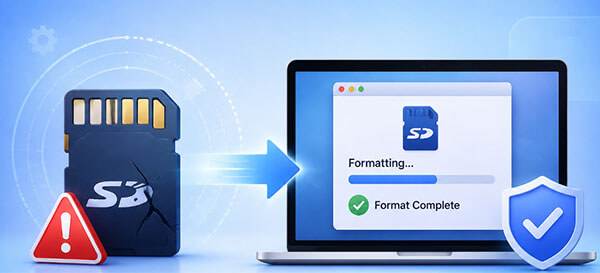
Windows PCを使用している場合、以下の方法で破損したSDカードをフォーマットして正常な状態に復元できます。
WindowsでSDカードをフォーマットする最も簡単な方法は、ファイルエクスプローラーを使うことです。軽微な破損があるSDカードや、システムが認識できるSDカードに適しています。「このPC」にSDカードが表示されている場合は、右クリックメニューから直接フォーマットできます。
ファイルエクスプローラーを使用して、ノートパソコンで破損したSDカードをフォーマットする方法は次のとおりです。
ステップ 1. SD カードスロットまたはカードリーダーを使用して、破損した SD カードをノートパソコンに挿入し、「 Windows 」キー + 「E」キーを押してファイルエクスプローラーを開きます。
ステップ2. 左側のサイドバーから「このPC」をクリックし、「デバイスとドライブ」セクションでSDカードを探します。
ステップ3.SDカードを右クリックし、「フォーマット」を選択して、画面の指示に従ってフォーマット処理を完了します。

ステップ4.目的のファイルシステム(FAT32、exFAT、またはNTFS)を選択し、必要に応じてアロケーションユニットサイズを調整します。
ステップ5. より詳細なフォーマットを実行するには、「クイックフォーマット」オプションのチェックを外します。
ステップ6.「開始」をクリックして、破損したSDカードのフォーマットを開始します。

ファイルエクスプローラーでSDカードをフォーマットできない場合は、代わりにWindowsに組み込まれているディスク管理ツールを試してみてください。ディスク管理を使用して破損したSDカードをフォーマットする方法は次のとおりです。
手順1. 「 Windows 」キーと「X」キーを同時に押し、「ディスクの管理」を選択します。
ステップ2. フォーマットしたいSDカードを見つけて右クリックし、「フォーマット」オプションを選択します。
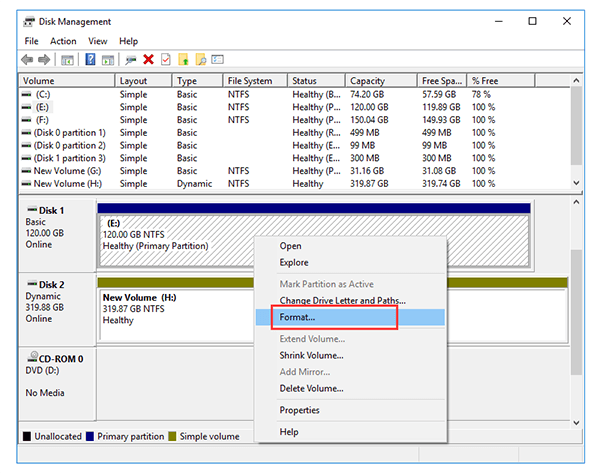
ステップ3.目的のファイルシステムを選択し、「クイックフォーマットを実行する」オプションを有効にして、「OK」をクリックして処理を開始します。
通常のフォーマット方法でSDカードをフォーマットできない場合は、代わりにDiskPartツールを使用できます。ただし、この方法は注意が必要です。誤ったディスク番号を選択すると、他のドライブのデータが消去される可能性があります。
破損したSDカードをCMDでフォーマットする方法は以下のとおりです。
ステップ 1. 「 Windows 」キー + 「R」キーを押して「ファイル名を指定して実行」ダイアログボックスを開き、「cmd」と入力して「OK」をクリックしてコマンドプロンプトを起動します。
ステップ2. 「Diskpart」と入力して「Enter」キーを押します。次に「list disk」と入力して、コンピュータ上の使用可能なすべてのディスクを表示します。
ステップ 3. 破損した SD カードを特定し、「select disk (X)」と入力して「Enter」を押して対象のディスクを選択します。
ステップ4. 「clean」コマンドを入力し、「Enter」キーを押して、SDカードからすべてのデータとパーティションを削除します。

ステップ5. 「create partition primary」と入力して新しいパーティションを作成し、次に「fs=fat32」と入力してSDカードをFAT32ファイルシステムでフォーマットします。
ステップ6. 「assign letter (X)」と入力し、「Enter」キーを押してドライブ文字を割り当て、 Windowsフォーマット済みのSDカードにアクセスできるようにします。
SDカードが深刻な破損状態にある場合、またはすべてのデータを完全に消去して再利用したい場合は、プロ仕様のデータ消去ツールを使用するのがより安全で効率的な選択肢です。 Coolmuster Data Erasureは、SDカードからデータを完全に削除し、徹底的な消去によってストレージ領域をクリーンアップするのに役立ちます。通常のフォーマットと比較して、古いデータ痕跡をより徹底的に除去できるため、SDカードを売却、譲渡、または再利用する必要がある場合に最適です。
Coolmuster Data Erasureの主な特徴:
Coolmuster Data Erasureを使用して破損したSDカードをフォーマットする方法は以下のとおりです。
01 Windows PCにCoolmuster Data Erasureをダウンロードしてインストールし、プログラムを起動します。左側のパネルから「ドライブワイパー」を選択し、SDカードを選択します。
02 「完全消去」モードを選択すると、既存のデータを完全に削除し、削除したファイルが復元されるのを防ぎます。

03 「今すぐ消去」をクリックし、ポップアップウィンドウで「OK」を選択して操作を確定すると、SDカードの消去が開始されます。

ビデオチュートリアル:
Macユーザーであれば、内蔵のディスクユーティリティツールを使って、サードパーティ製ソフトウェアをインストールすることなくSDカードをフォーマットできます。Mac Macディスクユーティリティを使って破損したSDカードをフォーマットする方法は以下のとおりです。
ステップ1. SDカードスロットまたはカードリーダーを使用して、破損したSDカードをMacに挿入します。
ステップ2. 「アプリケーション」>「ユーティリティ」>「ディスクユーティリティ」の順に選択して、「ディスクユーティリティ」を開きます。
ステップ3:左側のサイドバーからSDカードを選択し、ウィンドウ上部の「消去」ボタンをクリックします。
ステップ4. 適切なファイルシステム形式を選択します。例えば、FAT32の場合はMS-DOS(FAT)、大容量ストレージデバイスの場合はExFATなどです。必要に応じてSDカードの名前を入力します。
ステップ5.「消去」をクリックして、破損したSDカードのフォーマットを開始します。処理が完了するまで待ち、「完了」をクリックします。

破損したSDカードをフォーマットすることで、ファイルシステムエラー、読み取りエラー、書き込み保護の問題など、よくある問題を解決できる場合があります。Windows Windowsは、まずファイルエクスプローラー、ディスクの管理、またはコマンドプロンプト(CMD)を試してください。MacユーザーはMacディスクユーティリティを使用してフォーマット処理を完了できます。
SDカードからデータを完全に消去する必要がある場合、または通常のフォーマットでは問題が解決しない場合は、 Coolmuster Data Erasureがよりプロフェッショナルなソリューションとなります。SDカードのデータを安全に消去し、残存データによる問題を軽減することで、SDカードを安全に再利用できるようになります。
関連記事:
WindowsとMac用のSDカードフォーマットツール6選:ステップバイステップガイド
マイクロSDカードからのファイル復元:マイクロSDカードから削除されたファイルを復元する方法(完全ガイド)




 PC版ダウンロード