要約: iMyFone UltraRepairは、 WindowsとmacOSに対応したAI搭載のファイル修復ツールです。破損した動画、写真、音声ファイル、ドキュメントを修復できるだけでなく、動画のアップスケーリング、写真の補正、かすみ除去、AIによる色付けといったメディア強化機能も備えています。バッチ処理に対応し、使い方も簡単ですが、ほとんどの修復機能とAI機能は有料サブスクリプションが必要で、ファイルの破損の程度によっては結果が異なる場合があります。総合的に見て、優れたオールインワン修復ソリューションと言えますが、主に破損した動画の修復を目的とするユーザーは、Video Repairのような専用ツールの方が適しているかもしれません。
ファイル破損は、ほとんどの人が一度は経験する問題です。動画が再生できなくなったり、写真がぼやけたり判読不能になったり、重要な文書が突然開かなくなったりします。iMyFone UltraRepairは、AI技術を活用して破損したファイルを修復し、メディアの品質を向上させるオールインワンソリューションとして位置づけられています。
このiMyFone UltraRepairレビューでは、iMyFone UltraRepairの機能、価格、長所と短所、実際のユーザーからのフィードバック、そして価格に見合う価値があるかどうかを詳しく見ていきます。また、主に動画修復を目的とするユーザー向けに、有力な代替ソフトもご紹介します。
iMyFone UltraRepairは、 WindowsとmacOSの両方に対応したファイル修復・強化ツールです。破損した動画、写真、音声ファイル、ドキュメントの修復をサポートするだけでなく、動画の強化、写真のアップスケーリング、白黒写真のカラー化といったAIを活用した機能も提供します。
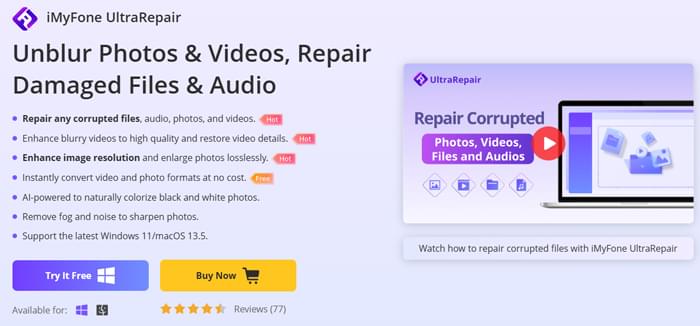
iMyFone UltraRepairがどのような機能を備えているかを理解するために、まずその主な機能とサポートされている機能を見ていきましょう。
iMyFone UltraRepairは無料トライアル版を提供していますが、動画と写真のフォーマット変換しかできません。修復機能やAIによる画質向上機能を利用するには、有料プランへの加入が必要です。
有料版はVIPとSVIPの2種類があり、どちらのバージョンにも1ヶ月プラン、1年プラン、そして永久プランのオプションが用意されています。
SVIPバージョンには、VIPのすべての機能に加え、破損したメールファイルの修復、ぼやけた写真や動画の補正、ロスレス写真アップスケーリング、画像の霞除去、AIによる白黒写真のカラー化など、高度な機能が追加されています。基本的なファイル修復以上の機能を必要とするユーザーにとって、SVIPはより幅広い機能を提供します。
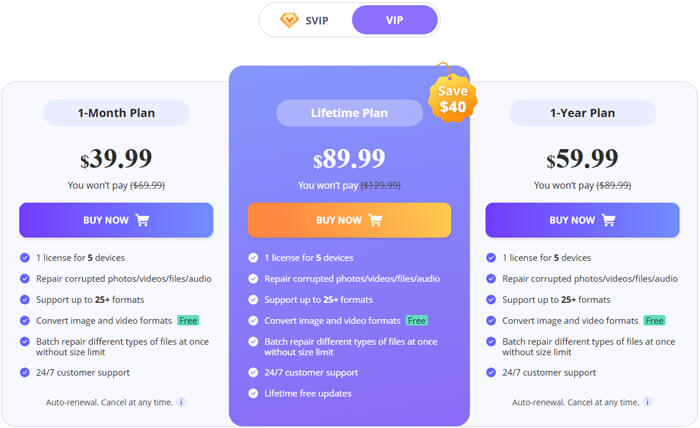
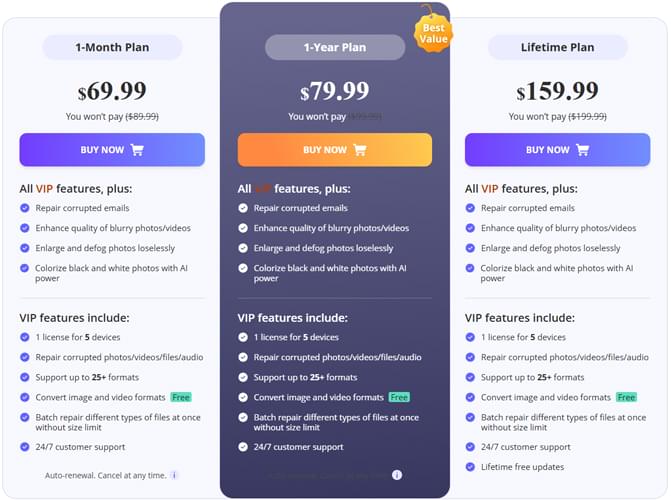
iMyFone UltraRepairの機能をテストし、価格と使いやすさを考慮した結果、メリットとデメリットをバランスよくまとめた概要を以下に示します。
長所
短所
ソフトウェアレビュープラットフォームやフォーラムにおける実際のユーザーレビューを見ると、iMyFone UltraRepairは概して賛否両論あるものの、かなり現実的な評価を受けている。
一部のユーザーは、このソフトウェアが軽度の破損のある動画や写真に効果的だと述べています。あるユーザーは「 UltraRepairは転送後に開かなくなった動画を修復してくれた。手順も簡単だった」と述べています。また別のユーザーはAIによる写真補正機能を高く評価し、「古くてぼやけた画像を予想以上にきれいにしてくれた」と述べています。
一方で、複数のユーザーから制限事項が指摘された。一部のユーザーは、高度なモードを有効にしても、深刻な損傷を受けたファイルは必ずしも正常に修復できるとは限らないと述べた。また、価格設定についてもコメントがあり、あるユーザーは「このツールは便利だが、ほとんどの機能は上位プランでしか利用できない」と述べている。全体として、UltraRepairは一般的な状況では効果的だが、あらゆる種類のファイル破損を確実に修復できるわけではないというフィードバックが寄せられている。
前述のとおり、iMyFone UltraRepairは複数の修復および機能強化機能を備えています。以下は、よく使用される修復モードを使用して破損したビデオを修復する方法を示す例です。
ステップ1. ソフトウェアをダウンロードしてインストールします。
iMyFone UltraRepairをコンピュータにダウンロードしてインストールし、プログラムを起動します。メイン画面で「追加」ボタンをクリックし、修復が必要な動画、写真、ファイル、または音声ファイルをアップロードします。このソフトウェアはバッチ処理に対応しており、複数のファイルを同時に追加して修復できます。

ステップ2. 修復対象の破損ファイルを追加する
「追加」をクリックした後、コンピューターから破損したビデオ、写真、ドキュメント、またはオーディオファイルを選択してください。ファイルが正常にインポートされると、修復リストに表示され、処理の準備が整います。
ステップ3.修復プロセスを開始する
破損したファイルの修復を開始するには、「修復」ボタンをクリックしてください。iMyFone UltraRepairは、ファイル構造を自動的に分析し、手動設定を必要とせずに損傷の修復を試みます。
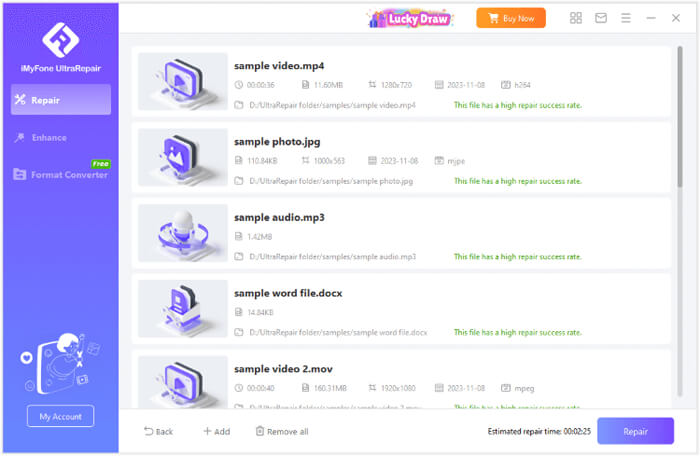
ステップ4.修理が完了するまで待つ
修復プロセスは通常迅速で、成功率も比較的高いです。ただし、ファイルサイズが大きい場合や破損が激しい場合は、完了までに時間がかかることがあり、修復が完了するまでしばらくお待ちいただく必要があります。
ステップ5.修復されたファイルをプレビューして保存する
修復が完了したら、プログラム内で修復されたビデオ、写真、ファイル、またはオーディオを直接プレビューできます。結果が期待どおりであれば、修復されたファイルをコンピューターに保存してください。修復が失敗した場合、または結果が不十分な場合は、より詳細な復元を行うために、高度な修復モードに切り替えてください。
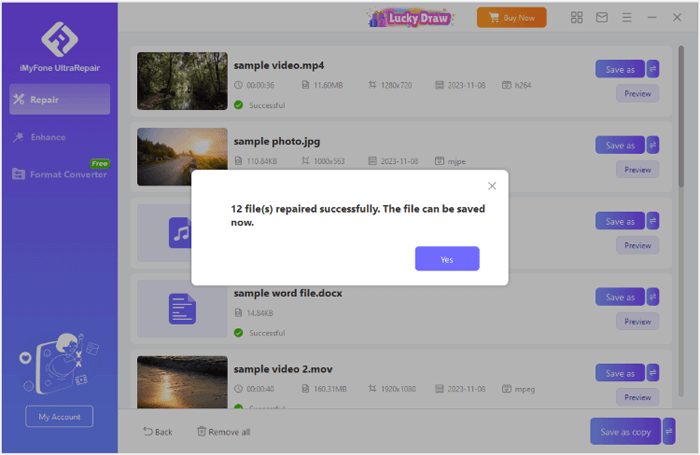
iMyFone UltraRepairは、さまざまなファイルタイプの修復と強化のための包括的な機能を備えていますが、破損したビデオの修復を特に必要とするユーザーにとっては、必ずしも最適なソリューションとは限りません。ビデオの修復が主な目的であれば、 Video Repairのようなより専門的なツールを検討することをお勧めします。
ビデオ修復の主な機能:
iMyFone UltraRepairの代替ソフトを使って動画を修復する方法は?
01コンピューターにVideo Repairをダウンロードしてインストールし、プログラムを起動します。インストールが完了したら、画面の指示に従ってソフトウェアをアクティベートしてください。
02左側の「+」ボタンをクリックして、破損した動画を追加します。次に、右側のもう一方の「+」ボタンをクリックして、サンプル動画をアップロードします。
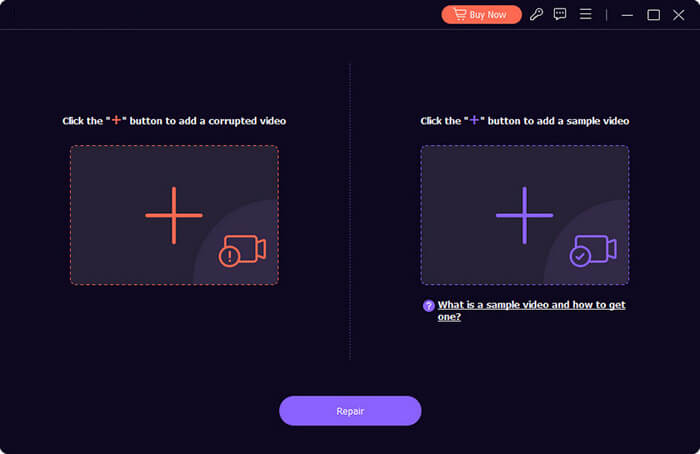
注:サンプル動画は、破損した動画と同じ形式である必要があります。動画がデバイスで録画されたものである場合、同じデバイスを使用して別の動画を録画し、サンプルとして使用できます。最適な修復結果を得るには、サンプル動画と破損した動画の長さ、解像度、ビットレート、エンコーダー、フレームレートが類似していることを確認してください。
03両方の動画がアップロードされたら、「修復」ボタンをクリックして、破損した動画の修復を開始します。ソフトウェアは参照動画を使用して、破損した動画を修復します。
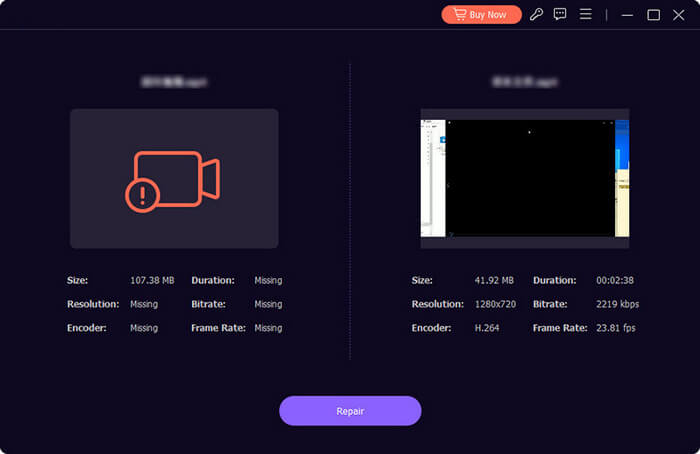
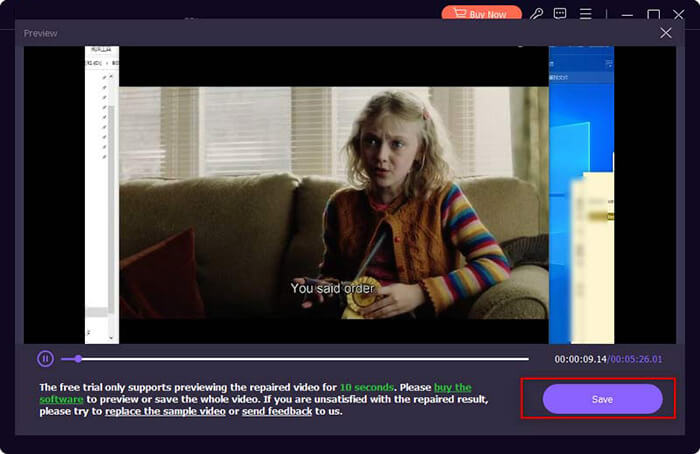
04修復が完了したら、「プレビュー」ボタンをクリックして結果を確認してください。これにより、修復されたビデオを視聴し、品質が期待どおりかどうかを確認できます。
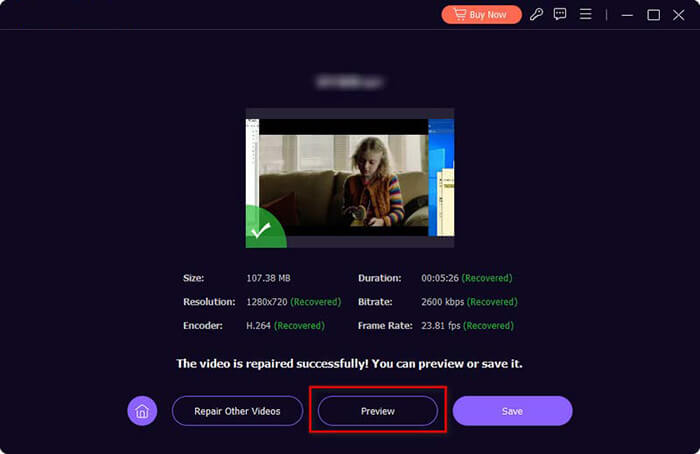
05修復結果に満足したら、「保存」をクリックして修復済みの動画を保存してください。結果が期待どおりでない場合は、サンプル動画を変更して修復処理を再度実行することで、結果を改善できます。
動画の画質を向上させたい場合は、下のボタンをクリックしてVideo Enhancerをダウンロードしてください。最新のAI技術を搭載したこのアプリは、動画の画質向上、解像度の向上、ノイズ低減を実現します。また、動画の回転や反転、動画エフェクトの調整、クリップの作成、動画領域の切り抜き、動画へのウォーターマークの追加など、優れた動画編集機能も備えています。
要約すると、iMyFone UltraRepairは、破損したファイル、ビデオ、写真、オーディオを修復するための優れたオールインワンソリューションです。AIによる機能強化と幅広いファイル形式への対応により、一般的なファイル復元において信頼できる選択肢となります。ただし、破損したビデオの修復を特に目的としたユーザーには、 Video Repairの方がより的を絞った効果的なソリューションを提供します。
最終的に最適なツールは、あなたのニーズによって異なります。包括的なファイル修復ツールが必要な場合は、iMyFone UltraRepairが優れた選択肢です。しかし、ビデオ修復が主な目的であれば、Video Repairはビデオ復元に特化した、より専門的なアプローチを提供します。
関連記事:
iPhoneからAndroidへの動画品質を改善する方法【考えられるすべての方法】
2026年版Android向けおすすめ動画復元アプリ8選【比較レビュー】




 PC版ダウンロード
 Mac版ダウンロード


