要約: Androidで動画を回転させたいですか?このガイドでは、Googleフォト、CapCut、InShot、Filmoraなど、動画の向きを素早く簡単に修正できる6つの優れたアプリを比較します。さらに、より高度な編集やバッチ処理に対応したデスクトップ版アプリについても解説します。
「Googleフォトに回転させたい動画がいくつかあります。いくつかのアプリを試してみましたが、エラーメッセージが表示されたり、回転しなかったりしてうまくいきませんでした。動画を回転させるにはどのアプリを使えば良いでしょうか?」
- Redditより
誰もが経験したことがあるでしょう。Android Androidで大切な瞬間を撮影したのに、動画が横向きだったり、上下逆だったり、少し傾いていたり。家族の集まり、旅行のVlog、ソーシャルメディアのコンテンツなど、どんな動画でも、向きが間違っていると視聴体験が台無しになってしまいます。幸いなことに、 Androidデバイスで動画を回転させるための強力かつ使いやすいアプリが存在します。プロの編集スキルは必要ありません。
このガイドでは、 Androidで動画を回転させるためのアプリを6つご紹介します。無料アプリから高機能アプリまで幅広く網羅しています。各アプリには詳細な機能解説と、回転手順をステップバイステップで解説しています。また、デスクトップ編集を好む方のために、パソコンを使った解決策もご紹介します。それでは早速見ていきましょう。
アプリ1. Googleフォト
ほとんどのAndroid端末(Google Pixelを含む)に標準搭載されているGoogleフォトは、動画の回転をシームレスに行うための組み込みソリューションを提供しており、追加のダウンロードは不要です。直感的なインターフェースにより、素早い編集に最適で、動画の向きを補正しながら画質を維持します。

主な特徴:
- 動画を90度、180度、または270度反時計回りに1回タップするだけで回転させたり、傾斜ダイヤルを使用して(±45度)微調整することで、わずかに傾いた映像をまっすぐにすることができます。
- AIによる自動補正機能は水平線を検出し、瞬時に向きを修正します(利用可能かどうかは動画コンテンツによって異なります)。
- 回転とトリミング、アスペクト比調整(16:9、4:3、正方形など)、および遠近変換( Android限定)を組み合わせることができます。
- 編集した動画をコピーとして保存することで、元のファイルが変更されないようにします。
- 編集内容は、Googleフォト対応のすべてのデバイス間で同期されます。
回転方法:
- Googleフォトを開き、編集したい動画を選択します。
- 画面下部の「編集」アイコン(スライダー)をタップしてください。
- 「トリミング」タブまでスワイプしてください。
- 90度刻みで回転させるには「回転」ボタンを、微調整には傾斜ダイヤルを使用してください。
- 修正済みの動画をエクスポートするには、「コピーを保存」をタップしてください。
アプリ2. VivaVideo
VivaVideoは、シンプルさと高度な機能のバランスの良さで人気のAndroid向けオールインワン動画編集アプリです。包括的な編集ツールを備えているだけでなく、回転機能のスピードと使いやすさも際立っており、ソーシャルメディアクリエイターに最適です。

主な特徴:
- 目的の向きになるまで、動画を繰り返しタップして時計回りに90度回転させてください。
- 回転とトリミング、結合、音楽の追加、トランジション、ステッカー、テキストオーバーレイを組み合わせることができます。
- TikTok、Instagram、YouTubeなどのプラットフォーム向けに、回転動画をより魅力的にするための既成テーマや特殊効果を利用できます。
- 動画の再生速度(0.1倍~10倍)を調整しながら回転させることで、クリエイティブな効果を生み出すことができます。
- エクスポート時の解像度(最大1080p)を選択できますが、無料版では一部の高解像度オプションが制限されています。
回転方法:
- Google PlayストアからVivaVideoをダウンロードし、必要な権限を付与してください。
- 「エディター」をタップして、ギャラリーから動画を選択してください。
- 下部のツールバーをスクロールして、「回転」オプションを探してください。
- 正しい角度になるまで、繰り返しタップして時計回りに90度回転させてください。
- 「エクスポート」をタップして保存するか、ソーシャルメディアに直接共有してください。
アプリ3. InShot
InShotは、世界中で10億人以上のユーザーに信頼されている、使いやすいビデオ編集ソフトです。素早くプロフェッショナルな仕上がりの編集が可能で、回転ツールは他の機能とシームレスに統合されているため、初心者からコンテンツクリエイターまで幅広く利用できます。
主な特徴:
- 動画を90度、180度、または270度回転させ、水平方向または垂直方向に反転させます。
- スライダーを使って、あらゆる角度から動画をまっすぐに調整し、完璧な位置合わせを実現できます。
- 回転動画に音楽、トランジション、テキスト、絵文字、フィルター、ぼかし効果などを追加できます。
- ソーシャルメディア用に回転した動画をトリミングまたはサイズ変更します(YouTubeの場合は16:9、TikTok/Reelsの場合は9:16、Instagramの場合は1:1)。
- 画質を損なうことなく、1080p/4Kの高画質で動画を保存できます。ビットレートも調整可能です。
- 無料版には透かしが入ります。広告なしの編集機能と透かしの削除をご希望の場合は、Pro版にアップグレードしてください。
回転方法:
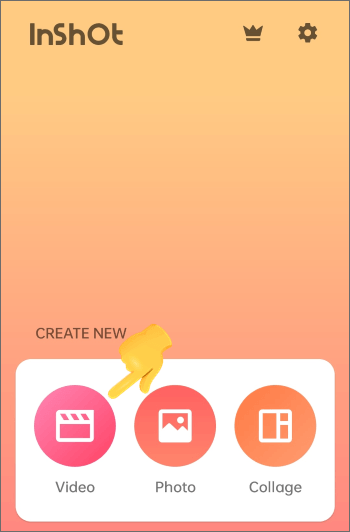
- InShotを開き、「ビデオ」を選択して映像をインポートします。
- 下部のツールバーにある「回転」アイコン(円形の矢印)をタップします。
- 回転ボタンで90度ずつ回転させるか、傾斜スライダーで微調整してください。
- 「√」をタップして確定し、必要に応じて他のツールを使用して調整してください。
- 保存または共有するには、「エクスポート」をタップしてください。
アプリ4. キャップカット
TikTokの開発元であるByteDanceが開発したCapCutは、 Androidユーザーに人気の無料かつ多機能な動画編集アプリです。直感的な回転ツールに加え、キーフレームやAIエフェクトといった高度な機能も搭載しており、しかもウォーターマークは一切表示されません。
主な特徴:
- 動画を1回のタップで時計回り/反時計回りに90度回転させたり、水平方向/垂直方向に反転させたりできます。
- 創造的な視点を実現するために、回転角度をカスタム角度で調整できます。
- AIによる背景除去、スマートな切り抜き、自動字幕生成機能で、回転動画の画質を向上させます。
- トランジション、フィルター、ステッカー、テキスト、音楽を追加できるほか、滑らかなモーション効果のためのキーフレーム設定も可能です。
- 回転機能を含むすべての主要機能は、ウォーターマークなしで無料で使用できます。
- 最適化された設定で、回転させた動画をTikTok、Instagram、YouTubeに直接エクスポートできます。
回転方法:
- Google PlayストアからCapCutをダウンロードし、アカウントを作成してください。
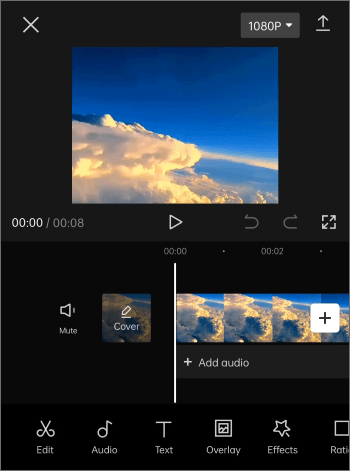
- 「新規プロジェクト」をタップし、回転させたい動画を選択します。
- タイムライン上の動画をタップして編集メニューを開きます。
- 向きを調整するには、「回転」アイコンを使用します(90度ずつ繰り返しタップします)。
- 保存または共有するには、右上隅のエクスポート矢印をタップしてください。
アプリ5. 動画回転エフェクト
Rotate Video FXは、動画の回転と反転に特化したツールです。余計な機能は一切なく、高速で信頼性の高い結果を提供します。複雑な編集作業なしに、動画の向きの問題を解決したいユーザーに最適です。

主な特徴:
- 向きタグを修正するだけのアプリとは異なり、すべてのフレームを回転させることで、あらゆるデバイス間での互換性を確保します。
- 時計回り/反時計回りに90度、180度、または270度回転させます。
- 動画を水平方向(鏡像)または垂直方向に反転させます。
- 不要な部分を削除したり、クリップを組み合わせたりする場合は、回転させながら操作してください。
- 変換モードは2種類(高速/通常)あり、安定性を重視する場合は通常モードを推奨します。
- アプリ内課金はありません。選択、回転、保存、共有するだけです。
回転方法:
- Rotate Video FXを起動し、「回転開始」を選択します。
- ファイルへのアクセスを許可し、ギャラリーから動画を選択してください。
- 左右のボタンを使って、時計回り/反時計回りに90度回転させます。
- 安定した処理のためには、「通常処理」を選択してください。
- 回転させた動画をプレビューして、ギャラリーに保存します。
アプリ6. Filmora
Filmora (Wondershare社開発)は、高度な機能と使いやすさを両立させたプレミアムビデオエディターです。Androidアプリでは、 Android仕様の回転ツールに加え、AIによる高度な編集機能も搭載されており、映像をより細かくコントロールしたいユーザーに最適です。

主な特徴:
- 左右に90度回転させたり、水平方向または垂直方向に反転させたり、カスタム角度を調整したりできます。
- AIによるスマート切り抜き、AIによるコピーライティング、AIによる画像生成を活用して、回転動画をより魅力的に仕上げましょう。
- 洗練された回転動画に、フィルター、トランジション、テキスト、ステッカーを追加できます。
- 長くて回転した動画を、ソーシャルメディアですぐに使える短いクリップに自動的に分割します。
- カスタマイズ可能な設定で、最大4K解像度でのエクスポートが可能です。
- 操作しやすいタイムラインで正確な編集が可能。初心者から中級者まで幅広く利用できます。
回転方法:
- Filmoraを開き、新しいプロジェクトを作成するか、既存のプロジェクトを開きます。
- 動画をインポートして、タイムライン上で選択してください。
- 回転オプションにアクセスするには、「トリミング」>「回転」をタップしてください。
- 左右回転、ミラーリング、反転を選択し、変更内容をリアルタイムでプレビューできます。
- 修正した動画を保存するには、「エクスポート」をタップしてください。
ボーナス:パソコンでAndroid動画を回転させる
デスクトップで動画を編集したい場合(大画面での編集や一括処理のため)、 Video Converterは最適な選択肢です。Android Android録画した動画(MP4、MOVなど)を画質劣化なしで回転させることができ、高度なカスタマイズ機能も備えています。
主な特徴:
- 複数の編集機能:回転と反転、ビデオのトリミング、サイズ変更、クリップの結合、ビデオの圧縮、ビデオからの透かしの削除など。
- 解像度アップスケーリング、SDR動画のHDR変換、動画のシャープ化、明るさとコントラストの最適化、ノイズ除去、手ぶれ補正など、AIを活用した動画補正機能。
- 渦巻き、香港映画、オレンジドット、パープル、単色、座標、暖色、星、モダン、グレー、ピクセル、スケッチ効果など、幅広いビデオ編集フィルターが用意されています。
- コントラスト、彩度、明るさ、色相などの基本的なビデオ効果を調整します。
- 映画に外部字幕を追加する。
- 単一または複数のオーディオトラックの追加に対応しています。
パソコンでAndroid動画を回転させる方法は?
01お使いのコンピューターにビデオコンバーターをダウンロードしてインストールしてください。
02 Android動画をコンピューターに転送し、「ファイルを追加」ボタンをクリックして動画ファイルをソフトウェアにインポートするか、または単にインターフェースにドラッグアンドドロップします。次に、「編集」ボタンをクリックします。
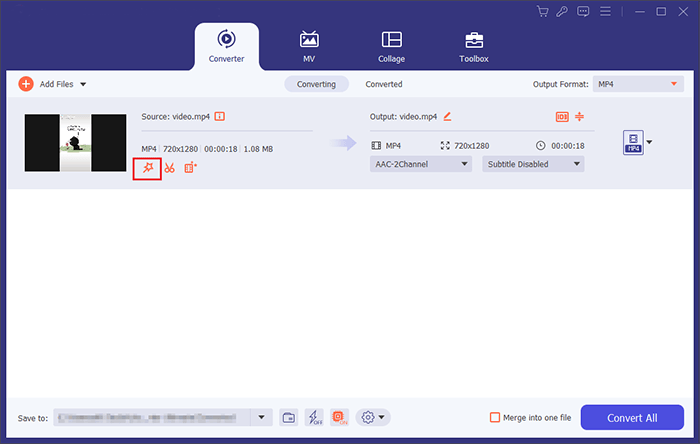
03 「回転とトリミング」オプションを選択して、回転インターフェースを開きます。希望の回転オプション(時計回り90度、反時計回り90度、水平反転、垂直反転)を選択し、「OK」をクリックして適用します。
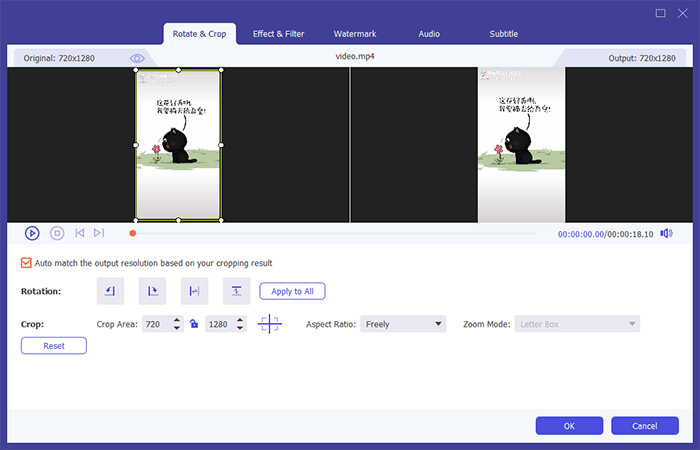
04その後、ビデオを保存する場所を選択し、「すべて変換」をクリックします。

エンディングパート
これらの人気アプリのおかげで、 Android端末で動画を回転させるのがこれまでになく簡単になりました。Googleフォトで手軽に済ませたい場合も、CapCutやFilmoraのような高度な編集機能を使いたい場合も、Rotate Video FXのようなシンプルで使いやすいツールを使いたい場合も、あらゆるニーズに対応するアプリが揃っています。
デスクトップユーザー向けに、 Video Converterはバッチ処理や微調整のためのプロ仕様の機能を提供します。ワークフローに最適なソリューションを選択して、簡単に動画の回転を開始しましょう。
関連記事:
人気のMP4動画編集ソフト10選 - 強力な機能でMP4動画を編集
2026年にスムーズで魅力的なVlogを作成するためのベストVlog編集ソフトウェア10選
Windows 11/10/8/7対応のおすすめ動画変換ソフト8選(無料版と有料版)
Androidで動画をトリミングできるおすすめアプリ5選 - 動画編集に最適なツール




 PC版ダウンロード
 Mac版ダウンロード


