要約:
iOS 15.2以降ではロック画面のリセット機能、別のAppleデバイスでは「探す」機能、または一部の古いiOSバージョンではSiriを使用することで、コンピュータを使わずにiPhoneのパスコードを解除できます。ただし、これらの方法は通常iPhoneのデータを消去する必要があり、Siriは最新のデバイスでは信頼性が低い場合があります。忘れてしまったパスコードを解除する別の方法をお探しの場合は、コンピュータベースのiPhoneロック解除ツールやiTunesの使用を検討する価値があるかもしれません。
「iPhoneを所有しているのですが、残念ながらパスワードを忘れてしまいました。通常、デバイスをコンピュータに接続してiTunesを使ってロックを解除すれば解決できることは承知しています。しかし、今はコンピュータにアクセスできない状況です。そのため、iPhoneへのアクセスを取り戻す方法が分からず困っています。コンピュータを使わずにiPhoneのパスワードを解除できる信頼できる方法はありますか?」
- Appleコミュニティより
iPhoneのパスコードを忘れてしまい、デバイスにアクセスできなくなってしまいましたか?近くにパソコンがない場合、アクセスを回復するのにさらに苦労するかもしれません。幸いなことに、パソコンを使わずにiPhoneのパスコードを解除する方法はいくつかあり、内蔵機能や別のAppleデバイスを使ってロックされたデバイスをリセットすることができます。
この記事では、考えられる3つの方法をご紹介し、それぞれの要件と制限事項を説明するとともに、コンピューターなしでiPhoneのロックを解除できない場合の代替手段についても解説します。

はい。コンピューターを使わずにiPhoneのパスコードを解除することは可能です。ただし、利用できる方法は限られており、デバイスのロック解除が成功するかどうかは、 iOSバージョン、設定、アカウント情報によって異なります。また、方法によってはiPhoneを消去する必要があり、データが失われる場合もあります。
したがって、コンピューターを使わずにiPhoneのロックを解除するのは必ずしも簡単ではありません。利用可能な方法でアクセスを回復できない場合は、コンピューターを使ったロック解除ソリューションの方がより現実的な選択肢となるでしょう。
ここでは、パソコンを使わずにiPhoneのパスコードを解除する3つの方法をご紹介します。お使いのiPhoneの機種、 iOSバージョン、Appleアカウントへのアクセス状況に合わせて、最適な方法をお選びください。
お使いのiPhoneがiOS 15.2以降を搭載している場合は、ロック画面の「iPhoneを消去」または「パスコードを忘れた場合」オプションを使用して、コンピュータを使わずにデバイスをリセットできます。この機能を使用するには、iPhoneに関連付けられているAppleアカウントのパスワードと、有効なWi-Fiまたはモバイルデータ通信接続が必要です。
お使いのiPhoneが要件を満たしている場合は、以下の手順に従ってください。
ステップ 1. iPhone で、「iPhone が利用できません」または「セキュリティ ロックアウト」画面が表示されるまで、間違ったパスコードを複数回入力します。
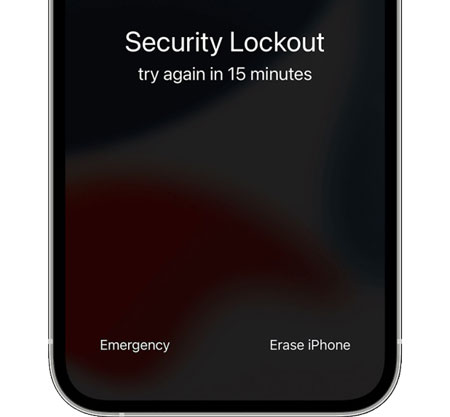
ステップ2. お使いのiOSバージョンに応じて、「パスコードを忘れた場合」( iOS 17以降)または「iPhoneを消去」( iOS 15.2~ iOS 16)をタップします。
ステップ3.画面の指示に従ってiPhoneのリセットを開始してください。
ステップ4.求められたら、Appleアカウントのパスワードを入力してください。
ステップ5.消去操作を確認して、iPhoneの消去を開始します。
ステップ6.完了したら、画面の指示に従ってiPhoneを再度設定してください。利用可能なバックアップからデータを復元できます。
ロックされたiPhoneで以前に「探す」機能を有効にしていた場合、別のiPhoneまたはiPadの「探す」アプリを使用して、デバイスをリモートで消去できます。または、別のデバイスのブラウザを使用してiCloud.com経由で「探す」にアクセスすることもできます。
「探す」機能を使って、パソコンを使わずにiPhoneのパスコードを解除する方法は?
ステップ1. 別のiPhoneまたはiPadで「探す」アプリを開くか、ブラウザでiCloud.com/findにアクセスします。
ステップ2.ロックされたiPhoneに関連付けられているのと同じAppleアカウントでサインインします。
ステップ3. 「デバイス」または「すべてのデバイス」から、ロックされているiPhoneを選択します。
ステップ4. 画面のインターフェースに応じて、「このデバイスを消去」または「iPhoneを消去」を選択します。
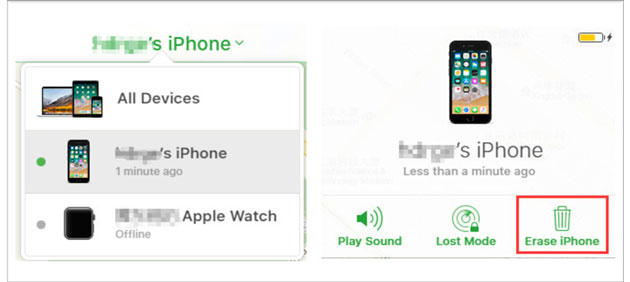
ステップ5.画面の指示に従って、リモート消去の要求を確定してください。
ステップ6.消去が完了したら、iPhoneを再度設定し、新しいパスコードを作成します。
注: iPhoneがオフラインの場合、デバイスがインターネットに接続されるまで消去リクエストは保留状態になることがあります。また、iPhoneを消去してもアクティベーションロックは解除されません。アクティベーションするには、関連付けられたAppleアカウントの認証情報が必要です。
お使いのiPhoneがiOS 8.0から10.1などの古いバージョンのiOSを実行している場合、一部のデバイスでパスコードをバイパスできると報告されているSiriベースのロック画面の回避策に遭遇する可能性があります。
この方法は、Appleの公式ロック解除機能を使用するのではなく、古いiOSセキュリティ脆弱性を悪用するものです。成功するかどうかはデバイスの種類やソフトウェアのバージョンによって異なるため、古いiPhoneでも動作しない場合があります。
古いiPhoneでSiriの回避策を試すにはどうすればよいですか?
ステップ1. ホームボタンを長押ししてSiriを起動するか、「Hey Siri! 今何時?」と話しかけてください。
ステップ2. 画面に世界時計が表示されたら、「世界時計」アイコンをタップし、「+」アイコンをタップして新しい時計を追加します。

ステップ3. 検索バーに任意のテキストを入力し、テキストを長押しして、メニューから「すべて選択」を選択します。
ステップ4. 「共有」>「メッセージ」をタップし、「宛先」フィールドを選択して、任意のメッセージを入力し、仮想キーボードの「Return」ボタンを押します。
ステップ5. テキストが緑色に変わったら、「+」アイコンをタップし、「新しい連絡先を作成」>「写真を追加」>「写真を選択」を選択します。
この回避策がデバイスで有効であれば、写真アプリのインターフェースにアクセスできるようになる可能性があります。ただし、これらの手順を実行しても、iPhoneのロックが確実に解除されたり、パスコードが削除されたりするわけではありません。
上記のコンピューターを使わない方法がうまくいかない場合は、コンピューターを使って忘れてしまったiPhoneのパスコードを解除することができます。専用のロック解除プログラムを使用するか、Appleの公式iTunes/Finder復元プロセスを利用するかの2つの方法があります。
忘れてしまったiPhoneのパスコードをもっと簡単に解除したいなら、 iPhone Unlockを試してみる価値があります。これは、元のパスコードを必要とせずにiPhoneの画面ロックを解除できるように設計されたデスクトップ版のロック解除ツールです。
ロック画面や「探す」といった方法は、特定のAppleアカウントやデバイス設定に依存しますが、このツールはコンピュータを介して別のロック解除プロセスを提供します。
iPhone Unlockの主な機能は以下のとおりです。
ロック解除処理を行うと、iPhoneのすべてのコンテンツが消去されます。そのため、必要に応じて、先にロックされたiPhoneのバックアップを取ってから作業を進めてください。
ロックされたiPhoneを数回のクリックで開くにはどうすればいいですか?
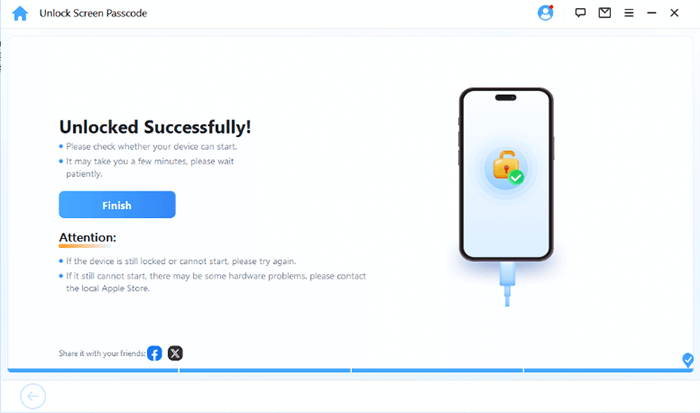
01コンピューターにiPhone Unlockをインストールして起動します。メイン画面で「画面パスコードのロック解除」を選択し、「ロック解除を開始」をクリックします。次に、ロックされたiPhoneをUSBケーブルでコンピューターに接続し、プログラムの指示に従って操作を続行します。

02指示に従って、iPhoneをリカバリーモードまたはDFUモードにします。プログラムがデバイスを認識したら、ファームウェアパッケージを保存する適切な場所を選択し、「ダウンロード」をクリックして必要なファームウェアファイルをダウンロードします。
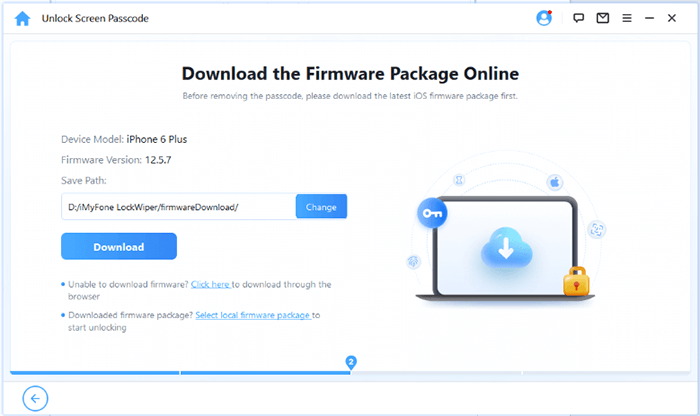
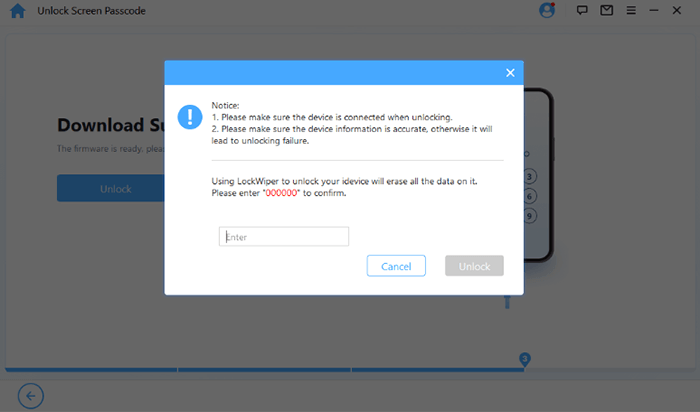
03ファームウェアパッケージの準備ができたら、「ロック解除」をクリックして続行します。画面に表示される警告をよく確認し、「000000」を入力して操作内容を理解したことを確認し、「ロック解除」をもう一度クリックしてパスコードの削除を開始します。
04 iPhoneを接続したまま、ロック解除処理が完了するまでお待ちください。ロック解除が正常に完了すると、既存の画面パスコードが消去され、iPhoneは工場出荷時の設定に戻ります。その後、再度設定を行い、新しいパスコードを作成できます。
iTunesを使えば、ロックされたiPhoneを復元したり、忘れてしまったパスコードを削除したりすることもできます。これはAppleの伝統的な復元方法ですが、最近のMacコンピュータではFinderが、最新のWindows PCでは一般的にApple Devicesアプリが使用されています。
作業を進める前に、パソコン、USBケーブル、インターネット接続環境をご用意ください。iPhoneを復元すると、既存のデータと設定がすべて消去されることにご注意ください。
iTunesを使用してiPhoneのパスコードを解除する手順:
ステップ1:iPhoneの電源を切ります。
ステップ2:iPhoneをリカバリーモードにします。ボタンの組み合わせは機種によって異なります。
ステップ3: Windows PCまたは旧型のMacでiTunesを開きます。新型のMacを使用している場合は、代わりにFinderを開いてください。最新のWindows PCでは、Appleデバイスを使用することもできます。
ステップ4.ソフトウェアにiPhoneが表示されたら、それを選択します。アップデートと復元のどちらかを選択するよう求められたら、「復元」を選択します。
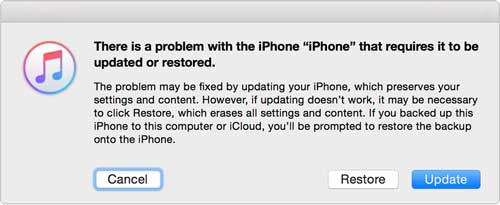
ステップ5.復元が完了するまで待ちます。ファームウェアのダウンロードに15分以上かかり、iPhoneがリカバリモードを終了した場合は、ダウンロードが完了するまで待ってから、リカバリモードの手順を繰り返してください。
ステップ6.復元が完了したら、iPhoneの接続を解除し、セットアップ手順に従って新しいパスコードを作成してください。また、利用可能なバックアップからiPhoneのデータを復元することもできます。
パソコンを使わずにiPhoneのパスコードを解除する適切な方法は見つかりましたか?お使いのデバイスが要件を満たしている場合は、上記の3つの方法のいずれかをお試しください。ただし、どれもうまくいかない場合は、 iPhone Unlockという別の選択肢も検討する価値があります。これは、技術的な専門知識を必要とせずに、パソコンを使って忘れてしまったiPhoneの画面パスコードを簡単に削除できる方法です。
iPhone Unlockは、画面パスコードの解除に加え、Apple ID、iCloudアクティベーションロック、MDMなど、その他の種類のロックにも対応しています(ただし、それぞれの要件を満たす必要があります)。代替のロック解除方法をお探しなら、ぜひお試しください。ご質問や使用中に問題が発生した場合は、お気軽に下記のコメント欄にご記入ください。
関連記事:
パスコードもパソコンも使わずにiPhoneをリセットする方法? 2つの簡単な方法
画面が反応しないiPhoneのロックを解除する方法【完全ガイド】




 PC版ダウンロード
 Mac版ダウンロード


