要約: iPhoneのパスコードを忘れてしまい、パソコンも持っていない?このガイドでは、ロック画面のリセットオプションと「iPhoneを探す」を含む2つの無料の公式方法を使用して、パスコードもパソコンも使わずにiPhoneをリセットする方法を紹介します。デバイスがロックされている、無効になっている、または「iPhoneが利用できません」と表示されたままになっている場合でも、手順に沿ってiTunesを使わずにiPhoneを消去して復元できます。
Apple IDにアクセスできない場合や、内蔵の解除方法がうまくいかない場合は、プロ仕様のiPhoneロック解除ツールを使用することで、パスコードを解除してデバイスへのアクセスを回復する簡単な方法が得られます。
iPhoneのパスコードを忘れてしまうと、非常に困ったことになります。パスコードを何度も間違えると、iPhoneが「iPhoneが利用できません」になったり、「セキュリティロックアウト」モードに入ったりすることがあります。従来の方法では、デバイスをコンピュータに接続し、iTunesやFinderを使って復元する必要があります。では、パスコードもコンピュータも使わずにiPhoneをリセットするにはどうすればよいでしょうか?
幸いなことに、Appleはコンピューターを使わずにiPhoneをリセットできる方法をいくつか提供しています。この記事では、パスコードやコンピューターを使わずにiPhoneをリセットする方法をいくつかご紹介し、あなたの状況に最適な解決策を選ぶお手伝いをします。
お使いのiPhoneがiOS 15.2以降を搭載しており、「セキュリティロックアウト」または「iPhone利用不可」モードになっている場合、ロック画面から直接リセットできます。これはAppleが提供する公式な方法で、コンピュータは必要ありません。リセットプロセスを完了するには、Apple IDとパスワードを覚えておくだけで済みます。
iOS 15.2からiOS 16を搭載したiPhoneでは、ロック画面に「iPhoneを消去」オプションが表示されます。このオプションは、パスコードの入力に複数回失敗した後に表示され、デバイスを消去することで既存のパスコードを削除できます。
パスコードもパソコンも使わずにiPhoneを無料でリセットする方法をご紹介します。
ステップ 1. iPhone のロック画面で、デバイスが「iPhone 利用不可」または「セキュリティ ロックアウト」モードになるまで、間違ったパスコードを繰り返し入力します。
ステップ2. 画面下部に「iPhoneを消去」オプションが表示されたら、それをタップします。iPhoneに、デバイス上のすべてのコンテンツと設定が削除されるという警告が表示されます。
ステップ3.もう一度「iPhoneを消去」をタップして操作を確定します。この操作を行うと、写真、アプリ、ファイル、個人設定など、iPhone上のすべてのデータが完全に削除されることにご注意ください。
ステップ4. iPhoneに関連付けられているApple IDのパスワードを入力して本人確認を行い、アクティベーションロックを解除します。
ステップ5.認証が完了すると、iPhoneはすべてのデータを自動的に消去し、既存のパスコードを削除します。処理が完了したら、iPhoneを再度設定し、 iCloudバックアップからデータを復元するか、新しいデバイスとして設定するかを選択できます。

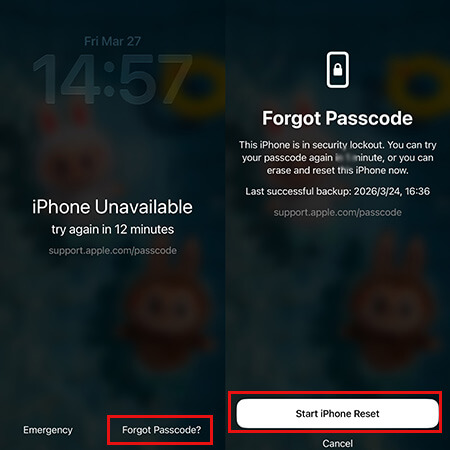
iOS 17以降を搭載したiPhoneでは、デバイスのパスコードを忘れてしまった場合、内蔵の「パスコードを忘れた場合」機能を使用してiPhoneをリセットし、コンピュータを使わずにアクセスを回復できます。
パスコードやパソコン、iTunesを使わずにiPhoneをリセットする方法は以下のとおりです。
ステップ1. 「iPhoneが利用できません」というメッセージが表示されるまで、ロック画面に間違ったパスコードを入力します。
ステップ2. 画面下部の「パスコードを忘れた場合」オプションをタップします。
ステップ3.「iPhoneのリセットを開始」を選択します。
ステップ4.本人確認のため、Apple IDのパスワードを入力してください。
ステップ5.システムがiPhoneのデータを消去し、パスコードを削除するまで待ちます。
ステップ6.iPhoneが再起動したら、画面の指示に従ってセットアッププロセスを完了してください。
パスコードやコンピュータを使わずにiPhoneをリセットするもう1つの公式な方法は、Appleの「iPhoneを探す」機能を使うことです。この方法を使えば、別のスマートフォン、タブレット、ウェブブラウザなどの別のデバイスからiPhoneをリモートで消去できます。ただし、以下の条件を満たす必要があります。
パスコードやパソコンが使えない状態でiPhoneをリセットする方法は以下のとおりです。
ステップ1:スマートフォンやタブレットなど、利用可能なデバイスのウェブブラウザでicloud.comを開きます。
ステップ2.リセットしたいiPhoneに紐づけられているApple IDとパスワードを使用してiCloudにサインインします。
ステップ3. サインインしたら、「iPhoneを探す」オプションを選択して、「iCloud iPhoneを探す」ページにアクセスします。
ステップ4. ページ上部の「すべてのデバイス」をクリックし、デバイスリストから対象のiPhoneを選択します。
ステップ5:iPhoneを選択したら、「iPhoneを消去」をクリックし、画面の指示に従ってください。iCloudがリモートで全てのデータを消去し、iPhoneをリセットします。

Appleはいくつかの無料方法を提供していますが、あらゆる状況で有効とは限りません。例えば、Apple IDのパスワードを忘れてしまった場合、iPhoneを消去するオプションが表示されない場合、またはデバイスがロックされる前に「iPhoneを探す」が有効になっていなかった場合などです。このような場合、プロ仕様のiPhoneロック解除ツールが代替手段となります。
iPhone Unlockerは、iPhoneの画面パスコードを解除し、ロックまたは無効化されたデバイスへのアクセスを回復するために設計されています。Appleの公式な方法とは異なり、iPhone Unlockerは元の画面パスコードを必要としません。無効化されたiPhone 、パスコードを忘れてしまった場合、画面ロックのためにアクセスできないデバイスなど、様々な問題を解決するのに役立ちます。
iPhone Unlockerの主な機能:
iPhone Unlockerを使用して、パスコードとApple IDなしでiPhoneをリセットする方法は次のとおりです。
01 iPhone Unlockerを起動し、メインインターフェースから「画面パスコードのロック解除」を選択します。「ロック解除開始」をクリックし、USBケーブルを使用してiPhoneをコンピュータに接続します。

02画面の指示に従ってリカバリーモードまたはDFUモードに入ります。iPhoneが認識されたら、ファームウェアパッケージを保存する場所を選択し、「ダウンロード」をクリックします。

03ファームウェアパッケージのダウンロードが完了したら、「ロック解除」をクリックします。警告メッセージをよく確認し、「000000」を入力して確定し、もう一度「ロック解除」をクリックして続行します。

04ロック解除処理が完了するまでお待ちください。処理が完了すると、iPhoneのデータは消去され、パスコードが削除され、デバイスは工場出荷時の設定に戻ります。

パスコードやコンピュータを使わずにiPhoneをリセットする必要がある場合、最も簡単な方法は、iPhoneに内蔵されている「パスコードを忘れた場合」リセットオプションを使用するか、iCloud経由でデバイスをリモート消去することです。これらの公式な方法ではコンピュータは不要ですが、Apple ID情報が必要となり、デバイスに保存されているすべてのデータが消去されます。
公式の方法でiPhoneをリセットできない場合、 iPhone Unlockerを使えば、パスコードなしでiPhoneをリセットできるより包括的なソリューションが利用できます。どの方法を選択する場合でも、重要なファイルの損失を防ぐため、事前にApple ID情報を確認し、バックアップを作成することをお勧めします。
関連記事:
パスワード/パスコードなしでiPhoneを工場出荷時の状態にリセットする4つの最良の方法
Apple IDやパスワードなしでiPhoneをリセットする方法:3つの簡単な方法







 PC版ダウンロード
 Mac版ダウンロード


