要約:
ロックされたiPhoneを工場出荷時の状態にリセットしたいけれど、パスコードがわからない?このガイドでは、デバイスをリセットするための効果的な方法をいくつかご紹介します。
iPhoneがロックされてアクセスできない場合、工場出荷時設定にリセットすることで、すべてのデータを消去し、デバイスを初期設定に戻すことができます。しかし、パスコードなしでロックされたiPhoneを消去するにはどうすればよいでしょうか?このガイドでは、プロ仕様のロック解除ツール、iTunes/Finder、iCloud、 iOSの標準消去機能など、ロックされたiPhoneを工場出荷時設定に戻すための信頼できる方法をいくつかご紹介します。パスワードを忘れてしまった場合でも、iPhoneが使用不能になった場合でも、ここで適切な解決策を見つけることができます。
iPhoneのパスコードを忘れてしまった場合や、パスコードの入力ミスが多すぎてデバイスがロックされてしまった場合は、アクセスを回復するために工場出荷時の設定にリセットする必要があるかもしれません。iPhone Unlockerのようなプロ仕様のiOSロック解除ツールを使えば、iTunesやFinderを使わずに画面ロックを解除し、デバイス上のすべてのデータを消去できます。ロックされたiPhoneをリセットして工場出荷時の設定に戻すための簡単なソリューションを提供します。
iPhone Unlockerの主な機能:
iPhone Unlockerを使用してロックされたiPhoneを初期化する方法は以下のとおりです。
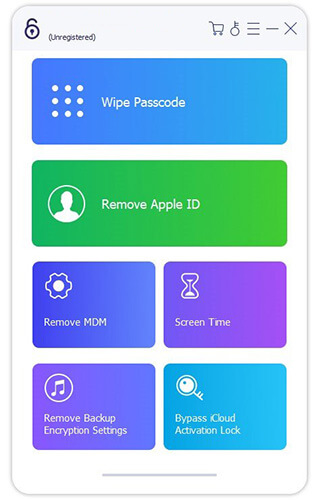
01 iPhone Unlockerを開き、「パスコード消去」モードを選択します。次に、「開始」ボタンをクリックしてパスコード削除プロセスを開始します。
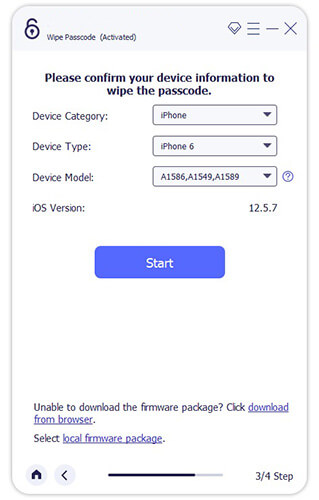
02 USBケーブルを使用してデバイスをコンピュータに接続します。ロック解除する前にデバイス情報を確認し、「開始」ボタンをクリックして続行します。
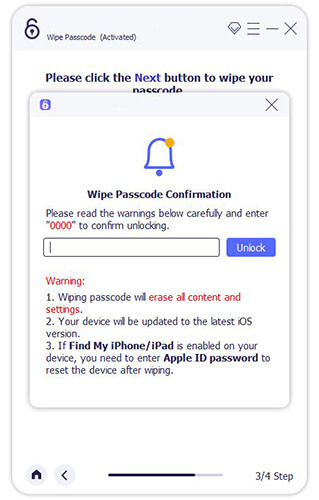
03プログラムはパスコードを解除するためのファームウェアパッケージのダウンロードを開始します。ファームウェアのダウンロードが完了すると、操作を確認するポップアップが表示されます。画面上の警告をよく読み、「0000」を入力して確認し、「ロック解除」ボタンをクリックして続行してください。
04次に、「次へ」ボタンをクリックして、iPhone Unlockerが画面パスコードの解除を開始します。処理中はデバイスがインターネットに接続された状態を維持してください。数分後、画面パスコードがデバイスから正常に解除されます。
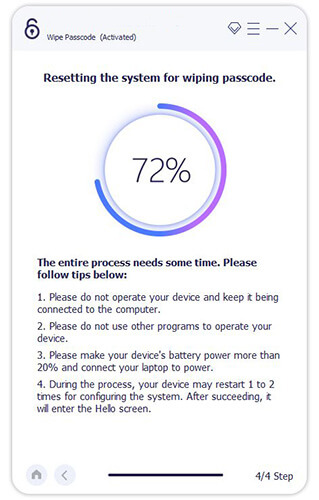
05ロック画面のパスワードを消去すると、デバイス上のすべてのデータが削除され、最新のiOSバージョンにアップデートされます。
サードパーティ製のツールを使いたくない場合は、iTunesまたはFinderを使ってロックされたiPhoneを復元できます。この公式な方法では、iPhoneをリカバリモードにすることでデバイスを消去し、画面パスコードを解除できます。ただし、このプロセスではデバイス上のすべてのデータと設定が削除されるため、可能であればバックアップを取っておくことをお勧めします。
iTunes/Finderを使用してロックされたiPhoneを消去する方法は以下のとおりです。
ステップ1. USBケーブルを使ってiPhoneをコンピュータに接続し、 iTunesまたはFinderを開きます。
ステップ2.お使いのiPhoneの機種に応じて、以下の手順に従ってリカバリーモードに入ってください。
ステップ3.iPhoneがリカバリモードに入ると、iTunesが自動的に復元またはアップデートのオプションを表示します。「復元」を選択して、工場出荷時設定へのリセットプロセスを開始します。

ロックされたiPhoneで「探す」機能を有効にしていて、Apple IDの認証情報を覚えている場合は、iCloud経由でデバイスをリモートで消去できます。この方法を使えば、コンピュータに接続することなく、すべてのデータを削除し、画面パスコードを解除し、iPhoneを工場出荷時の設定に戻すことができます。
iCloudでロックされたiPhoneを初期化する方法は以下のとおりです。
ステップ1:コンピュータまたは別のデバイスでブラウザを開き、 iCloudのウェブサイトにアクセスします。Apple IDでログインしてください。
ステップ2. 「デバイスを探す」(または「探す」)をクリックし、デバイスリストからロックされているiPhoneを選択します。
ステップ3.「iPhoneを消去」をクリックし、操作を確定してリセット処理を開始します。処理が完了すると、iPhone上のすべてのデータが消去され、画面パスコードも削除されます。
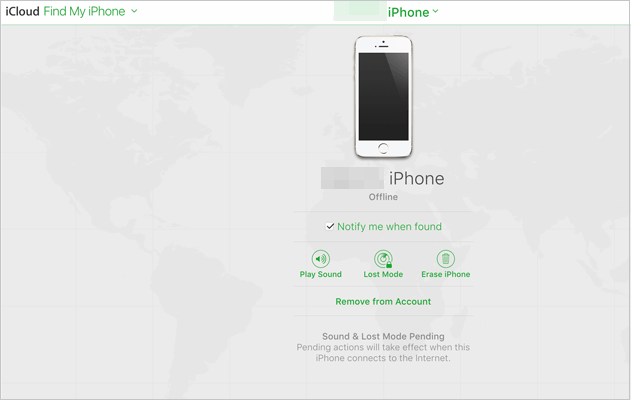
注:iCloud経由でiPhoneを消去しても、Apple IDのアクティベーションロックは解除されません。デバイスを再度設定するには、元のApple IDとパスワードが必要です。
iOS 15.2以降では、ロック画面から直接ロックされたiPhoneを消去するオプションが提供されています。この機能を使えば、iPhoneがWi-Fiまたはモバイルデータに接続されていて、デバイスに紐づけられたApple IDのパスワードを知っていれば、コンピュータを使わずにデバイスを工場出荷時の状態にリセットできます。
パソコンを使わずにロックされたiPhoneのロックを解除する方法は以下のとおりです。
ステップ1. 「セキュリティロックアウト」メッセージが表示されるまで、ロック画面のパスコードを何度か間違って入力します。
ステップ2. ロック画面で「iPhoneを消去」オプションをタップし、操作を確定します。

ステップ3.iPhoneに関連付けられているApple IDのパスワードを入力してください。デバイスはすべてのデータの消去と工場出荷時の設定への復元を開始します。
以上が、ロックされたiPhoneを工場出荷時の状態に復元する方法です。状況に応じて、iTunes/Finder、iCloud、またはロック画面から直接デバイスをリセットするなど、さまざまな方法を選択できます。より簡単な解決策をお望みの場合は、プロのiPhoneロック解除サービスを利用すれば、iPhoneにアクセスできない場合でも、わずか数ステップで画面パスコードを解除し、デバイスを工場出荷時の設定に復元できます。
関連記事:
アップデート後にiPhoneがロックアウトされた? 6つの効果的な解決策(意外な発見かも?)
パスワードやFace IDを使わずにロックされたiPhoneにアクセスする方法【解決済み】




 PCダウンロード
 Macダウンロード


