要約:
iPhoneに「制限のためサインアウトできません」と表示される場合は、通常、スクリーンタイムの設定を調整したり、アカウントの変更を許可したり、デバイス管理の制限を確認したりすることで解決できます。問題が解決しない場合は、iPhoneを再起動またはアップデートすると改善されることがあります。スクリーンタイムのパスコードを忘れてしまった場合は、専用ツールを使用してパスコードを削除することも検討してください。
「新しいiPhone 15 Proを購入したのですが、セットアップを完了した後、制限のためメインのApple IDからサインアウトできませんでした。何か解決策があれば教えてください。」
- Appleコミュニティより
上記のユーザーのように、新しいiPhoneを購入したものの、古いデバイスからApple IDをサインアウトしたい場合、制限によりサインアウトオプションが利用できない場合があります。これは、アカウントを切り替える必要がある場合や、古いiPhoneを他の人に譲る準備をする必要がある場合などに、混乱を招き、不便な状況となる可能性があります。
iPhoneに「制限のためサインアウトできません」と表示されるのはなぜでしょうか?また、どうすれば解決できるのでしょうか?この記事では、この問題の一般的な原因を探り、サインアウトオプションへのアクセスを復元し、Apple IDから正常にサインアウトするための実践的な解決策をいくつかご紹介します。
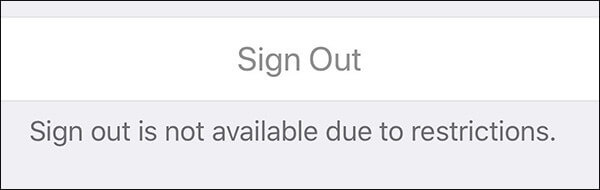
「問題を正しく診断することが解決の鍵」という諺があるように、Apple IDからのサインアウトが制限により利用できない場合、考えられる原因は以下のとおりです。
iCloudサインアウトが制限により利用できない理由がわかったら、制限付きのiPhoneからサインアウトするにはどうすればよいでしょうか?ここでは、試せる効果的な解決策をいくつかご紹介します。
前述のとおり、「制限のためApple IDからサインアウトできません」というメッセージは、通常、スクリーンタイムの制限が原因で表示されます。したがって、Apple IDからサインアウトする最も簡単な方法は、スクリーンタイムを無効にすることです。
スクリーンタイムを自分で設定し、スクリーンタイムの設定とパスワードの両方を知っている場合は、手順は非常に簡単です。スクリーンタイムを無効にする手順を以下に説明します。
ステップ1. iPhoneの「設定」アプリを開き、「スクリーンタイム」を探してタップします。
ステップ2:画面の一番下までスクロールし、「スクリーンタイムをオフにする」をタップします。次に、スクリーンタイムのパスコードを入力して続行します。
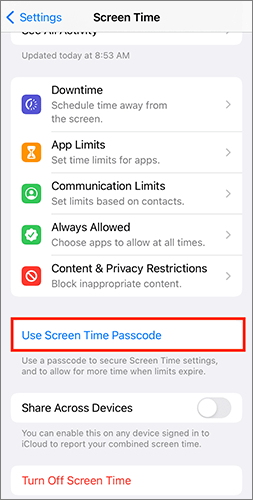
スクリーンタイムのパスコードを忘れてしまった場合は、Apple IDのパスワードを使ってオフにすることができます。手順は以下のとおりです。
手順1. 設定 > 「スクリーンタイム」 > 「スクリーンタイムパスコードの変更」 > 「スクリーンタイムパスコードをオフにする」に進みます。
ステップ2. 「パスコードを忘れた場合」をタップし、Apple IDとパスワードを入力してスクリーンタイムのパスコードを削除します。
ステップ3.メインの設定ページに戻り、プロフィールをタップします。
ステップ4.下にスクロールして「サインアウト」をタップし、Apple IDのパスワードを入力します。
ステップ5.もう一度「サインアウト」をタップして操作を確定します。
「コンテンツとプライバシーの制限」機能は、Apple IDからのサインアウトなど、デバイス上で実行できる特定のアクションを制御します。アカウント変更機能が制限されている場合、サインアウトオプションはグレー表示され、この設定を調整する必要があります。調整するには、以下の手順に従ってください。
ステップ1. 「設定」を開き、「スクリーンタイム」をタップします。
ステップ2.「コンテンツとプライバシーの制限」を選択します。
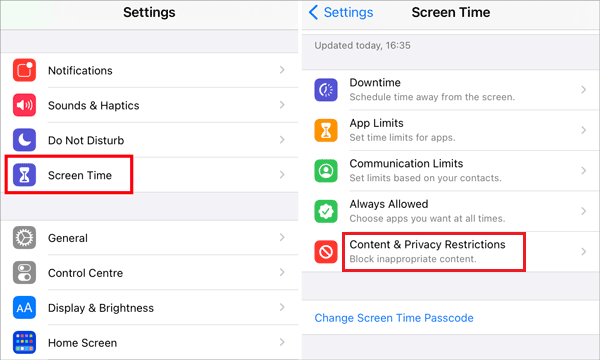
ステップ3.制限トグルがオン(緑色)になっていることを確認してください。オフになっていると、設定を調整できません。
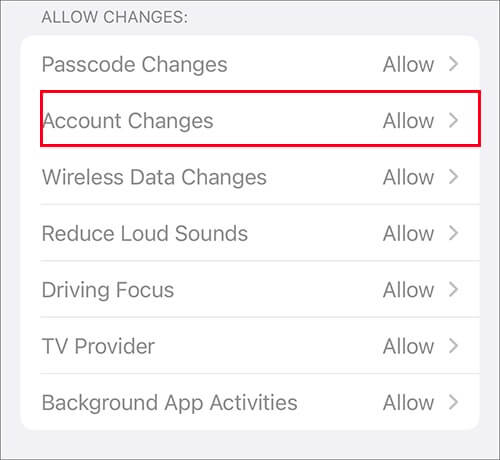
手順4.下にスクロールして「アカウントの変更」をタップします。無効になっている場合は、「許可」に変更してApple IDのサインアウトの問題を解決してください。
デバイスが学校や企業によって管理されている場合、そのプロファイルによってApple IDからのサインアウトが制限されている可能性があります。これらのプロファイルは、MDM(モバイルデバイス管理)設定を通じて特定の制限を強制します。これらのプロファイルを削除することで問題が解決する場合があります。
やり方は以下のとおりです。
ステップ1. 「設定」を開き、「一般」に進みます。
ステップ2. 「VPNとデバイス管理」をタップします。
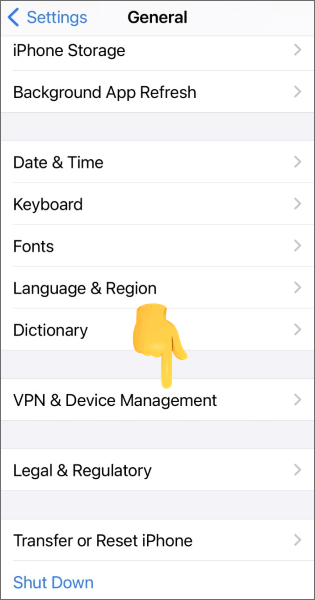
ステップ3. MDMプロファイルが表示されている場合は、それをタップして「プロファイルの削除」を選択します。
ステップ4.MDMプロファイルが削除されると、Apple IDのサインアウト問題は解決されます。
動作中に、システムキャッシュの問題により、デバイスに機能上の問題が発生する場合があります。簡単な再起動でシステムをリフレッシュし、一時的な問題を解消できます。ただし、制限によりサインアウトが利用できない場合もあります。
iPhoneを再起動するには、以下の手順に従ってください。
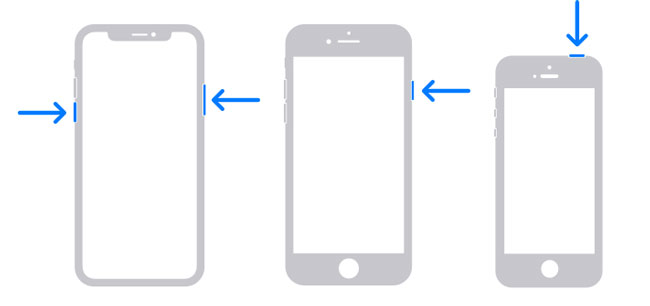
iPhone X、11、12、13以降の機種の場合:
iPhone 6、7、8、またはSE(第2世代または第3世代)の場合:
iPhone SE(第1世代)、iPhone 5、またはそれ以前の機種の場合:
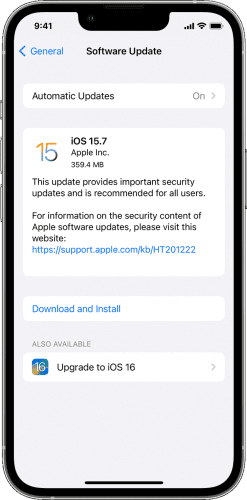
それでも「制限のためサインアウトできません」という問題が発生する場合は、システムを最新バージョンにアップデートすることで、これらの潜在的な問題が解決する可能性があります。
仕組みは以下のとおりです。
ステップ1. 「設定」>「一般」>「ソフトウェアアップデート」を開きます。( iPhoneのソフトウェアアップデートが失敗した場合)
ステップ2.システムが自動的に利用可能なアップデートを確認します。
ステップ3.アップデートが利用可能な場合は、「ダウンロードしてインストール」をタップします。
スクリーンタイムのパスコードまたはApple IDのパスワードのどちらも覚えていない場合は、 iPhone Unlockerなどのプロ仕様のiOSロック解除ツールを使用して、データを失うことなくスクリーンタイムの制限を解除することを検討してください。
iPhone Unlockerの主な機能:
iPhone Unlockerを使ってスクリーンタイムの制限を解除する方法は以下のとおりです。
01コンピューターで iPhone Unlocker を起動し、「スクリーンタイムパスコードのロック解除」モードを選択します。

02 USBケーブルを使ってiPhoneをコンピュータに接続します。次に、「開始」ボタンをクリックして開始します。
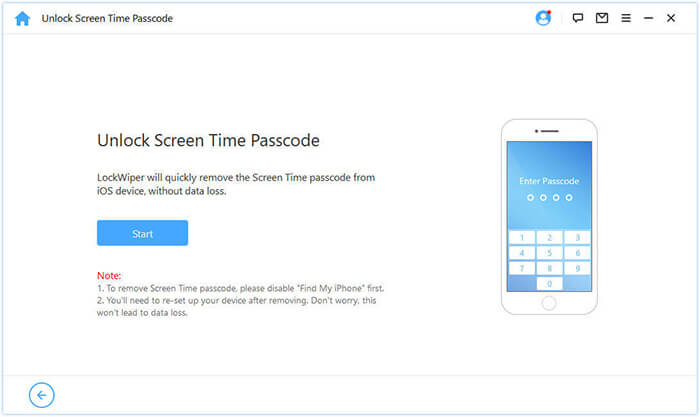
03 「iPhoneを探す」がオフになっている場合、ソフトウェアは自動的にスクリーンタイムのパスコードの削除を開始します。有効になっている場合は、画面の指示に従って無効にしてから、「続ける」をクリックして続行してください。
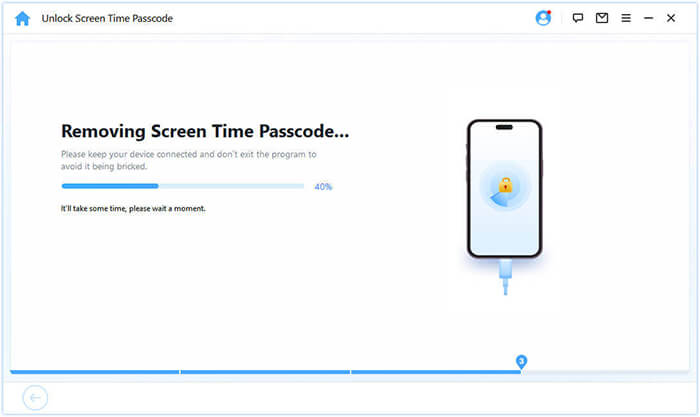
04スクリーンタイムのパスコードが削除されたら、画面の指示に従ってiPhoneを再度設定し、スクリーンタイムの設定に再びアクセスできるようにします。
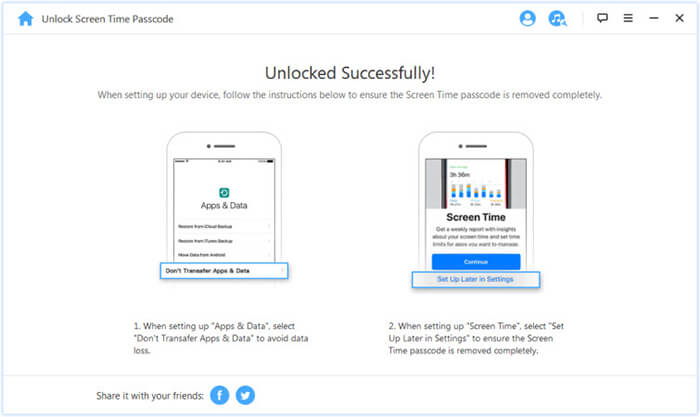
この記事を読めば、「制限のためサインアウトできません」という問題の解決方法が明確に理解できます。この問題は主にデバイスのスクリーンタイム機能が原因で発生します。上記の手順に従って、問題を段階的にトラブルシューティングして解決してください。スクリーンタイムのパスコードとApple IDのパスコードを取得できない場合は、 iPhone Unlockerを使用してスクリーンタイムの制限をワンクリックで解除することをお勧めします。簡単かつ効率的です。
関連記事:
Apple IDからサインアウトするとどうなりますか?その答えはこちら!
パスワードなしでApple IDからサインアウトする方法【4つの効果的な方法】




 PC版ダウンロード
 Mac版ダウンロード


