ご存知の通り、Apple IDはAppleデバイスを使用するための鍵です。しかし、Apple IDからサインアウトしたい状況もあるでしょう。そこで、「Apple IDからサインアウトしたらどうなるの?すべて失ってしまうの?」という疑問が生じます。もしあなたがこの疑問の答えを探しているなら、まさにぴったりの記事です。この記事では、その疑問に詳しくお答えします。さあ、始めましょう!
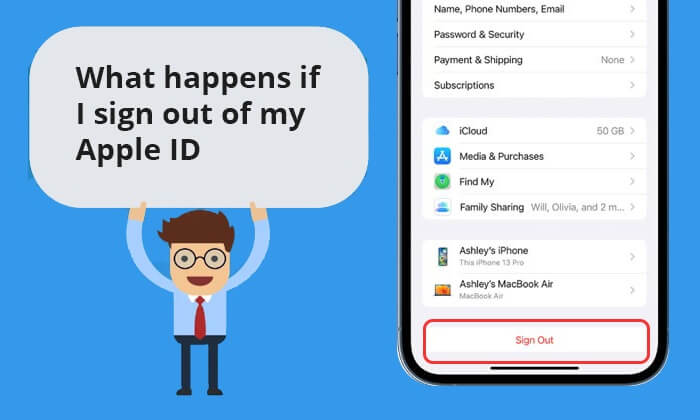
Apple IDからサインアウトするとどうなりますか?早速本題に入りましょう。Apple IDからサインアウトすると、以下のようになります。
アプリとアプリストア
Apple IDからログアウトすると、App Storeからアプリをダウンロードしたりアップデートしたり、iTunesを使って音楽や映画などを購入したり再生したりすることができなくなります。
iCloud
iCloudを使って写真の保存、デバイスのバックアップ、書類の保存などを行っている場合、Apple IDからログアウトすると、iCloud上のデータ同期とバックアップが中断されます。ログアウト後に作成された新しいデータはバックアップされません。ただし、既にバックアップされているデータはiCloudストレージに残ります。
iMessageとFaceTime
Apple IDからログアウトすると、iMessageやFaceTimeは使用できなくなります。つまり、これらのサービスを使って通話したりメッセージを送信したりすることができなくなります。
私の検索
Apple IDからログアウトすると、「探す」機能を使ってデバイスの位置を特定したり、ロックしたり、リモートでデータを消去したりすることができなくなります。
Apple Pay
Apple IDからログアウトすると、Apple Payのご利用に影響が出ます。場合によっては、このサービスでの支払いができなくなる可能性があります。
家族共有と購入共有
ログアウト後にApple IDを家族と共有した場合、家族内で共有されていたコンテンツは利用できなくなります。また、アプリ、音楽、映画などの購入済みアイテムも共有できなくなります。
セキュリティとプライバシー
ログアウトすると、Apple IDに紐づけられた二段階認証などのセキュリティ機能が動作しなくなるため、デバイスへの不正アクセスが発生する可能性が高まります。さらに、連絡先やカレンダーの予定などの個人データが他のデバイスと同期されなくなる可能性があり、日常生活に支障をきたす恐れがあります。
サードパーティ製アプリおよびサービス
多くのサードパーティ製アプリやサービスは、認証やデータ同期にApple IDを使用しています。そのため、Apple IDからログアウトすると、これらのアプリやサービスが正常に動作しなくなる可能性があります。
Apple IDからサインアウトするとどうなるのか、もっと詳しく知りたい場合は、こちらの記事をご覧ください。
Apple IDからサインアウトするとどうなるか、その答えは既にご存知だと思います。しかし、データ損失を防ぐためには、Apple IDからサインアウトする前にiPhoneをバックアップするのが最も安全な方法です。Coolmuster iOS Assistant Coolmuster 、iPhoneのバックアップに役立つ優れた選択肢です。これは、iPhoneのバックアップ、管理、復元を簡単に行える素晴らしいiOS管理ソフトウェアです。このソフトウェアを使えば、iPhone全体をバックアップすることも、iPhoneのデータを選択的にバックアップすることも、ワンクリックで可能です。
Coolmuster iOSアシスタントの主な特長:
iOSアシスタントを使用してiPhoneをコンピュータにバックアップするには、以下の手順に従ってください。
01このプログラムをコンピュータにダウンロード、インストール、起動します。USBケーブルを使用してiPhoneをコンピュータに接続します。iPhoneで「信頼」をタップし、コンピュータで「続ける」をタップします。

02このプログラムがiPhoneを正常に検出すると、次のようなプログラムのインターフェースが表示されます。

03 iPhone 全体をバックアップするには、「スーパーツールキット」セクションに移動し、「iTunes バックアップと復元」タブをクリックし、「バックアップ」タブをクリックします。ドロップダウンメニューからデバイスを選択し、「参照」ボタンをクリックしてバックアップファイルを保存する場所を選択します。「OK」ボタンをクリックしてバックアッププロセスを開始します。

iPhoneのデータを選択的にバックアップするには、「マイデバイス」セクションに移動し、左側のパネルからデータタイプをクリックします。プレビューを表示して、iPhoneからコンピュータに転送したい項目を選択し、「エクスポート」ボタンをクリックして転送プロセスを開始します。

ビデオチュートリアル:
詳細はこちら: あるApple IDから別のApple IDへデータを転送したい場合は、こちらのガイドをご覧ください。
「Apple IDからサインアウトするとどうなるか」という質問にお答えした後、 Apple IDからサインアウトする方法について説明します。具体的な手順は以下のとおりです。
iPhone/iPadの場合:
ステップ1. 「設定」を開き、自分の名前をタップします。
ステップ2:一番下までスクロールして「サインアウト」をタップします。

ステップ3.Apple IDのパスワードを入力し、「オフにする」をタップします。
ステップ4. デバイスにコピーを保存しておきたいデータを開き、「サインアウト」をタップします。
ステップ5.もう一度「サインアウト」をタップして、iCloudからサインアウトすることを確認します。
Macの場合:
ステップ1. Appleメニュー > 「システム環境設定」を選択します。
ステップ2:自分の名前をクリックし、「サインアウト」をクリックします。
ステップ3.iCloudデータのコピーをMacに保存したい場合は、サインアウトする前に該当するチェックボックスをオンにしてください。その後、「コピーを保存」をクリックします。
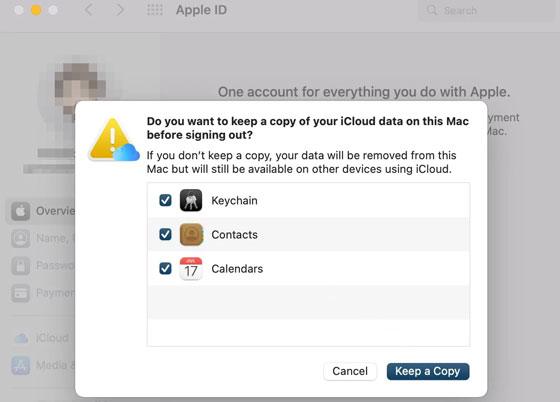
ステップ4. MacにSafariのパスワードのコピーを保存するには、「このMacに保存」をクリックします。
macOS Monterey以前のバージョンの場合:
ステップ1. Appleメニュー > 「システム環境設定」を選択します。
ステップ2. 「Apple ID」をクリックし、「概要」を選択します。
ステップ3.「サインアウト」をクリックします。
おすすめ記事: Apple IDからサインアウトできない場合は、こちらのガイドで原因と解決方法をご確認ください。
Apple IDからのサインアウトに関するよくある質問を以下に示します。
Q1. Apple IDからサインアウトした後でも、iPhoneは引き続き使用できますか?
はい、ただし機能は制限されます。キャリア通話や基本的な機能は引き続き利用できますが、iCloud、App Store、FaceTime、iMessageなどのAppleサービスは、再度サインインしない限り利用できなくなります。
Q2. iCloudからサインアウトすると、すべてのデータが削除されますか?
いいえ。サインアウトしても、デバイスからiCloudに同期されたデータが削除されるだけです。データはiCloudに安全に保存されたままで、再度サインインすれば復元できます。
Q3. 1台のデバイスで複数のApple IDを作成できますか?
Apple IDの作成はデバイスごとに制限されません。ただし、必要に応じて同じデバイス上で複数のApple IDにサインインしたり、切り替えたりすることができます。
Apple IDからサインアウトするとどうなりますか?これで答えが分かりましたね。一言で言うと、Apple IDからサインアウトするのは慎重に検討すべき決断です。どうしてもサインアウトしたい場合は、より安全を期すために、Apple IDからサインアウトする前にCoolmuster iOS Assistantを使ってiPhoneのバックアップを取っておくことをお勧めします。
関連記事:
データ損失なしでApple IDを変更する方法【実証済みのチュートリアル】
電話番号やパスワードなしでApple IDのロックを解除する5つの実証済みの方法とは?







 PCダウンロード
 Macダウンロード


