要約: iPhoneに「セキュリティロックアウト」メッセージが表示されてロックアウトされてしまった?このガイドでは、その原因を解説し、iPhoneの標準機能、iTunes/Finder、iCloud、プロ仕様のロック解除ツールなど、デバイスのロックを解除する4つの効果的な方法を紹介します。手順に従ってセキュリティロックアウトを解除し、iPhoneへのアクセスを迅速に回復しましょう。
「iPhoneに『セキュリティロックアウト』と表示されて、パスワードを入力してもログインできません。データを消去せずにロックを解除するにはどうすればいいですか?」
- Appleコミュニティより
iPhoneに「セキュリティロックアウト」というメッセージが表示されると、特にパスコードが思い出せなかったり、重要なファイル、写真、アプリにアクセスできなかったりすると、イライラするものです。iPhoneのセキュリティロックアウト機能は、パスコードの入力ミスが多すぎると個人情報が保護され、不正アクセスを防ぐためにAppleが設計したセキュリティメカニズムです。
では、iPhoneのセキュリティロックを解除するにはどうすれば良いのでしょうか?データを消去せずにiPhoneのセキュリティロックを解除することは可能でしょうか?このガイドでは、セキュリティロックの意味、発生原因、そしてiPhoneをすぐに通常の状態に復元するための実用的な解除方法をいくつかご紹介します。

Appleは、 iOS 15.2で強化されたデバイス保護システムの一環として、セキュリティロックアウトメッセージを導入しました。パスコードが連続して複数回間違って入力されると、iPhoneは自動的にロックされ、不正アクセスを防ぎ、個人データを安全に保ちます。
iPhoneのセキュリティロックアウト期間はどれくらいですか?ロックアウト期間は、試行に失敗するたびに長くなります。
iPhoneで発生する「セキュリティロックアウト」の問題のほとんどは、パスコードの入力ミスが多すぎる場合に起こります。一般的な原因としては、以下のようなものがあります。
iPhoneのセキュリティロックを解除するにはどうすればいいですか?以下の4つの方法を試せば、簡単に解除できます。
お使いのiPhoneがiOS 15.2以降を搭載しており、インターネットに接続されていて、Apple IDのパスワードを覚えている場合は、ロック画面から直接セキュリティロックアウトを解除できます。
手順1:ロック画面で、セキュリティロックアウト画面が表示されるまで、間違ったパスコードを繰り返し入力します。次に、画面下部の「iPhoneを消去」をタップします。
ステップ2. もう一度「iPhoneを消去」をタップして確定します。「すべてのコンテンツと設定を消去」というメッセージが表示され、ロックされたiPhoneをリセットできます。
ステップ3:サインアウトしてアクティベーションロックを無効にするよう求められたら、Apple IDのパスワードを入力してください。iPhoneのすべてのデータと設定が消去され、工場出荷時の設定に戻り、セキュリティロックアウト画面が削除されます。
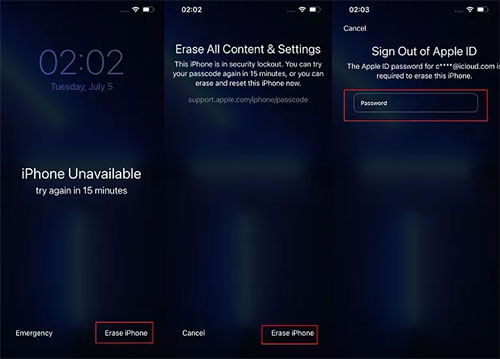
ステップ4.リセットが完了したら、iPhoneを再度設定し、 iCloudまたはコンピュータのバックアップが利用可能な場合は、そこからデータを復元してください。
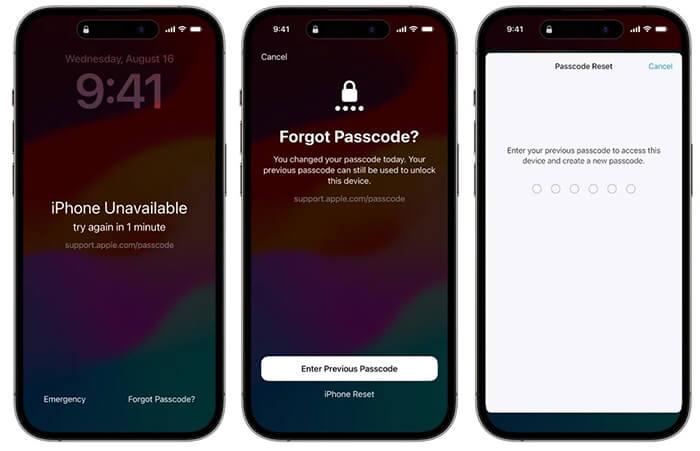
ステップ1. 複数回パスコード入力に失敗した後に右下隅に「パスコードを忘れましたか?」というオプションが表示されたら、それをタップします。
ステップ2.「以前のパスコードを入力」を選択して続行します。
ステップ3.本人確認のため、以前のパスコードを入力し、画面の指示に従って新しいパスコードを作成してください。
ステップ4.新しいパスコードを使用してiPhoneのロックを解除し、セキュリティロックアウト画面を解除します。
Apple IDのパスワードを忘れてしまった場合や、ロック画面のセキュリティロックを解除できない場合は、 iPhone Unlockerなどのプロ仕様のiPhoneロック解除ツールを使用できます。このツールは、iPhoneのロック画面のパスコードを解除し、セキュリティロックやiPhoneの無効化といった問題を解決するのに役立ちます。
画面パスコードに加えて、Apple ID、MDM、スクリーンタイムのパスコードなど、その他のセキュリティロックも効果的に管理できます。
iPhone Unlockerの主な機能:
iPhoneのセキュリティロックを解除するためにiPhoneアンロッカーを使用する方法は次のとおりです。
01 iPhone Unlockerを起動し、「画面パスコードのロック解除」モードを選択します。「ロック解除を開始」をクリックし、USBケーブルでiPhoneをコンピュータに接続します。

02 iPhoneをリカバリーモードまたはDFUモードにします。ツールが自動的にデバイスモデルを識別します。ファームウェアの保存場所を選択し、「ダウンロード」をクリックして必要なファームウェアパッケージを入手してください。

03 「ロック解除」をクリックしてプロセスを開始します。警告をよく読み、「000000」を入力して確認し、もう一度「ロック解除」をクリックします。

04数分お待ちください。iPhoneの画面パスコードが正常に解除されます。

サードパーティ製ソフトウェアをインストールしたくない場合は、iTunesまたはFinderを使用してiPhoneを復元してみてください。ただし、デバイスがロックされていてアクセスできない状態なので、通常の復元ではうまくいかない可能性があります。セキュリティロックを解除するには、 iPhoneをリカバリーモードにする必要があります。
iTunes/Finderを使ってiPhoneのセキュリティロックアウトを無効にする方法は以下の通りです。
ステップ1:最新バージョンのiTunesまたはFinderがインストールされていることを確認し、iPhoneをコンピュータに接続します。
ステップ2.以下の手順に従って、iPhoneをリカバリーモードにします。

ステップ3:iTunesまたはFinderを開き、iPhoneを選択します。「アップデート」または「復元」のオプションが表示されたら、「復元」を選択します。iPhoneは消去され、最新のソフトウェアが再インストールされます。これにより、セキュリティロック画面が解除されます。
上記の方法以外にも、「iPhoneを探す」機能を使ってセキュリティロック画面を回避することも可能です。この方法を使えば、パソコンを使わずにiPhoneのデータを遠隔で消去できます。
ただし、デバイスがロックされる前に「iPhoneを探す」が有効になっている必要があり、関連付けられているApple IDとパスワードを知っている必要があります。これらの条件を満たしている場合は、以下の手順に従ってください。
ステップ1. コンピュータでウェブブラウザを開き、 iCloud.com にアクセスします。
ステップ2. Apple IDとパスワードでサインインし、iCloudメニューから「iPhoneを探す」を選択します。
ステップ3. 「すべてのデバイス」をクリックし、セキュリティロックアウトでロックされているiPhoneを選択します。
ステップ4. 「iPhoneを消去」を選択し、「消去」をクリックして操作を確定します。
ステップ5.処理が完了すると、iPhoneからセキュリティロックアウト画面が削除されます。

iPhoneのセキュリティロックアウトメッセージは、パスコードの入力ミスが多すぎると個人情報を保護する重要なセキュリティ機能です。イライラするかもしれませんが、iPhoneが永久に使えなくなるわけではありません。iPhoneのセキュリティロックを解除するには、Appleの標準リセット機能を使うか、iTunes/Finderから復元するか、iCloudを使ってデバイスを消去するか、専門のロック解除ソフトウェアを使う方法があります。
よりシンプルで効率的な解決策を求めるユーザーには、 iPhone Unlockerをお勧めします。複雑な技術的な手順を踏むことなく、iPhoneの画面パスワードを簡単に解除したり、セキュリティロックアウトやデバイス無効化などの問題を解決したりできます。
iPhoneのロックを解除する前に、必ずバックアップがあるかどうかを確認してください。これにより、復元プロセス中に重要な写真、連絡先、個人ファイルが失われるリスクを最小限に抑えることができます。
関連記事:
iPhoneのロック画面が表示されない?解決方法を4つご紹介します!
データ損失なしでiPhoneが使えなくなった場合の対処法:ステップバイステップチュートリアル




 PC版ダウンロード
 Mac版ダウンロード


