要約: iPhoneのスクリーンタイムのパスコードが機能しないという問題でお困りですか?このガイドでは、よくある原因を説明し、デバイスの再起動、 iOSのアップデート、Apple IDを使用したパスコードのリセット、プロ仕様のロック解除ツールを使用したスクリーンタイム設定への迅速なアクセス回復など、9つの効果的な解決策をご紹介します。
スクリーンタイム機能は、iPhoneユーザーがデバイスの使用状況を管理し、アプリへのアクセスを制限し、コンテンツやプライバシー設定を制御するのに役立ちます。しかし、一部のユーザーは、スクリーンタイムのパスコードがデバイスで機能しないという問題に遭遇する場合があります。この記事では、iPhoneでスクリーンタイムのパスコードが機能しない理由を説明し、スクリーンタイムのパスコード機能を迅速に復元するための9つの効果的な解決策を紹介します。
iPhoneのスクリーンタイムのパスコードが機能しない場合、考えられる原因はいくつかあります。
スクリーンタイムのパスコードが正しく機能しない場合は、以下の方法を一つずつ試して問題を解決してください。
iPhoneでスクリーンタイムのパスコードが機能しない問題が発生した場合は、スクリーンタイム機能を一度オフにしてから再度オンにすることで問題が解決する場合があります。この方法はすべての状況で有効とは限りませんが、より高度な解決策を試す前に試してみる価値のある簡単なトラブルシューティング手順です。以下の手順に従ってください。
ステップ1. iPhoneで「設定」を開き、「スクリーンタイム」をタップします。
ステップ2:スクリーンタイムページの一番下までスクロールし、「スクリーンタイムをオフにする」を選択します。
ステップ3. プロンプトが表示されたらスクリーンタイムのパスコードを入力し、「スクリーンタイムをオフにする」をタップして確定します。
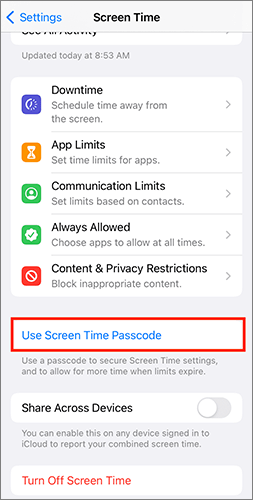
ステップ4. 「設定」メニューに戻り、「スクリーンタイム」を再度開きます。
ステップ5. 「スクリーンタイムをオンにする」をタップし、「続ける」を選択して機能を再度有効にします。
強制再起動は、iPhoneやiPadの一時的なシステム不具合を解消し、デバイスを正常な動作に戻すのに役立つ場合があります。ソフトウェアの問題でスクリーンタイムのパスコードが機能しない場合は、デバイスを再起動することでシステムがリフレッシュされ、問題が解決する可能性があります。お使いのiPhoneのモデルに応じて、以下の手順に従ってください。
iPhone 8 Plus、iPhone 8、iPhone X、またはそれ以降の機種の場合:
iPhone 7 PlusまたはiPhone 7の場合:
iPhone 6以前のモデルの場合:

スクリーンタイムのパスコードが機能しない場合は、Apple IDからサインアウトしてから再度サインインすると問題が解決する場合があります。この方法で問題が解決したという報告もあります。以下の手順に従って、この解決策をお試しください。
ステップ1. iPhoneまたはiPadで「設定」アプリを開きます。
ステップ2. 画面上部の[あなたの名前]をタップして、Apple ID設定ページを開きます。
ステップ3:一番下までスクロールして「サインアウト」をタップします。( Apple IDからサインアウトできない場合は?)

ステップ4. プロンプトが表示されたら、Apple IDのパスワードを入力し、「オフにする」をタップして「iPhoneを探す」を無効にし、アカウントからサインアウトします。
ステップ5.サインアウト後、「設定」に戻り、「iPhoneにサインイン」をタップします。Apple IDとパスワードを入力して、アカウントに再度サインインしてください。

iPhoneユーザーの中には、日付と時刻の設定を調整することで、スクリーンタイムのパスコードが機能しない問題を解決できる場合があることを発見した人もいます。この方法は簡単で、スクリーンタイムのパスコードが受け付けられない場合に試してみる価値があります。以下の手順に従ってください。
ステップ1. iPhoneで「設定」を開き、「一般」をタップします。
ステップ2. 「日付と時刻」を選択し、「自動設定」オプションをオンにします。
ステップ3.日付と時刻が自動的に更新されたら、スクリーンタイムのパスコードをもう一度入力して、問題が解決したかどうかを確認してください。

低電力モードは、スクリーンタイム機能など、iPhoneの一部の機能に時折干渉することがあります。このオプションを無効にすると、スクリーンタイムのパスコードが機能しない問題を解決できる場合があります。無効にするには、次の手順に従ってください。
ステップ1. iPhoneまたはiPadで「設定」を開きます。
ステップ2. 下にスクロールして「バッテリー」をタップし、「低電力モード」をオフに切り替えます。

スクリーンタイムのパスコードが機能しない問題は、Apple側の一時的な障害やサーバーの問題が原因である場合があります。Appleのシステムステータスページで、スクリーンタイムサービスが正常に動作しているかどうかを確認してください。

古いバージョンのiOSを使用していると、ソフトウェアのバグやシステム互換性の問題が発生することがあり、スクリーンタイムのパスコードが機能しないなどの不具合につながる可能性があります。iPhoneを最新のiOSバージョンにアップデートすることで、既知の不具合を修正し、システムの安定性を向上させることができます。
iOSアップデートするには、以下の手順に従ってください。
ステップ1. iPhoneの「設定」アプリを開きます。
手順2.「一般」をタップし、「ソフトウェアアップデート」を選択します。
ステップ3.利用可能なアップデートを確認し、「ダウンロードしてインストール」をタップします。
ステップ4.画面の指示に従ってアップデートプロセスを完了してください。

誰かがスクリーンタイムのパスコードを変更した疑いがある場合、または正しいパスコードを思い出せない場合は、Apple IDを使用してスクリーンタイムのパスコードをリセットできます。この方法で、スクリーンタイムのパスコードが無効であるという問題を解決し、スクリーンタイムの設定にアクセスできるようになります。
やり方は以下のとおりです。
ステップ1. iPhoneの「設定」アプリを開き、オプションの一覧から「スクリーンタイム」をタップします。
ステップ2. 「スクリーンタイムパスコードの変更」を選択し、もう一度「スクリーンタイムパスコードの変更」をタップします。

ステップ3. 「パスコードを忘れた場合」をタップし、iPhoneに関連付けられているApple IDの認証情報を入力します。
ステップ4.Apple IDの認証が完了したら、新しいスクリーンタイムのパスコードを作成し、確認します。
スクリーンタイムのパスコードを忘れてしまい、Apple IDのリセット方法も効果がない場合は、 iPhone Unlockerなどのプロ仕様のiPhoneロック解除ツールを試してみてください。このツールを使えば、データを失うことなくスクリーンタイムのパスコードをバイパスできます。さらに、Apple ID、MDM設定、画面ロック、その他の制限もiPhoneから解除できます。
iPhone Unlockerの主な機能:
iPhone Unlockerを使用してスクリーンタイムのパスコードを削除する方法は以下のとおりです。
01コンピューターで iPhone Unlocker を起動し、「スクリーンタイムパスコードのロック解除」モードを選択します。

02 USBケーブルを使ってiPhoneをコンピュータに接続します。接続を許可するように求められたら、デバイス上で「信頼」をタップします。次に、「開始」をクリックしてスクリーンタイムのパスコードの削除を開始します。

03 「iPhoneを探す」が無効になっている場合、ソフトウェアは自動的にスクリーンタイムのパスコードの削除を開始します。「iPhoneを探す」が有効になっている場合は、画面の指示に従って無効にしてから、「続ける」をクリックして続行してください。

04スクリーンタイムのパスコードが正常に削除されたら、iPhoneを再度設定する必要があります。画面の指示に従って設定プロセスを完了し、スクリーンタイムの設定に再びアクセスできるようにしてください。

上記の方法はすべて、iPhoneのスクリーンタイムのパスコードが機能しない問題を解決するのに役立ちます。しかし、より迅速で便利な解決策をお望みなら、 iPhone Unlockerのようなプロ仕様のロック解除ツールを試してみる価値があります。このツールは、データを消去することなくスクリーンタイムのパスコードを削除できるため、スクリーンタイムの設定にすばやく簡単にアクセスできるようになります。ぜひ試してみて、その効果を実感してください。
関連記事:
【解決済み】スクリーンタイムのパスコードを忘れた場合の対処法
Apple IDのパスワードをリセットできない場合の対処法(6つの簡単な方法)




 PC版ダウンロード
 Mac版ダウンロード


