要約: Apple IDのパスワードをリセットできませんか?このガイドでは、よくある原因を説明し、アカウントの詳細確認、ネットワークの問題の解決、信頼できるデバイスの使用、Appleアカウントの復元、Appleサポートアプリ、iPhone Unlockerなど、Appleアカウントへのアクセスを回復するための6つの効果的な解決策を紹介します。
Apple IDは、Appleデバイスやサービスにアクセスするための重要なアカウントです。Apple IDのパスワードを忘れてしまった場合でも、通常はAppleの公式パスワードリセットオプションを利用してアクセスを回復できます。しかし、一部のユーザーは「Apple IDのパスワードをリセットできません」という問題に遭遇し、リセットプロセスを完了できない場合があります。
Apple IDのパスワードをリセットできないのはなぜでしょうか?また、Apple IDのパスワードをリセットできない場合はどうすればよいのでしょうか?このガイドでは、「Apple IDのパスワードをリセットできない」という問題の一般的な原因を説明し、Appleアカウントへのアクセスを回復するための手順を段階的に解説します。
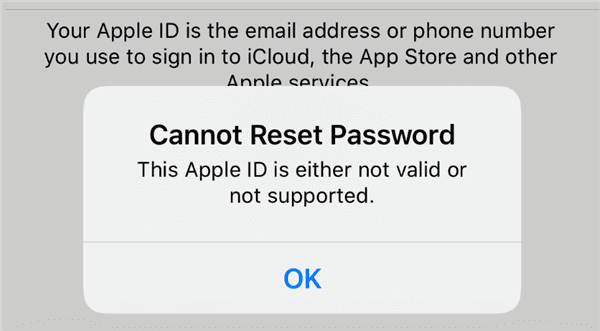
Apple IDのパスワードをリセットできない場合、以下の理由が考えられます。
Apple IDのパスワードをリセットできない問題が発生した場合は、以下の方法を試してみてください。
Apple IDのパスワードをリセットする前に、アカウント情報が正しいことを確認してください。Apple ID復旧ページにアクセスし、Apple IDのメールアドレスを入力して、認証プロセスを完了してください。「パスワードをリセットできません」などのメッセージが表示された場合は、正しいApple IDのメールアドレス、有効な電話番号、および正しいアカウントを使用していることを確認してください。
Apple IDパスワードのリセットエラーが発生する場合、アカウントの問題ではなく、ネットワークまたはサーバーの問題が原因である可能性があります。ネットワークを切り替えたり、ルーターを再起動したり、VPNまたはプロキシ設定を無効にしたり、別のブラウザを使用したりしてみてください。また、 AppleのシステムステータスページでApple IDサービスが正常に動作しているかどうかを確認することもできます。サーバー障害が発生している場合は、Appleが問題を解決するまでお待ちください。
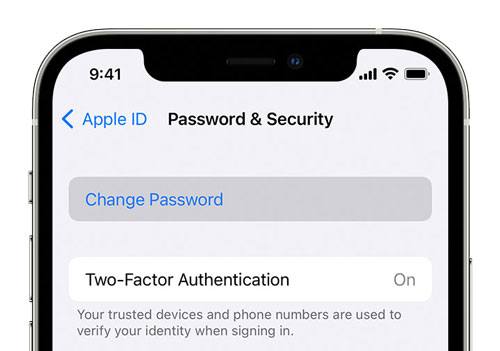
iPhone、iPad、またはMacがすでにApple IDでサインインしていて、デバイスが正常に動作している場合は、信頼できるデバイスから直接パスワードを変更できます。これは、Apple IDのパスワードをリセットできない問題を解決する最も迅速な方法の1つです。Apple IDのパスワードを忘れてしまった場合のリセット方法は次のとおりです。
iPhoneの場合:
ステップ1. 「設定」アプリを開き、上部にある自分の名前をタップします。
ステップ2.「サインインとセキュリティ」を選択します。
ステップ3.「パスワードを変更」をタップして、Apple IDのパスワードをリセットします。
ステップ4.デバイスのパスコードを入力し、画面の指示に従って新しいApple IDパスワードを作成します。
Macの場合:
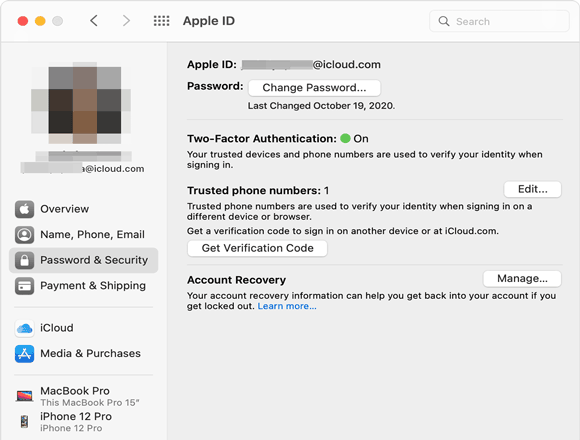
手順1. 「Apple」メニューをクリックし、「システム設定」を選択します。
ステップ2.名前を選択し、「サインインとセキュリティ」をクリックします。
手順3.「パスワードを変更」を選択します。Mac Macロック解除に使用するパスワードを入力し、画面の指示に従ってAppleアカウントのパスワードを更新してください。
本人確認とパスワードのリセットに必要な情報が不足している場合、AppleはApple IDへのアクセスを回復するためのアカウント復旧オプションを提供しています。ただし、アカウントの状況によっては、復旧プロセスに数日以上かかる場合があります。承認されると、Appleがパスワードのリセットとアクセスの復元手順をご案内します。
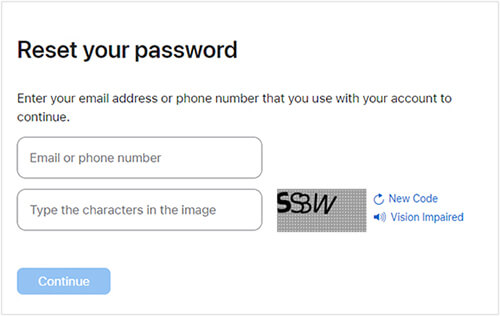
Apple IDのパスワードをオンラインでリセットする方法は以下のとおりです。
ステップ1. iforgot.apple.comにアクセスしてください。
ステップ2:Apple IDに関連付けられているメールアドレスまたは電話番号を入力し、画面の指示に従ってアカウント復旧プロセスを開始します。
Appleは72時間以内に、復旧リクエストの詳細とアカウントに再びアクセスできるようになる予定時刻を記載した確認メールを送信します。待機期間が終了したら、Appleの指示に従ってパスワードをリセットし、Apple IDにサインインしてください。
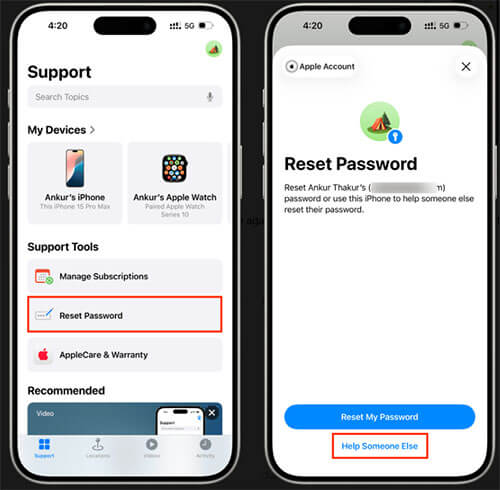
オンラインでApple IDのパスワードをリセットできない場合は、代わりにAppleサポートアプリを使用してみてください。手順は以下のとおりです。
手順1:別のAppleデバイスでAppleサポートアプリを開きます。アプリがインストールされていない場合は、App Storeからダウンロードしてください。
ステップ2. 「サポートツール」までスクロールダウンし、「パスワードのリセット」をタップします。
ステップ3.「他の人を助ける」を選択します。
ステップ4.Appleアカウントのメールアドレスまたは電話番号を入力してください。
ステップ5.「続行」をタップし、画面の指示に従ってパスワードをリセットしてください。
Apple IDを忘れてしまい、デバイスにアクセスしたり使用したりできなくなるため、Apple IDのパスワードをリセットできないという問題に遭遇するユーザーもいます。よくあるケースとしては、中古のiPhoneが前の所有者のApple IDにリンクされたままになっている場合や、Apple IDのログイン情報を忘れてしまった場合などが挙げられます。このような場合は、 iPhone Unlockerなどのプロ仕様のiPhoneロック解除ツールを利用することを検討してみてください。
Apple IDのパスワードをリセットできない場合、パスワードを入力せずにiOSデバイスからApple IDを削除できます。現在のApple IDを削除した後、新しいApple IDを作成して、Appleデバイスを引き続き使用できます。
iPhone Unlockerの主な機能:
パスワードなしでiPhoneからApple IDを削除する方法は次のとおりです。
01 iPhone Unlockerをコンピュータにダウンロードしてインストールします。プログラムを開き、メインインターフェースから「Apple IDのロック解除」を選択します。

02 USBケーブルを使ってiPhoneをコンピュータに接続します。ソフトウェアが自動的にデバイスを認識します。認識されたら、「開始」をクリックして続行してください。
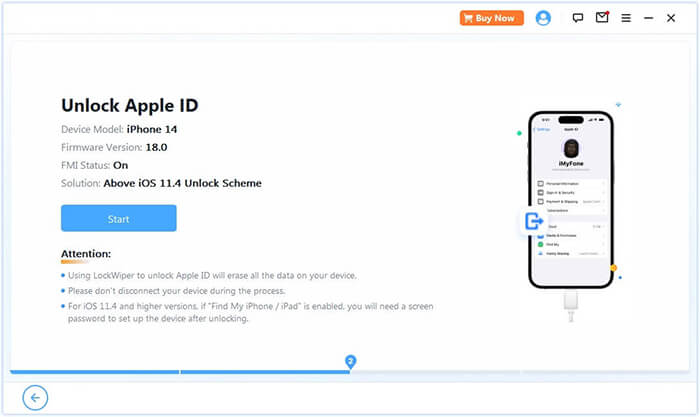
03 「iPhoneを探す」がオフになっている場合は、ロック解除プロセスが自動的に開始されます。オンになっている場合は、まずデバイスの「設定」>「一般」>「iPhoneを転送またはリセット」>「リセット」>「すべての設定をリセット」に移動して、この機能を無効にしてください。2段階認証が有効になっている場合は、デバイスの状態を確認し、「次へ」をクリックします。確認ウィンドウが表示されたら、「000000」と入力して「ロック解除」をクリックして続行します。
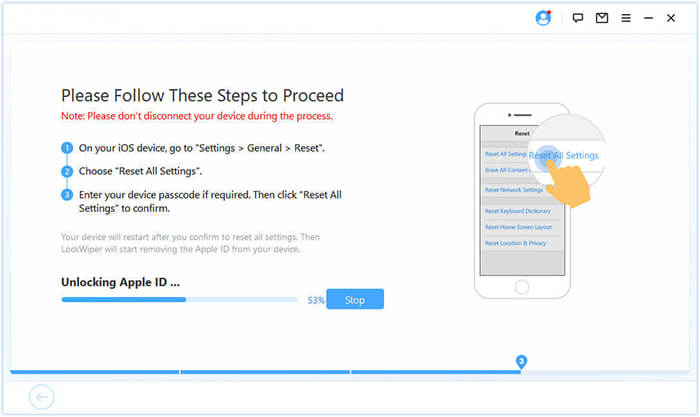
04 iPhone UnlockerがデバイスからApple IDを迅速かつ安全に削除するまで、しばらくお待ちください。
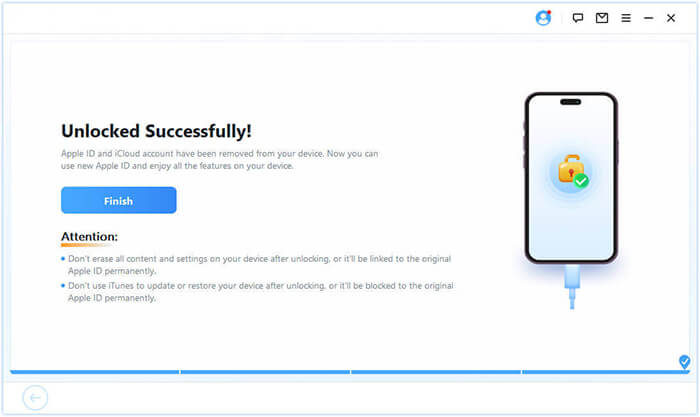
「Apple IDのパスワードをリセットできない」という問題は、さまざまな原因で発生する可能性があります。幸いなことに、アカウント復旧、信頼できる電話番号やデバイス、またはiPhone Unlockerのような専門的なロック解除ツールを使用することで、アカウントへのアクセスを回復できます。上記の手順に従って、Apple IDに再びアクセスしてください。
関連記事:
「このApple IDは無効またはサポートされていません」エラーを修正する方法 - 9つの方法
【解決済み】Apple IDのセキュリティ質問を忘れてしまった場合の対処法




 PC版ダウンロード
 Mac版ダウンロード


