要約: iPhoneのFace IDを削除する方法を知りたいですか?パスコードがわかっている場合は、「設定」>「Face IDとパスコード」でFace IDを直接リセットまたは無効にできます。パスコードを忘れてしまった場合は、プロ仕様のiPhoneロック解除ツールを使用することで、Face IDを削除してデバイスへのアクセスを回復できます。
「Face IDを削除するにはどうすればいいですか?息子がFace IDを追加したので、私のスマホにログインしてスクリーンタイムの設定を変更できてしまうんです。」
- Appleコミュニティより
「Face IDを削除するにはどうすればいいの?」と疑問に思ったことはありませんか?特に、お子様など他の誰かがあなたのiPhoneにログインしてFace IDを追加し、スクリーンタイムの設定を変更していたことに気づいた後などは、なおさらそう思うでしょう。これは、プライバシー、セキュリティ、そしてデバイスの制御に関して深刻な懸念を引き起こす可能性があります。
iPhoneのFace IDを削除して、iPhoneの設定を完全に制御できるようになるための簡単な方法をお探しなら、このガイドが手順を一つ一つ丁寧に解説します。
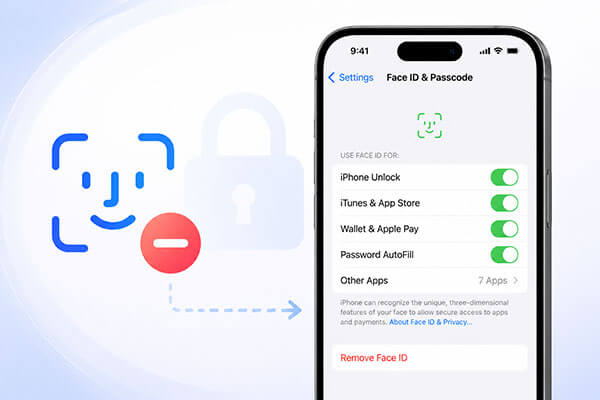
Face IDは、Appleが開発した生体認証機能で、iPhone Xで初めて導入されました。必要に応じてユーザーを認識することで、簡単にデバイスのロックを解除できます。
Face IDは、目、鼻、口の形、顔全体の構造といった固有の顔の特徴をスキャンして分析することで、ユーザーの身元を正確に確認し、デバイスへのアクセスを許可します。従来のTouch IDと比較して、Face IDはセキュリティと利便性のより高度なバランスを実現しています。
ほとんどの人は、Face IDを使えば指紋やパスコードの代わりに顔認証でiPhoneのロックを解除できることを知っています。しかし、Face IDはデバイスのロック解除以外にも多くの機能を備えています。Face IDでできるその他の便利で興味深い機能について見ていきましょう。
iPhoneのFace IDを削除する方法を知りたい場合は、このセクションで2つの方法を説明します。1つはパスコードを知っている場合、もう1つはパスコードを持っていない場合に使用します。
パスコードを知っていれば、iPhoneからFace IDを削除するのは非常に簡単です。以下の手順に従えば、Face IDを簡単に無効にできます。
ステップ1. iPhoneの「設定」を開き、「Face IDとパスコード」に進みます。
ステップ2. 「Face IDとパスコード」をタップし、指示に従ってパスコードを入力します。
ステップ3. 「Face IDをリセット」を選択して、iPhoneからFace IDを削除します。
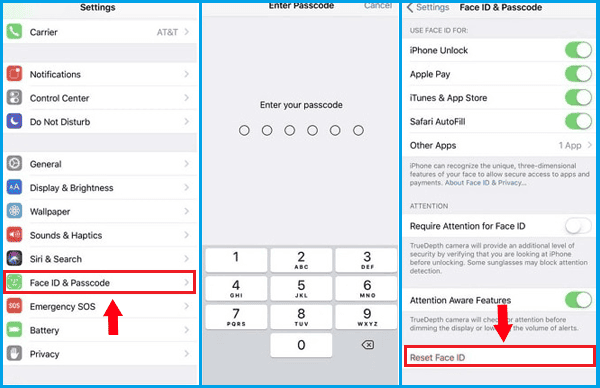
アプリでiPhoneのFace IDを無効にするには、以下の手順に従ってください。
ステップ1:デバイスの「設定」を開きます。
ステップ2. 「Face IDとパスコード」を探してタップし、指示に従ってパスコードを入力します。
ステップ3. 「Face ID の使用目的」セクションまでスクロールし、各オプションの横にあるトグルをオフにします。
iPhoneのパスコードを忘れてしまった場合、設定ページにアクセスしてFace IDを削除することはできません。この場合、Face IDを削除してデバイスへのアクセスを回復するには、プロ仕様のiPhoneロック解除ツールが必要です。iPhone Unlockerは、パスコードを入力することなく画面ロック、Apple IDの制限、Face IDを解除できる、広く利用されているiOSロック解除ツールです。
iPhone Unlockerの主な機能:
Face IDやパスワードを使わずにiPhoneのFace IDを削除する方法をご紹介します。
01コンピューターに iPhone Unlocker をダウンロードし、iPhone を接続します。「画面パスコードのロック解除」モードを開き、「ロック解除を開始」をクリックして Face ID の削除を開始します。

02デバイスをDFUモードにしてください。ソフトウェアが自動的にiPhoneを検出し、適切なファームウェアパッケージをダウンロードします。

03認証プロセスが完了したら、「ロック解除開始」をクリックしてロック解除プロセスを開始します。確認コードとして「000000」を入力し、「ロック解除」をクリックして Face ID を削除します。

04処理が完了するまで数分お待ちください。パスコードなしでFace IDが正常にバイパスされると通知されます。

Q1. 顔データを削除せずに、一時的にFace IDをオフにすることはできますか?
はい。設定 > Face IDとパスコードに進み、「Face IDを使用する用途」のオプションをオフにすることで、iPhoneのロック解除、Apple Pay、App Storeでの購入など、特定の機能でFace IDを一時的に無効にできます。これにより、保存されている顔データが削除されることなく、これらの機能でFace IDが無効になります。
Q2. Face IDはいくつ設定できますか?
iPhoneには、メインのFace IDと代替のFace IDをそれぞれ1つずつ保存できます。どちらかを変更する場合は、Face IDをリセットして再度設定する必要があります。
Q3. Face IDをリセットすると、iPhoneの他のデータに影響しますか?
いいえ。Face IDをリセットしても、保存されている顔認証データのみが削除されます。iPhoneに保存されている写真、アプリ、メッセージ、その他の個人データは削除されません。リセット後もいつでもFace IDを再設定できます。
Q4. 「すべてのコンテンツと設定を消去」を実行すると、Face IDも自動的に削除されますか?
はい。設定 > 一般 > iPhone を転送またはリセット > すべてのコンテンツと設定を消去を選択すると、Face ID 情報を含むすべての個人データが削除されます。リセット後、Face ID を使用するには、再度設定する必要があります。
以上が、iPhoneのFace IDを削除する方法です。パスコードを知っている場合は、内蔵の「設定」機能を使うのが最も安全で簡単な方法です。ただし、デバイスがロックされている場合やパスワードを忘れてしまった場合は、 iPhone Unlockerなどのツールを使えばFace IDを削除してiPhoneへのアクセスを回復できます。
データの永久的な損失を防ぐため、リセットやロック解除の手順を実行する前に、必ずデータのバックアップを取ってください。
関連記事:
スワイプアップせずにiPhoneのロックを解除する方法【完全ガイド】
Face IDを有効にするためにパスコードが必要な場合の、実証済みの6つの解決策




 PC版ダウンロード
 Mac版ダウンロード


