要約:
iPhoneに「Face IDを有効にするにはパスコードが必要です」と表示される場合は、まずFace IDの設定を確認するか、 iOSアップデートするか、TrueDepthカメラをクリーニングするか、Face IDをリセットしてみてください。これらの基本的なチェックで解決しない場合は、別の外観を設定してみてください。画面パスコードを忘れてデバイスにアクセスできない場合は、 iOS Unlockerを使用して対応する画面ロックを解除できますが、このプロセスを実行するとiPhoneのデータが消去され、再度設定する必要があります。
Face IDでiPhoneのロックを解除しようとしたときに、「Face IDを有効にするにはパスコードが必要です」というメッセージが表示され続けると、どれほどストレスが溜まるかご存知でしょう。私たちはスマートフォンに非常に依存しているため、このようなメッセージが表示されると悪夢のように感じてしまいます。iPhoneユーザーはこの問題に頻繁に直面しており、ランダムに発生するという人もいれば、夜間に頻繁に発生するという人もいます。このような場合、どうすればよいのでしょうか?答えは、パスコードなしでFace IDを有効にする方法を学ぶことです。
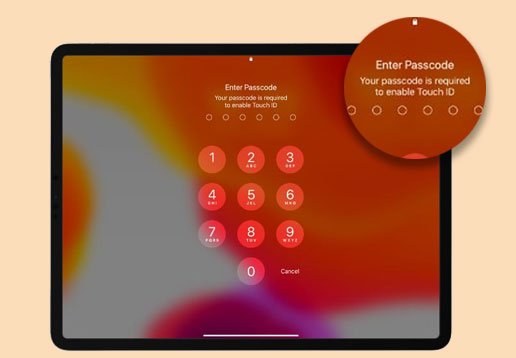
多くのiPhoneユーザーは、再起動時や「iPhoneを探す」機能を使ってデバイスにアクセスしようとした際に、「Face IDを有効にするにはパスコードが必要です」というポップアップメッセージが表示されることがよくあります。また、iPhoneでFace IDを有効にするためにパスコードが必要になるその他の一般的な理由としては、以下のようなものがあります。
iPhoneでFace IDを有効にするためにパスコードが求められる理由が分かったところで、次は問題を解決するための適切な方法を考えてみましょう。
Face IDを有効にするためのパスコードの入力を常に求められるのは煩わしいものです。この問題を正しく解決するには、以下の手順に従ってください。
iOSシステムをアップデートすると、デバイスのエラーやバグを修正できます。デバイスのオペレーティングシステムが古い場合、正常に動作しない可能性があります。それを防ぐには、 iPhone をアップデートすることが不可欠です。ただし、アップデート中にデータが失われる可能性があるため、データのバックアップを強くお勧めします。利用可能なアップデートを確認するには、次の手順に従ってください。
手順1:iPhoneの「設定」を開き、「一般」を選択して「ソフトウェアアップデート」をタップします。
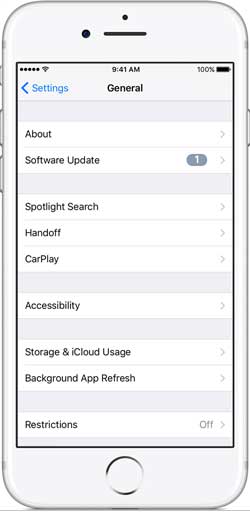
ステップ2:アップデートがあるかどうかを確認します。「ダウンロード」オプションをクリックし、「インストール」を選択してから、パスワードを入力して確認します。
ステップ3:アップデート処理が完了するまでお待ちください。
注: iOS 12以降は自動的にアップデートされます。設定するには、「設定」アプリを開き、「一般」→「ソフトウェアアップデート」の順に進み、「自動アップデート」を選択してください。
Face IDは、わずかな変化でも顔を認識できるように特別にプログラムされています。しかし、顔の特徴が大きく変化している場合は、デバイスはあなたを認識できません。Face IDがより迅速にあなたを認識できるように、デバイスに別の顔の画像を登録する必要があります。
手順1:デバイスの「設定」アプリを開き、「Face IDとパスコード」に進みます。パスコードを入力して、「別の外観を設定」をタップします。
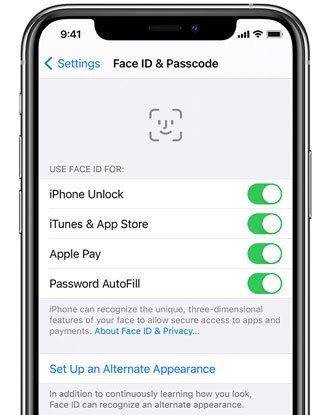
ステップ2:次に、別の顔写真を作成します。iPhoneのカメラをまっすぐ見て、顔がフレーム内にきちんと収まっていることを確認してください。Face IDが顔の特徴をしっかりと認識できるように、頭を少し動かしてください。
ステップ3:Face IDのスキャンが完了したら、「続行」をタップし、フレーム内で頭を少し動かして、顔のすべての特徴が認識されていることを確認します。
ステップ4:Face IDの設定が完了したら、「完了」をタップして認証を行います。
Face ID に問題がある場合は、デバイスの Face ID 設定と構成を確認してください。電話の Face ID 設定が正しいことを確認し、必要に応じて調整してください。Face ID 設定を確認するには、
ステップ1:「設定」をクリックします。
ステップ2:「顔認証とパスコード」を探します。
ステップ3:Face IDがオンになっていて、機能が許可されていることを確認します。
上記の手順で問題が解決しない場合は、Face IDをリセットして再度設定してください。この方法により、Face IDの登録精度が向上し、問題が解決する可能性があります。
ステップ1:「設定」を開きます。
ステップ2:「顔認証とパスコード」に進みます。
ステップ3:「Face IDをリセット」をタップします。
TrueDepthカメラは定期的に拭き取り、ほこりや汚れがないことを確認してください。iPhoneにケースやスクリーンプロテクターを装着している場合は、TrueDepthカメラの視界を妨げないようにしてください。Face ID機能を使用する際は、目、口、鼻がTrueDepthカメラに映るようにして、顔の特徴が認識されやすくしてください。
Face IDが動作しませんか?iPhoneで画面パスコードを間違えて入力すると、「Face IDを有効にするにはパスコードが必要です」というメッセージが表示されたままになります。通常、デバイスのロック解除には複数回の試行が可能ですが、パスコードを何度も間違えるとデバイスが使用不能になり、iTunesに接続する必要が生じる可能性があるため、お勧めしません。
こうした事態を防ぐには、 iOS Unlockのような強力なツールを使用してパスコードをバイパスし、デバイスにアクセスする必要があります。このソフトウェアは、Face IDを含むあらゆる種類の画面ロックを解除します。
iOS Unlockの便利な機能:
iOSロック解除でパスコードなしでFace IDを有効にする方法
01お使いのコンピューターにiOS Unlockerをダウンロードして起動します。メイン画面で「画面パスコードのロック解除」を選択し、「ロック解除開始」をクリックします。USBケーブルを使用してiPhoneをコンピューターに接続し、プログラムの指示に従って操作を続行してください。

02画面の指示に従って、iPhoneをリカバリーモードまたはDFUモードにします。プログラムがデバイスを検出したら、ファームウェアパッケージを保存する場所を選択し、「ダウンロード」をクリックして必要なファイルをダウンロードします。
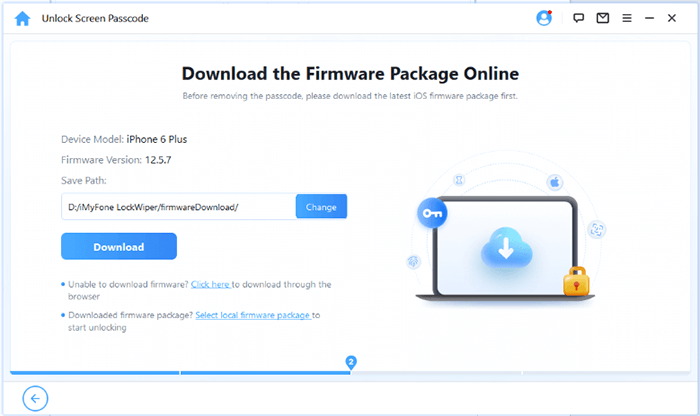
03ファームウェアパッケージのダウンロードが完了したら、「ロック解除」をクリックします。警告メッセージをよく読み、「000000」を入力して結果を理解したことを確認し、もう一度「ロック解除」をクリックして続行します。
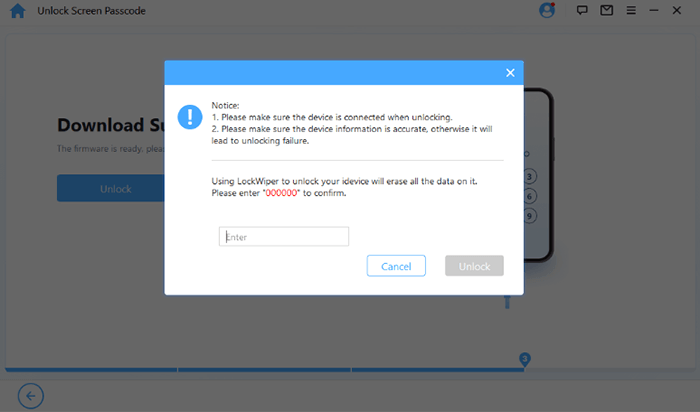
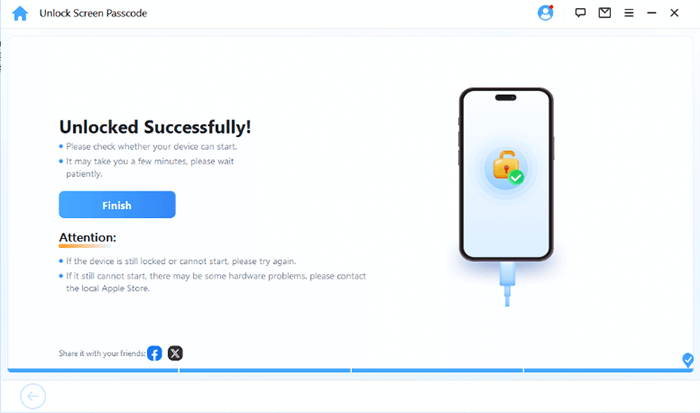
04 iPhoneの接続を解除せずに、処理が完了するまでお待ちください。処理が正常に完了すると、デバイスのデータが消去され、既存の画面パスコードが削除され、iPhoneは工場出荷時の設定に戻ります。セットアップ手順に従ってデバイスを設定し、Face IDがサポートされている場合は再度設定してください。
iPhoneに「Face IDを有効にするにはパスコードが必要です」というメッセージが表示される場合、原因は通常のセキュリティ要件か、Face ID関連の問題である可能性があります。まずは、Face IDの設定を確認したり、TrueDepthカメラを清掃したり、Face IDをリセットしたりするなど、簡単な解決策から試してみてください。画面パスコードを忘れてiPhoneにアクセスできない場合は、 iOS Unlockerというアプリで画面ロックを解除できます。ただし、この操作を行うとデバイスのデータが消去されるため、可能であれば事前にバックアップを取っておくことをお勧めします。その後、iPhoneを再度セットアップしてFace IDを設定できます。
関連記事:
iPhoneのFace IDを削除する2つの方法:ステップバイステップガイド
iPhoneのパスコードを解除する方法【ステップバイステップチュートリアル】




 PC版ダウンロード
 Mac版ダウンロード


