要約:
設定アプリでApple IDがグレー表示されている場合、インターネット接続を確認するか、スクリーンタイムの制限設定を確認するか、iPhoneを再起動するか、 iOSをアップデートしてください。問題が解決しない場合は、すべての設定をリセットすることもできます。これらの方法で解決しない場合は、お使いのデバイスが要件を満たしている限り、 iOS Unlockerを使用してパスワードなしでApple IDを削除することを検討してください。
iPhoneのメニューから自分のApple IDの詳細にアクセスできません。グレー表示になっていて、選択も操作もできません。パスワードは覚えていて、リセットもしました。どうすればアクセスして有効にできますか?
- Appleコミュニティより
iPhoneやiPadを使用する際、Apple IDはApp Store、iCloud、Apple Musicなど、さまざまなサービスにアクセスするために非常に重要なツールです。しかし、一部のユーザーはApple IDがグレー表示されてクリックできず、設定の変更やアカウントへのサインイン/サインアウトができないという問題に遭遇することがあります。設定でApple IDがグレー表示されるのはなぜでしょうか?以下では、この問題の原因と解決方法について解説します。
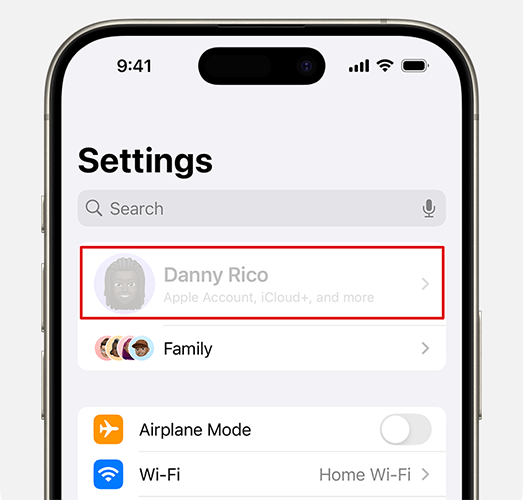
解決策を検討する前に、原因を理解することが重要です。Apple IDの設定がグレー表示されてクリックできない場合、以下のいずれかの理由が考えられます。
iPhoneでApple IDがグレー表示される理由がわかったら、試せる基本的な解決策を7つご紹介します。
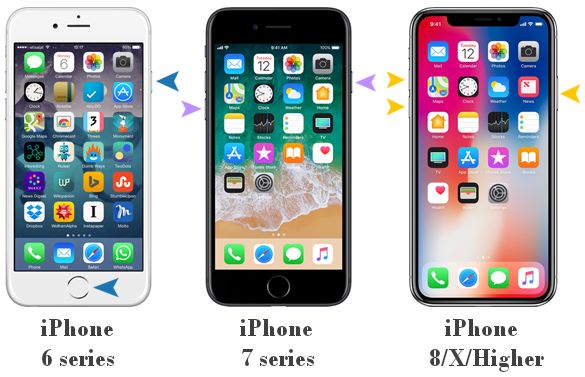
最も簡単で直接的な方法は、iPhoneを強制再起動することです。Apple IDがグレー表示される問題は、デバイスの一時的なソフトウェアの不具合が原因である可能性があり、強制再起動によってデバイスの状態を迅速に更新できます。
やり方は以下のとおりです。
iPhone 8以降のモデルの場合:
iPhone 7/7 Plusの場合:
iPhone 6以前のモデルの場合:
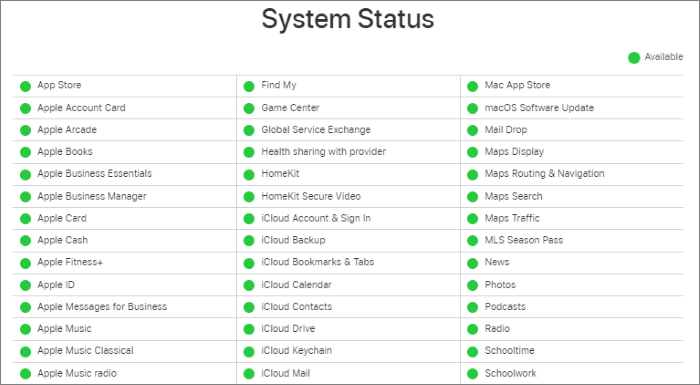
Appleサーバーの一時的な障害により、Apple IDがグレー表示になる場合があります。Appleのシステムステータスページで、 Apple IDまたは関連サービスのステータスを確認できます。ステータスが黄色または赤色の場合は、サーバーに問題が発生していることを示しています。この場合は、Appleが問題を解決するまでしばらくお待ちください。
Apple IDのサインアウトがグレー表示されるもう一つのよくある原因は、ネットワーク接続の問題です。デバイスが安定したWi-Fiまたはモバイルネットワークに接続されていることを確認してください。そのためには、次の手順に従ってください。
ステップ1. 「設定」を開き、「Wi-Fi」または「モバイル通信」を選択します。ネットワークが接続され、正常に動作しているかどうかを確認してください。
ステップ2. 接続が不安定な場合は、Wi-Fiから切断して再接続するか、別のWi-Fiネットワークに切り替えてみてください。
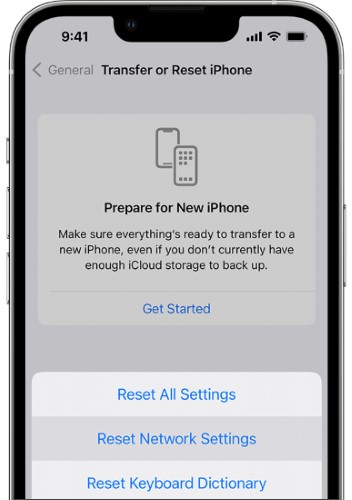
ステップ3. 問題が解決しない場合は、「設定」>「一般」>「リセット」>「ネットワーク設定のリセット」に移動して、ネットワーク設定をリセットしてください。
Apple IDがグレー表示になっているのは、スクリーンタイムの制限により設定へのアクセスが制限されているためです。iPhoneではアカウント設定を変更できるようになっているはずです。
仕組みは以下のとおりです。
ステップ1. 「設定」を開き、「スクリーンタイム」をタップします。
ステップ2. 「コンテンツとプライバシーの制限」をタップします。
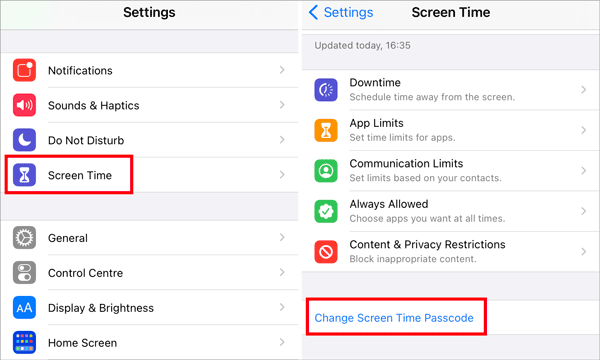
ステップ3.「アカウントの変更」制限が有効になっているかどうかを確認します。有効になっている場合は、「許可」を選択します。
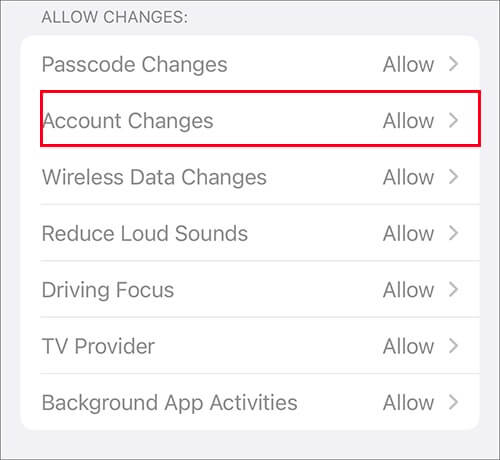
ステップ4. 制限設定について不明な点がある場合は、「コンテンツとプライバシーの制限」をオフにすることができます。
スクリーンタイムのパスコードを忘れてしまった、あるいは最近変更してしまった場合も、Apple IDがグレー表示になる一般的な原因の一つです。スクリーンタイムのパスコードを変更するか、スクリーンタイムを無効にすることで解決できます。
手順は以下のとおりです。
ステップ1. 「設定」>「スクリーンタイム」に進みます。
ステップ2. 「スクリーンタイムのパスコードを変更」または「スクリーンタイムをオフにする」をタップします。
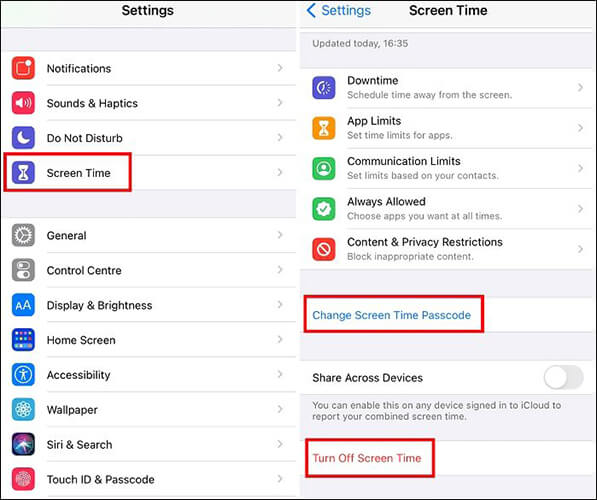
ステップ3.画面の指示に従って現在のパスコードを入力し、変更または無効化してください。(スクリーンタイムのパスワードを忘れた場合)
設定画面でApple IDがグレー表示される問題が解決しない場合は、すべての設定をリセットすることで、データに影響を与えることなくデバイスの設定エラーを解決できる場合があります。
そのためには、以下の手順に従ってください。
ステップ1. 「設定」を開き、「一般」をタップします。
ステップ2. 下にスクロールして「iPhoneの転送またはリセット」を選択します。
手順3.「リセット」をタップし、「すべての設定をリセット」を選択します。
ステップ4.デバイスのパスコードを入力して操作を確定します。
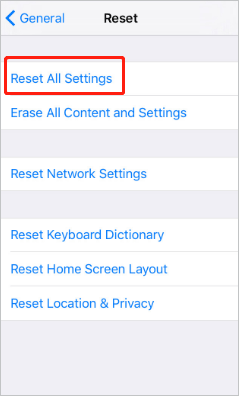
注: iPhoneを工場出荷時の設定に戻すことも解決策の一つですが、デバイス上のすべてのコンテンツが消去されます。安全のため、削除する前にiPhoneのバックアップを取っておくことをお勧めします。また、 「すべての設定をリセット」と「すべてのコンテンツと設定を消去」の違いについて詳しくは、こちらをクリックしてください。
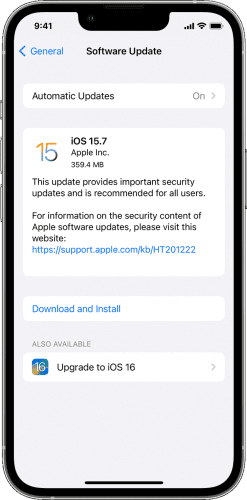
さらに、 iOSバージョンが古いと、Apple IDがグレー表示になる場合があります。システムをアップデートすることで、これらの互換性やバグに関する問題を解決できます。
手順は以下のとおりです。
ステップ1. 「設定」を開き、「一般」をタップします。
ステップ2. 「ソフトウェアアップデート」をタップして、利用可能なアップデートを確認します。( iPhoneがソフトウェアアップデートで止まってしまった場合)
ステップ3.新しいバージョンが利用可能な場合は、「ダウンロードしてインストール」をタップします。
基本的な方法をすべて試してもApple IDがグレー表示されたままの場合は、より高度な方法としてApple IDを削除する方法があります。そのためには、プロ仕様のiPhoneロック解除ツールであるiOS Unlockerをお勧めします。このツールを使えば、パスワードなしでApple IDを削除できるため、別のApple IDでログインして、複雑な手順を踏むことなく、簡単な操作でiPhoneのグレー表示されたApple IDの問題を解決できます。
iOS Unlockerの主な特長:
iOS Unlockerを使用して、設定画面でApple IDがグレーアウトしている問題を解決する方法は次のとおりです。
01コンピュータでiOS Unlocker を起動し、「Apple ID のロック解除」モードを選択します。

02 iOSデバイスを接続して接続を確立し、「ロック解除を開始」をクリックして開始します。
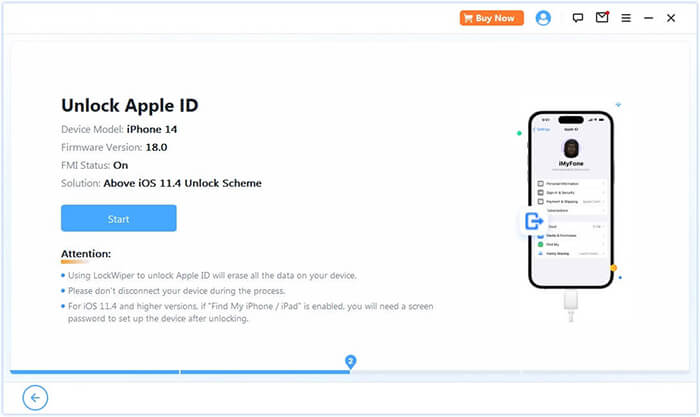
03 「探す」機能がオフになっている場合、プログラムはデバイスのApple IDのロック解除を開始します。「iPhoneを探す」が有効になっている場合は、まず「設定」>「一般」>「すべての設定をリセット」で設定してください。
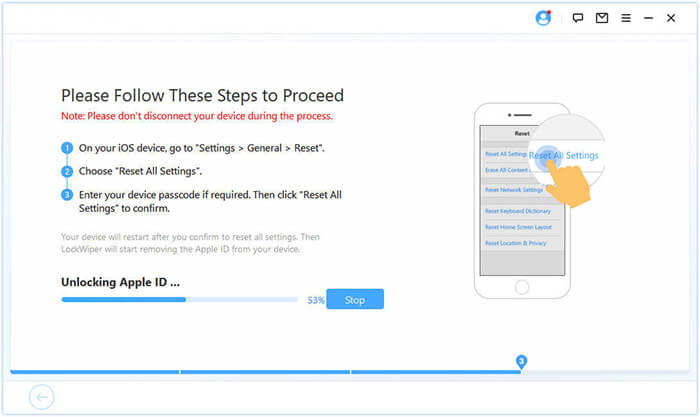
04しばらくお待ちください。問題なくApple IDのロックが解除されます。
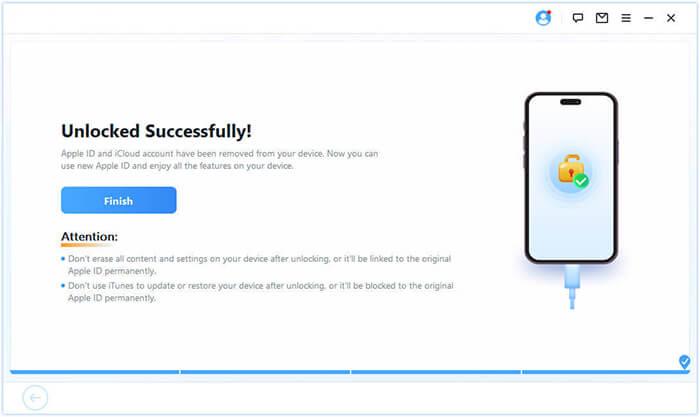
Apple IDがグレー表示される問題は様々な要因で発生しますが、この記事で紹介する基本的な対処法と高度なツールを使えば、簡単に解決できます。迅速かつ専門的な解決策を求めるユーザーには、 iOS Unlockerを使用してデバイスをできるだけ早く正常な状態に復元することをお勧めします。
関連記事:
パスワードなしでApple IDからサインアウトする方法【4つの効果的な方法】




 PC版ダウンロード
 Mac版ダウンロード


