要約:
この記事では、画面ミラーリングやAndroidエミュレーターなど、さまざまな方法を使ってPCでSnapchatを利用する方法を解説します。また、システム要件、一般的な制限事項、そしてSnapchatを大画面で簡単に利用し、より快適なユーザーエクスペリエンスを楽しむための手順ガイドも紹介します。
Snapchatは、写真、動画、ストーリーの共有に広く利用されている、最も人気のあるソーシャルメディアアプリの一つです。主にモバイル端末向けに設計されていますが、現在では多くのユーザーが、より大きな画面での操作性や使いやすさを求めて、PCでSnapchatを利用したいと考えています。
Snapchatの完全なデスクトップ版はまだリリースされていませんが、 WindowsやMacでSnapchatを利用するための実用的な方法はいくつかあります。例えば、画面ミラーリングツールやAndroidエミュレーターを使えば、パソコンから直接Snapchatの機能を楽しむことができます。このガイドでは、パソコンでSnapchatを動作させるための最も効果的な方法をご紹介します。

Snapchatは、世界中に数百万人のユーザーを抱えるマルチメディアメッセージングアプリです。友達と消える写真や動画を共有できるだけでなく、24時間限定のストーリーを作成して楽しむこともできます。Snapchatには、スナップを完璧に仕上げるための無数のフィルターが用意されています。また、ストーリーに思い出を追加して友達と共有することも可能です。

Snapchatの公式サイトでは、 MacとWindows両方でSnapchatアプリを簡単に利用できます。いつでも好きな時にストーリーを閲覧できるので、重要な更新情報を見逃す心配もありません。離れていても、家族や友人とつながり続けることができます。
Snapchatを愛用していて、ウェブサイトの開設を心待ちにしていた方にとって、ついに夢が叶います。サイトはまだ開発段階ですが、この公式PCウェブサイトを使えば、Snapchatの最新情報をこれまで以上に簡単に把握できます。マルチメディアメッセージングの一部の機能はまだ利用できないかもしれませんが、今後のアップデートで追加される機能を垣間見ることができます。
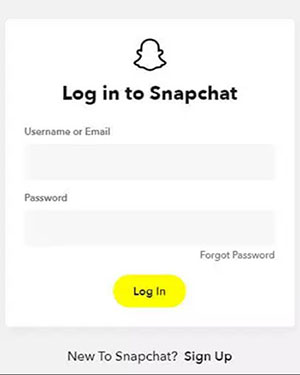
以下に、その注目すべき特徴をいくつかご紹介します。
Snapchat PCは使いやすい反面、いくつかの欠点もある。
PCでSnapchatを利用する最も簡単な方法は、デバイスの画面をPCにミラーリングすることです。Phone Mirrorは、デバイスの画面をより大きな画面に共有して見やすくする強力なツールです。PCからSnapchatのストーリーを見たいなら、このツールが最適です。お気に入りのモバイルアプリを、優れた画像とビデオ品質で、より大きなコンピューター画面で快適に利用できます。
Phone Mirrorでできること:
PCでSnapchatを開くことはできますか?はい、できます。Phone Mirrorを使ってAndroidスマートフォンの画面をPCにミラーリングする手順は以下のとおりです。
01コンピューターにPhone Mirrorをインストールして起動します。その後、「 Android 」を選択してください。

02接続方法を選択してください:USBまたはWi-Fi。USB接続の場合は、 Android端末でUSBデバッグを有効にしてください。無線接続の場合は、スマートフォンとコンピューターが同じWi-Fiネットワークに接続されていることを確認してください。

03接続が完了すると、スマートフォンの画面がPCにミラーリングされます。これで、パソコンからSnapchatを使用できるようになります。

エミュレーターを使えば、 WindowsパソコンでSnapchatを簡単に利用できます。私たちは、ほとんどあらゆることが可能になったデジタル化された世界に生きています。エミュレーターの普及により、アプリやプログラムの模倣が容易になりました。エミュレーターは、オペレーティングシステムとハードウェア間のギャップを埋めるのに役立ちます。
エミュレータは、ゲーム業界では主に古いゲームを新しいシステムに移植するために使用されます。以下は、PCでSnapchatを使用する際に役立つ一般的なエミュレータの種類です。
BlueStacksは、最も人気があり広く利用されているエミュレーターの一つです。無料で利用でき、PCのPlayストアにアプリを簡単に転送できます。BlueStacksは、高性能なコンピューターでゲームをプレイしたいゲーマーの間で非常に人気が高まっています。
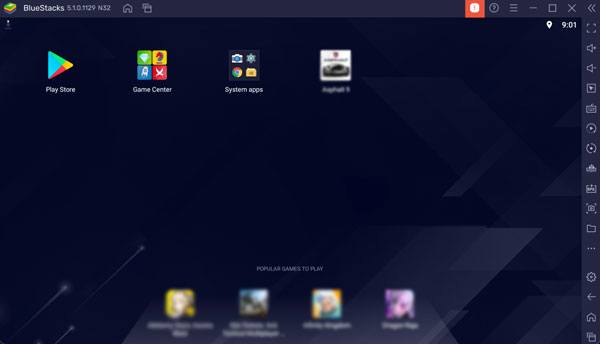
使用手順:
ステップ1:BlueStacksを公式サイトからインストールします。その後、BlueStacksを開き、アプリ内のGoogle Playストアをクリックします。
ステップ2.Googleアカウントへのログインが必要です。正しいメールアドレスとパスワードを使用してGoogleアカウントにログインしてください。
ステップ3.Playストアにアクセスしたら、検索バーでSnapchatを検索します。アプリを開いて「インストール」をクリックします。
ステップ4. デスクトップでSnapchatを開くと、新しいタブに表示され、スマートフォンと同じユーザーエクスペリエンスが提供されます。
BlueStacksエミュレーターでSnapchatを使用している際に、ログイン後にクラッシュが発生する場合があります。この現象はアプリ側の問題であり、開発者がエミュレーター上でのSnapchatの使用を禁止しているようです。ただし、Snapchatのバージョンを更新するか、古いバージョンのBlueStacksを使用することで問題を解決できる可能性があります。
ArchonはWindows OS Chrome用のAndroidエミュレーターで、無料で利用できます。さらに、LinuxやMac OSでも使用可能です。アプリを使用する前に、 Android APKファイルをChrome OS互換形式に変換する必要があります。ChromeOS-apkアプリを使用し、ARChonエミュレーターをインストールすると、アプリが表示され、バックグラウンドで実行が開始されます。
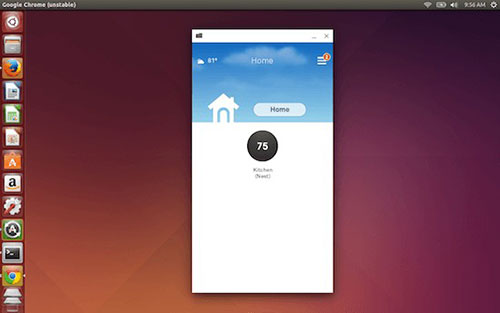
使用手順:
ステップ1:Unpacked Archonエミュレータ拡張機能を手動でダウンロードし、アーカイブを解凍します。32ビット版と64ビット版がダウンロードできます。
ステップ2.拡張機能ページに移動し、開発者モードを有効にします。
ステップ3. 「パッケージ化されていない拡張機能を読み込む」オプションをタップします。
ステップ4. ArChon Runtimeツールでフォルダをマークし、そのフォルダを参照します。
BlueStacksを使わずにPCでSnapchatを使うにはどうすればいいですか?LD Playerを使えば可能です。LD Playerは、ゲーマーが最新のAndroidゲームをプレイするために使用する強力なエミュレーターです。超高速な動作で、LD Playerはすべてのプレイヤーに没入感のあるゲーム体験を提供します。アプリは無料でダウンロードでき、非常に高速に動作し、ゲームをプレイしたりPlayストアからアプリを使用したりする際に素晴らしい体験を提供します。

使用手順:
ステップ1:LD Playerの公式サイトにアクセスしてください。
ステップ2.ダウンロードボタンをタップして、エミュレーターをPCにインストールします。
ステップ3. LDプレーヤーページの検索バーを見つけて、Snapchatをタップします。
ステップ4.「インストール」をクリックして、PCでSnapchatを使い始めましょう。
Q1. PCでSnapchatを使用するための要件は何ですか?
PCでSnapchatを使用するには、 Windows 7以降を搭載したコンピューター、2GB以上のRAM、IntelまたはAMDプロセッサ、約5GBの空きストレージ、および管理者権限が必要です。安定したインターネット接続も必須です。選択する方式によっては、 画面ミラーリングソフトウェアまたはAndroidエミュレータが必要になる場合もあります。
Q2. パソコンでSnapchatにログインできない場合はどうすればよいですか?
エミュレーターを使用してPCでSnapchatにログインできない場合は、アプリの新しいバージョンが必要なか、SnapchatがPCでのアプリケーションの使用に制限を設けている可能性があります。
PCでSnapchatは使えますか?答えはイエスです。SnapchatはAndroidとiOSデバイスのみに対応していますが、PCから利用する方法はいくつかあります。エミュレーターを使う方法もありますが、いくつか制限があります。最も確実な方法はPhone Mirrorを使うことです。使い方は簡単で、数秒でスマートフォンの画面がPCにミラーリングされ、PCから自由にSnapchatを利用できるようになります。
関連記事:
Snapchatの位置情報共有を一時停止する方法【完全ステップバイステップガイド】




 PC版ダウンロード
 Mac版ダウンロード


