要約: iPhoneまたはiPadで「このApple IDではアップデートできません」というエラーが表示されますか?このガイドでは、その原因と7つの実用的な解決策を解説します。問題がより深刻なシステムの問題に起因する場合は、 iOSシステム復元ツールを使用することで、個人データを削除せずにiOS修復し、App Storeのアップデートを再び利用できるようになります。
「先日初めてMacを購入しました。App Storeで5つのアプリのアップデートが必要と表示されました。アップデートをクリックすると、「このApple IDではアップデートできません。このApple IDでは、別のユーザーが購入したか、商品が返金またはキャンセルされたため、このアップデートは利用できません。」というメッセージが表示されます。対象となるアプリは、GarageBand、Pages、Keynote、Numbers、iMovieです。助けてください!」
- Appleコミュニティより
iPhoneやiPadでアプリをアップデートしようとすると、「このApple IDではアップデートできません」というエラーメッセージが表示され、アプリが正しくアップデートされない場合があります。なぜこのような問題が発生するのか、そしてどのように解決できるのか?この記事でその答えを見つけてください。
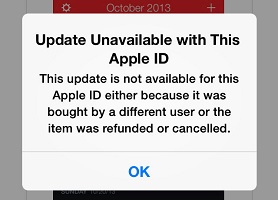
「このApple IDではアップデートできません」というエラーは、通常、現在のApple IDにアプリをアップデートする権限がないために発生します。一般的な原因としては、以下のようなものがあります。
「このApple IDではアップデートが利用できません」というメッセージが表示された場合は、以下の手順に従って問題を段階的に解決してください。
App Storeの実行中に、キャッシュエラーやバックグラウンドサービスの問題が発生し、Apple IDの認証が失敗する場合があります。App Storeを強制終了すると、App Storeプロセスがリフレッシュされ、システムが接続を再確立できるようになります。
やり方は以下のとおりです。
ステップ1:画面下部から上にスワイプしてアプリスイッチャーを開きます。
ステップ2.App Storeを見つけて、上にスワイプして閉じます。
ステップ3.数秒待ってから、App Storeを再度開きます。
ステップ4.問題のあるアプリをもう一度アップデートしてみてください。
問題の原因がApp Storeのキャッシュエラーである場合、この方法で通常はアップデート機能を迅速に復元できます。

App Storeを再起動しても「このApple IDではアップデートできません」というエラーが解消されない場合は、iPhoneを強制的に再起動してください。強制再起動によって、Apple IDの認証、App Storeサービス、アプリのアップデート機能に影響を与える可能性のあるiOS一時的な不具合を解消できる場合があります。
iPhoneを強制的に再起動するには、以下の手順に従ってください。
再起動後、App Storeを開いて、もう一度アプリのアップデートを試してください。

「このApple IDではアップデートできません」というエラーが特定のアプリでのみ表示される場合、そのアプリが別のApple IDに紐付けられていることが原因かもしれません。この場合、問題のあるアプリを削除して再インストールすることで、アカウントの関連付けを解除し、現在のApple IDで再度ダウンロードできるようになります。
手順は以下のとおりです。
ステップ 1. iPhone からアプリを削除するには、アプリのアイコンを長押しし、「アプリを削除」をタップしてから、「削除」をタップして確定します。

ステップ2. アプリを再インストールするには、App Storeを開き、「購入済み」に移動してアプリを見つけ、「iCloudダウンロードアイコン」をタップして再インストールします。
Apple ID自体に問題があるわけではなく、App Storeへのログインに問題があると、アップデートの権限が検証されず、「このApple IDではアップデートできません」というエラーが発生する場合があります。サインアウトして再度サインインすることで、Apple IDの認証がリフレッシュされ、Appleサービスに再接続できます。
やり方は以下のとおりです。
ステップ1. iPhone/iPadで「設定」を開きます。
ステップ2. 上部にある「Apple ID」アカウントをタップします。
ステップ3.「メディアと購入」を選択します。
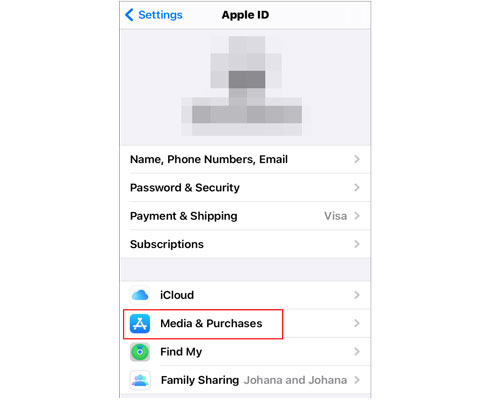
ステップ4.「サインアウト」をタップします。( Apple IDからサインアウトできない場合は?)
ステップ5.Apple IDで再度サインインしてください。
App Storeのアップデートには、Appleサーバーへの安定した接続が必要です。Wi-Fi、VPN、またはネットワーク設定に問題がある場合、Apple IDの認証が失敗する可能性があります。ネットワーク設定をリセットすると、写真、アプリ、個人ファイルを削除することなく、誤った設定を削除できます。
ネットワーク設定をリセットするには、以下の手順に従ってください。
ステップ1. 「設定」>「一般」>「iPhoneの転送またはリセット」>「リセット」に進みます。
ステップ2. 「ネットワーク設定をリセット」をタップし、パスコードを入力してリセットを確認します。

お使いのiPhoneに古いバージョンのiOSがインストールされている場合、App Storeサービスとの互換性の問題が発生し、「このApple IDではアップデートできません」というエラーが表示されることがあります。この問題を解決するには、以下の手順に従ってiPhoneを最新バージョンにアップデートしてください。
手順1. 「設定」>「一般」>「ソフトウェア更新」に進みます。
ステップ2.アップデートが利用可能な場合は、画面の指示に従ってダウンロードおよびインストールしてください。

Apple IDが正常に動作しているにもかかわらず、「このApple IDではアップデートできません」というエラーが表示される場合は、 iOSシステムコンポーネントの異常がApp Storeの機能に影響を与えている可能性があります。この場合は、 iOSシステムリカバリなどの専門的なiOS修復ツールをお試しください。
このツールは、App Storeの問題、 iOSアップデートの失敗、Appleサービス接続エラーなど、iPhoneのさまざまなシステム問題を解決するのに役立ちます。工場出荷時設定へのリセットと比較すると、このタイプのツールは通常、デバイスのデータを削除することなくシステム問題を修復できます。
iOSシステム復元の主な特長:
iOSシステムリカバリを使用して「このApple IDではアップデートが利用できません」エラーを修正する方法は次のとおりです。
01コンピュータにiOSシステムリカバリをダウンロードしてインストールし、プログラムを起動してUSBケーブルを使用してiPhoneを接続します。
02メインインターフェースから「 iOSシステムリカバリ」を選択し、「開始」をクリックしてiOSシステムの問題を診断します。

03個人データを削除せずにiOSシステムの問題を修復するには、「標準モード」を選択し、「確認」をクリックして続行します。

04 iPhone の情報を確認し、対応するファームウェア パッケージをダウンロードして、「修復」をクリックすると、Apple ID の認証や App Store のアップデートに影響するシステムの問題が解決されます。

05修復処理が完了するまでお待ちください。iPhoneは自動的に再起動します。その後、App Storeを開き、アプリのアップデートを再度試して、「このApple IDではアップデートできません」というエラーが解消されたかどうかを確認してください。

以上が、iPhoneで発生する「このApple IDではアップデートできません」エラーの解決方法です。適切な解決策を用いれば、アプリのアップデートを迅速に復元し、よりスムーズなiPhone体験をお楽しみいただけます。問題の原因がiOSシステムのエラーにある場合は、 iOSシステムリカバリなどの専門的なiOS修復ツールを使用することで、 iOS問題を検出して修正し、iPhoneを正常な状態に戻し、診断が難しい様々なシステム問題を解決できます。
関連記事:
iPhone/iPad/ MacでApple ID設定の更新が停止した場合の対処法とは?




 PC版ダウンロード
 Mac版ダウンロード


