要約: iPhoneで「このiPhoneでTouch IDを有効化できません」と表示される場合、通常はソフトウェアの不具合、設定の誤り、センサーの汚れ、またはハードウェアの問題が原因です。設定でTouch IDを有効にする、ホームボタンを清掃する、デバイスを再起動する、パスコードを切り替える、指紋認証をリセットする、すべての設定をリセットする、 iOSアップデートする、iTunes経由で復元する、またはiOSシステム修復ツールを使用するなど、10種類の解決策を試すことができます。
これらの方法がどれも効果がない場合は、ハードウェアに問題がある可能性があり、専門家による修理が必要になるかもしれません。
Touch IDはiPhoneに搭載された指紋認証機能で、ユーザーはこれを利用してデバイスのロック解除、決済、セキュリティ保護されたアプリへのアクセスなどを素早く行うことができます。しかし、一部のユーザーは「このiPhoneでTouch IDを有効にできません」というエラーメッセージに遭遇することがあり、これは日々のユーザー体験に大きな影響を与える可能性があります。
なぜこのエラーが発生するのか、そしてどのように解決できるのか?この記事では、考えられる原因を詳しく解説し、Touch IDの機能を迅速に復元するための実績のある10の解決策をご紹介します。
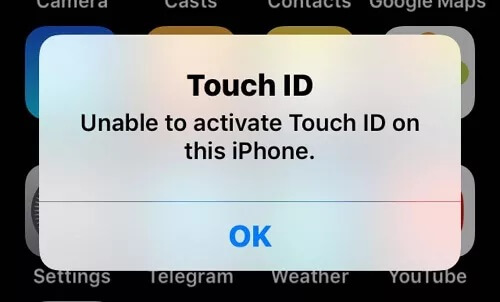
「このiPhoneでTouch IDを有効化できません」というエラーは、通常、以下のいずれかの要因によって発生します。
「このiPhoneでTouch IDを有効化できません」というエラーが発生する原因が分かったところで、効果的な解決策を試してみましょう。以下に、10種類の効果的な解決策を一つずつご紹介します。
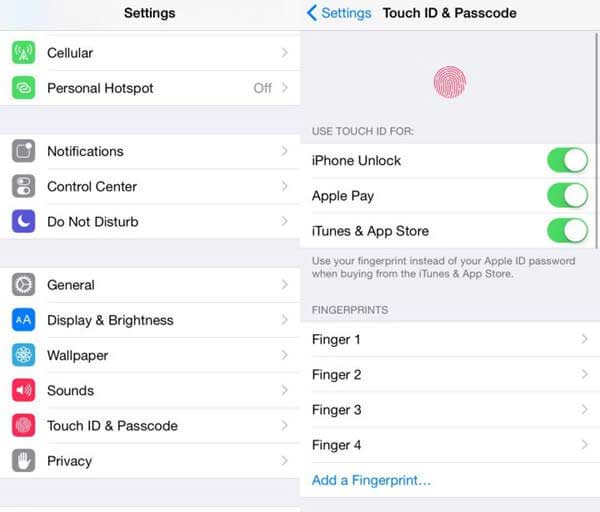
iPhoneに「このiPhoneでTouch IDを有効にできません」というエラーが表示された場合は、まず設定でTouch IDが有効になっていることを確認してください。確認方法は以下のとおりです。
ステップ1. iPhoneの「設定」アプリを開き、「Touch IDとパスコード」をタップします。
ステップ2.プロンプトが表示されたらパスコードを入力してください。パスコードを設定していない場合は、このステップをスキップできます。
ステップ3. 「iPhoneのロック解除」が有効になっていることを確認し、「指紋を追加」をタップします。
ステップ4.画面の指示に従い、指紋登録プロセスが完了するまでホームボタンに指を繰り返し置いてください。
「このiPhoneでTouch IDを有効化できません」というエラーが表示される場合、指紋センサーが指紋を正しく読み取れていない可能性があります。指やホームボタンに水分、油分、汚れ、または異物が付着していると、Touch IDの動作に影響が出ることがあります。
この問題を解決するには、まず手を清潔で乾いた状態にしてください。次に、柔らかい糸くずの出ない布でホームボタンを丁寧に拭き、Touch IDの設定または使用を再度お試しください。
一時的なソフトウェアの問題により、Touch IDが正常に機能しない場合があります。強制再起動を実行すると、iPhoneのシステムプロセスがリフレッシュされ、Touch IDの起動を妨げている軽微な不具合が解消される可能性があります。

iPhoneでTouch IDがまだ有効にならない場合は、パスコードを一時的に無効にしてから再度有効にしてみてください。これによりセキュリティ設定がリフレッシュされ、問題が解決する可能性があります。
ステップ1. 「設定」を開き、「Touch IDとパスコード」をタップします。
ステップ2. 「パスコードをオフにする」を選択し、現在のパスコードを入力して確認します。
ステップ3.数分待ってから、同じメニューに戻り、「パスコードを有効にする」をタップして再度設定します。
パスコードが再度有効になったら、Touch IDが正常に起動できるかどうかを確認してください。

指紋認証をリセットすると、「このiPhoneでTouch IDを有効化できません」というエラーを効果的に解決できます。この手順では、既存の指紋データを削除し、最初から再設定します。
以下の手順に従ってください。
ステップ1. 「設定」アプリを開き、「Touch IDとパスコード」をタップします。
ステップ2.指示が表示されたら、現在のパスコードを入力してください。
ステップ3:登録済みの指紋一覧で、各指紋を左にスワイプし、「指紋を削除」をタップします。操作を確定するために、パスコードの入力を再度求められる場合があります。
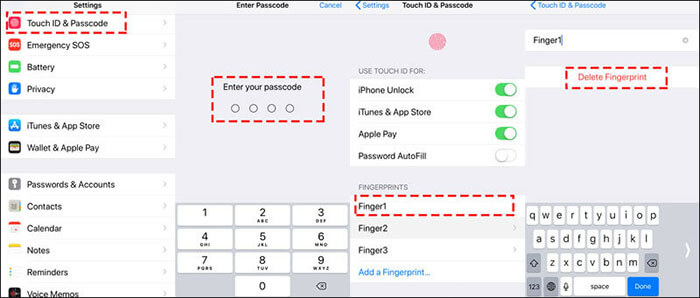
ステップ4. すべての指紋が削除されたら、「指紋を追加」をタップしてTouch IDを再度設定します。
Touch IDが有効化できない場合、デバイスの設定変更が原因である可能性があります。設定はユーザーの知らないうちに変更されることがあり、システム競合を引き起こすことがあります。このような場合は、すべての設定をリセットすることで問題が解決する場合があります。
ステップ1. 「設定」アプリを開き、「一般」>「iPhoneの転送またはリセット」に進みます。
ステップ2. 「リセット」をタップし、「すべての設定をリセット」を選択して、プロンプトが表示されたら確認します。

Appleは、ソフトウェアのバグを修正し、システムの安定性を向上させるアップデートを頻繁にリリースしています。お使いのiPhoneが古いバージョンのiOSを実行している場合、アップデートすることでTouch IDの認証問題が解決する可能性があります。
iPhoneをアップデートするには、以下の手順に従ってください。
ステップ1. iPhoneの「設定」アプリを開きます。
ステップ2. 「一般」>「ソフトウェアアップデート」に進みます。アップデートが利用可能な場合は、「ダウンロードしてインストール」をタップし、処理が完了するまで待ちます。( iPhoneのソフトウェアアップデートが失敗しましたか?)

iTunesまたはFinderを使用してiPhoneを復元すると、「このiPhoneでTouch IDを有効化できません」というエラーが解決する場合があります。このプロセスでは、現在のデバイス設定が消去され、元のシステムソフトウェアが再インストールされます。( iPhoneのバックアップ方法についてはこちらをご覧ください)
iTunes/Finderを使用してiPhoneを復元するには、コンピュータに最新バージョンのiTunes/Finderがインストールされていることを確認してから、以下の手順に従ってください。
ステップ1:Lightningケーブルを使ってiPhoneをコンピュータに接続します。
ステップ2. iTunesまたはFinderにデバイスが表示されたら、それを選択します。
ステップ3. 「概要」(またはFinderでは「一般」)セクションに移動します。
ステップ4.「iPhoneを復元」をクリックし、画面の指示に従ってプロセスを完了してください。

上記の一般的な方法をすべて試してもTouch IDが有効化できない場合は、 iOSシステムファイルの破損が原因である可能性が高いです。例えば、システムアップデートの失敗、脱獄ファイルの残存、システムコンポーネントの異常、ファームウェアのエラーなどが原因で、Touch IDモジュールが正常に動作しなくなることがあります。このような場合、工場出荷時設定へのリセットよりも、プロ仕様のiOS修復ツールを使用する方が効果的な場合が多くあります。
iOSシステム復元ツールは、Touch IDが作動しない、 iPhoneがリカバリーモードでフリーズする、画面が真っ暗になる、白いAppleロゴが表示されるなど、データを削除せずに様々なiOSシステムの問題を解決できます。データを失いたくないユーザーにとって最適な選択肢です。
iOSシステム復元の主な特長:
データ損失なしに「このiPhoneでTouch IDを有効化できません」という問題を解決するにはどうすればよいですか?
01プログラムをコンピュータにダウンロードしてインストールしてください。自動的に起動します。
02正常に動作するUSBケーブルでiPhoneを接続し、「 iOSシステムリカバリ」を選択して「開始」をクリックします。

03標準モードまたは詳細モードのいずれかを選択し、「確認」をクリックします。

04デバイス情報が正しいことを確認し、「修復」をクリックして、処理が完了するまでお待ちください。完了すると、iPhone は正常に動作するようになります。

上記の方法を試しても問題が解決しない場合は、ホームボタンまたはTouch IDセンサーが物理的に損傷している可能性があります。特に、iPhoneを落としたり、以前に修理したり、水に濡れたりした場合は、この可能性が高くなります。このような場合、ソフトウェアによる解決策では不十分な場合があり、専門業者による修理が必要になることがあります。
iPhoneに「このiPhoneでTouch IDを有効化できません」と表示されても、あまり心配する必要はありません。上記の方法を試して問題を解決してください。標準的な解決策が効果がなく、データ損失につながる可能性のある工場出荷時設定へのリセットを避けたい場合は、まずiOSシステムリカバリを試してみる価値があります。iOSシステムリカバリは、重要なデータを可能な限り保持しながら、幅広いiOSシステムの問題を修復できるため、Touch IDの有効化に関する問題に対する効果的な解決策となります。
しかし、ソフトウェアによる修復がすべて失敗した場合は、ハードウェアの損傷の可能性がないかデバイスを点検してもらう必要があります。
関連記事:
iPhoneのパスコードの有効期限が切れました。ロック解除パスコードの有効期限が切れました。[5つの対処法]
iPhoneのパスコード変更要求問題を解決する7つの簡単な方法




 PC版ダウンロード
 Mac版ダウンロード


