「画面の右側(幅約1cm)が突然タッチ操作に反応しなくなりました。スマホを落としたり、水に濡らしたりしたことは一度もありません。強制再起動や完全復元も試しましたが、問題は解決しませんでした。同じような症状が出て解決策を見つけた方はいらっしゃいますか?画面交換は避けたいです。」
- Appleコミュニティより
iPhoneの画面右側が反応しないという問題に遭遇したことはありますか?では、iPhoneの画面右側が反応しない問題を解決するにはどうすれば良いのでしょうか?幸いなことに、高額な画面交換費用を支払う前に試せる効果的な解決策がいくつかあります。このガイドでは、この問題が発生する原因を説明し、iPhoneの画面右側が反応しない問題を解決する手順を段階的にご紹介します。
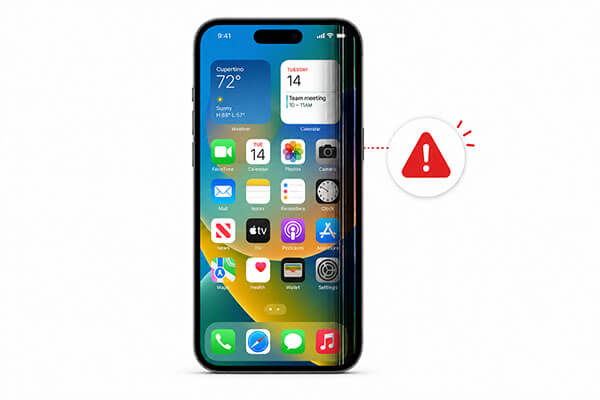
iPhoneのタッチスクリーンの右側が動作しない問題の解決策に入る前に、まずその原因を理解することが重要です。考えられる原因は以下のとおりです。
iPhoneの画面右側が動作しない問題を解決する方法をお探しですか?朗報です。多くのユーザーは画面を交換せずに問題を解決できます。以下の解決策は、簡単なトラブルシューティングから始まり、徐々に高度な解決策へと進んでいきます。順番に実行することをお勧めします。
画面の汚れは、多くの人が見落としがちな、タッチスクリーンの不具合の意外な原因です。油分、湿気、指紋、ほこりなどが付着すると、iPhoneがタッチ操作を正しく認識できなくなり、画面の一部が反応しなくなることがあります。
複雑な修理に取りかかる前に、まずは簡単なクリーニングから始めましょう。iPhoneの電源を切り、柔らかいマイクロファイバークロスで画面を優しく拭きます。必要に応じて、クロスに少量のアルコールを染み込ませ、特に右側の端を丁寧に拭いてください。完全に乾いたら、iPhoneの電源を入れ直し、タッチスクリーンをテストしてみましょう。もしかしたら、再び正常に動作するようになるかもしれません。

低品質のスクリーンプロテクターはタッチ感度を低下させる可能性があり、また、きつすぎるスマホケースは画面の端を圧迫し、右側が反応しなくなることがあります。最近スクリーンプロテクターやスマホケースを交換した場合は、これらのアクセサリーが原因である可能性が高いです。
修理するには、スクリーンプロテクターを完全に剥がし、スマホケースを外してください。画面の端をきれいに拭き、iPhoneを再起動してから、タッチスクリーンの右側が正常に動作するかどうかを確認してください。

iOS一時的な不具合によって、iPhoneの画面の左右が動作しなくなることもあります。強制再起動を行うと、システムがリフレッシュされ、データを削除することなく一時的な不具合が解消されます。
iPhone 8以降の場合:
iPhone 7/7 Plusの場合:
iPhone 6s以前のモデルの場合:

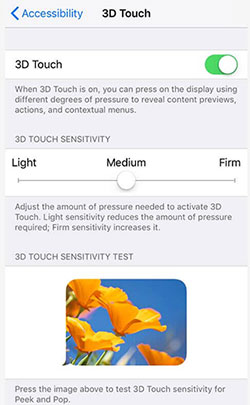
iPhoneの画面右側が反応しないという問題がまだ解決していませんか?3D Touchの感度を調整することで改善できる場合があります。以下の3つの手順に従ってください。
ステップ1. 「設定」アプリを開き、「アクセシビリティ」をタップします。
ステップ2. 「タッチ」または「3Dタッチ&ハプティックタッチ」を選択します。
ステップ3.機能がオンになっていることを確認し、スライダーを使用して感度を好みに合わせて調整します。
アプリが応答しなくなったり、フリーズしたりすると、iPhoneの画面右側が正常に動作しなくなることがあります。以下の手順に従って、問題のあるアプリを終了してみてください。
ステップ1. 「ホーム」ボタンをダブルタップするか、画面下部から上にスワイプして、最近使用したアプリを表示します。
ステップ2. 左または右にスワイプして、フリーズしている可能性のあるアプリを探します。
ステップ3.アプリを見つけたら、プレビュー画面を上にスワイプして完全に閉じます。

iPhoneのストレージ容量が少なくなると、システムの動作が非常に遅くなり、iPhone 17の画面右側が動作しなくなるなどの問題が発生する場合があります。このような場合は、空き容量を増やすことで問題が解決する可能性があります。
やり方は以下のとおりです。
ステップ1. まず、「設定」>「一般」>「iPhoneストレージ」を開いて、空き容量を確認します。
ステップ2:アプリが使用しているストレージ容量順に一覧表示されます。不要なファイル、アプリ、写真、動画などを削除して、空き容量を確保してください。

Appleは、バグ修正やシステム安定性の向上を目的として、頻繁にアップデートをリリースしています。お使いのiPhoneが古いバージョンのiOSを実行している場合、アップデートすることでタッチスクリーンの問題が解決する可能性があります。
iPhoneをアップデートする方法は以下のとおりです。
手順1:iPhoneで「設定」を開き、「一般」に進みます。次に、「ソフトウェアアップデート」をタップして、新しいiOSバージョンが利用可能かどうかを確認します。
ステップ2. アップデートが利用可能な場合は、「ダウンロードしてインストール」をタップしてiPhoneをアップデートしてください。( iPhoneのソフトウェアアップデートが失敗しましたか?)

iPhone画面の右端が機能しない問題を解決するには、すべての設定をリセットすることも効果的です。これにより、カスタマイズした設定がすべてデフォルト値にリセットされます。問題の原因が設定にある場合は、これで解決するはずです。以下の手順に従ってください。
ステップ1. 「設定」アプリを開き、「一般」に進みます。
ステップ2. 「iPhoneの転送またはリセット」をタップし、「すべての設定をリセット」を選択します。
ステップ3.確認のためパスワードを入力して次に進みます。

iPhone 17の画面右側がまだ動作しない場合は、工場出荷時設定へのリセットが必要になる場合があります。ただし、この操作を行うとデバイス上のすべてのデータが消去されるため、慎重に進め、必ず事前にiPhoneのバックアップを取ってください。
ステップ1. 「設定」>「一般」を開きます。
ステップ2. 「iPhoneの転送またはリセット」に進み、「すべてのコンテンツと設定を消去」を選択します。

問題が解決しない場合は、iPhoneのハードウェアに問題がある可能性があります。その場合は、Apple Storeにご来店いただき、技術者に端末を点検してもらってください。訓練を受けた専門家が問題を特定し、適切に修理いたします。
iPhone画面右側の不具合をより迅速かつ安全に解決する方法をお探しなら、プロ仕様のiOS修復ツールを使用するのが最善の選択肢かもしれません。iOS iOSリカバリは、高度な技術知識を必要とせずに、さまざまなiOSシステムの問題を修復できるように設計されています。さらに、標準モードを使用すればデータが失われることはありませんので、安心してご利用いただけます。
iOSシステムリカバリの主な機能:
データ損失なしにiPhone画面の左右両側が動作しなくなった場合の対処法は以下のとおりです。
01ソフトウェアをダウンロードしてコンピューターにインストールしてください。インストール後、自動的に起動します。
02正常に動作するUSBケーブルを使用して、 iOSデバイスをコンピュータに接続します。「 iOSシステムリカバリ」を選択し、「開始」をクリックします。

03 「標準」または「詳細」のいずれかの修復モードを選択し、「確認」をクリックして続行します。

04デバイス情報を確認したら、「修復」をクリックして開始します。処理が完了すると、iPhoneは正常な状態に復元されます。

iPhoneの画面右側が動作しないという問題は、特に文字入力やスワイプ、重要なアプリの使用ができなくなると、非常にイライラするものです。幸いなことに、多くの場合、この問題はハードウェアの損傷ではなく、ソフトウェアの不具合が原因です。上記の手順に従うことで、効果的に問題を解決できます。
基本的な修復方法で解決しない場合は、 iOSシステムリカバリが、複雑な操作やデータ損失なしに、 iOS関連のタッチスクリーン問題を修復するための信頼性の高いワンストップソリューションを提供します。
関連記事:
iPhoneのタッチスクリーンが動作しない、または反応しない?解決策はこちら
iPhoneのロック画面でフリーズする問題を簡単に解決する5つの方法




 PC版ダウンロード
 Mac版ダウンロード


