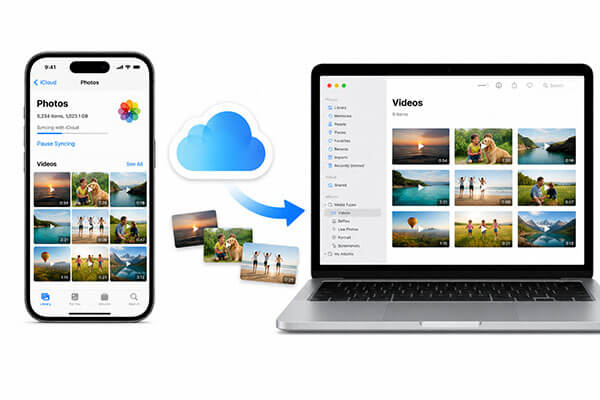
多くのiPhoneユーザーは、iCloudで写真やビデオの自動バックアップを有効にしています。こうすることで、デバイスを紛失したり、破損したり、データが誤って削除されたりしても、重要なファイルはクラウドから復元できます。しかし、ビデオが突然消えてしまった場合、iCloudから復元する方法がわからないという人も多いでしょう。では、iCloudからビデオを復元するにはどうすればよいのでしょうか?この記事では、iCloudからビデオを素早く復元するための、一般的で効果的な3つの方法をご紹介します。
iPhoneを初期化したり、既存のデータを上書きしたりせずに特定の動画だけを復元したい場合は、プロ仕様のiPhoneデータ復元ツールを使用する方が安全で効率的です。Appleの公式なデバイス全体の復元方法と比較して、プロ仕様のツールはiCloudバックアップに直接アクセスでき、特定の動画ファイルを選択的に復元できます。Coolmuster iPhone Data Recovery (iPhoneデータ復元)使用をお勧めします。このソフトウェアはiCloudバックアップへの直接アクセスをサポートし、復元前に動画コンテンツをプレビューできるため、誤って削除した動画の復元、新しいデバイスへのデータ転送、iCloudからのデータ抽出などに最適です。
Coolmuster iPhone Data Recovery (iPhoneデータ復元)の主な機能:
iPhoneデータ復元ソフトを使って、iCloudから完全に削除された動画を復元する方法は以下のとおりです。
01 Windows PCまたはMacにソフトウェアをダウンロードしてください。インストール後、プログラムを起動し、「iCloudから復元」モードを選択してください。
02 iCloudに安全にログインするには、Apple IDとパスワードを入力してください。2ファクタ認証が有効になっている場合、Appleは認証コードを登録済みのデバイスに送信します。コードを入力して続行してください。

03復元したいファイルの種類を選択し、「次へ」アイコンをクリックしてクイックスキャンを開始します。その後、iCloudバックアップの詳細な内容をプレビューできます。

03左側のパネルから「アルバム」を選択し、復元したいビデオをプレビューして選択し、「コンピューターに復元」をクリックして保存します。

ビデオチュートリアル:
削除した動画が以前のiCloudバックアップに含まれている場合は、バックアップ全体をiPhoneに復元できます。これはAppleの公式復元方法であり、 新しいiPhoneの設定時や、データが消去されたデバイスの復元時に有効です。ただし、この手順を実行すると、バックアップを復元する前に現在のiPhoneのデータが完全に消去されます。そのため、実行前に現在のデータをバックアップしておくことをお勧めします。
iCloudバックアップから削除された古い動画を復元する方法は以下のとおりです。
手順1. 「設定」>「一般」>「iPhoneの転送またはリセット」>「すべてのコンテンツと設定を消去」を開きます。画面の指示に従ってパスコードを入力し、消去を確定してください。

ステップ2.デバイスが再起動すると、初期設定画面が表示されます。画面の指示に従って、言語と地域を選択し、Wi-Fiネットワークに接続してください。
ステップ3. 「アプリとデータ」画面が表示されたら、「iCloudバックアップから復元」を選択します。
ステップ4.Apple IDとパスワードを入力して、iCloudアカウントにサインインします。

ステップ5.システムは利用可能なすべてのiCloudバックアップを表示します。復元したい動画が含まれているバックアップを選択してください。動画が失われた時点に最も近いバックアップを選択することをお勧めします。
ステップ6.復元が完了するまで待ちます。完了すると、動画は写真アプリに再び表示されます。
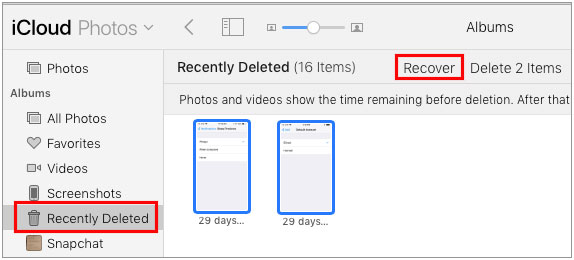
お使いのデバイスでiCloud写真が有効になっている場合、iPhoneから動画が消えても、クラウド上に保存されている可能性があります。この場合、バックアップを復元することなく、iCloud.comから直接アクセスして動画を復元できます。動画が最近削除された場合は、「最近削除した項目」フォルダに最大30日間残っている可能性があります。
iCloud.comから古い写真や動画を復元する方法は以下のとおりです。
ステップ1. iCloud.comを開き、Apple IDでサインインしてから、「写真」をクリックします。
ステップ2. 左側のメニューで、「最近削除した項目」フォルダを見つけてクリックします。
ステップ3. リストを参照し、復元したい写真やビデオを選択するか、「すべて選択」をクリックします。
ステップ4.右上隅の「復元」をクリックすると、選択したアイテムがメインの写真ライブラリに復元されます。
これらは、iCloudから動画を復元するための3つの効果的な方法です。iPhoneをリセットせずに動画を復元したい場合、またプレビュー機能やファイルの選択機能も欲しい場合は、 Coolmuster iPhone Data Recovery (iPhoneデータ復元)強くお勧めします。使いやすく、柔軟な復元オプションを提供し、既存のデータを上書きしないため、ほとんどのユーザーにとって理想的なソフトウェアです。
関連記事:
iCloudから動画をダウンロードする方法?4つの効果的な解決策をご紹介します
iCloudから完全に削除されたファイルを復元する方法は?【実証済みの2つの方法】






 PC版ダウンロード
 Mac版ダウンロード


