要約:
iCloudからiPhone、iPad、 Mac 、またはPCに動画をダウンロードしたいですか?以下の4つの簡単な方法で、iCloud動画を簡単に保存できます。
iCloudを使えば、Appleデバイス間で写真、ビデオ、その他のデータを簡単に保存・アクセスできます。しかし、オフラインアクセス、バックアップ、共有のために、iCloudに保存したビデオをiPhone、iPad、 Mac 、またはWindows PCにダウンロードする必要が生じる場合もあります。このガイドでは、iCloud.com、写真アプリ、共有アルバム、iCloudバックアップなど、iCloudからビデオをダウンロードするいくつかの簡単な方法をご紹介します。

iCloud.comにアクセスするのは、iCloudからビデオをダウンロードする最も簡単な方法の1つです。追加のソフトウェアやアプリは必要ありません。ウェブブラウザからAppleアカウントにサインインし、iCloud写真に保存されているビデオにアクセスするだけです。この方法は、iPhone、iPad、 Mac 、 Windows PCなど、さまざまなデバイスで利用できます。
iCloud.comから動画や写真をダウンロードする方法は以下のとおりです。
iPhone/iPadの場合:
ステップ1. SafariでiCloud.comを開きます。Appleアカウント(旧Apple ID)でサインインし、「写真」をタップします。
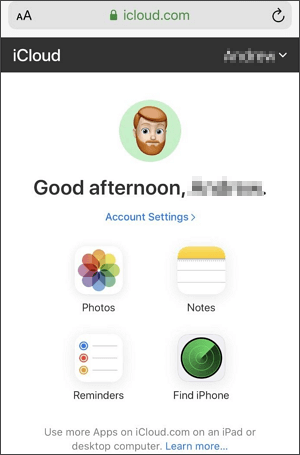
ステップ2.「選択」をタップして、ダウンロードしたい動画を選択します。複数の動画をタップして選択することもできます。利用可能な場合は、「すべて選択」をタップして表示されているすべての項目を選択することもできます。
ステップ3. 「その他」(3つの点)ボタンをタップし、「ダウンロード」を選択して、画面の指示に従って選択したビデオを保存します。( iCloudからiPhone/iPadに写真をダウンロードする方法は?)
PC/ Macの場合:
ステップ1:コンピュータでウェブブラウザを開き、iCloud.comにアクセスします。Appleアカウントでサインインし、「写真」をクリックします。

ステップ2.ダウンロードしたい動画を選択します。複数の動画を選択するには、 Macの場合は「Command」キー、 Windowsの場合は「Control」キーを押しながら、目的の動画をクリックします。
ステップ3.右上隅の「ダウンロード」ボタンをクリックし、画面の指示に従って選択したビデオをコンピュータに保存します。( iCloud写真をコンピュータにダウンロードする方法は?)

動画のオリジナル版(フル解像度)をダウンロードしたい場合は、iPhone、iPad、またはMacの「写真」アプリを使用できます。この方法を使えば、デバイスのiCloud写真に保存されているオリジナルファイルをそのまま保持できます。
iCloudから写真アプリを使って動画をダウンロードする方法は以下のとおりです。
iPhone/iPadの場合:
ステップ1. 「設定」を開き、[あなたの名前] > 「iCloud」 > 「写真」をタップします。
ステップ2.「オリジナルをダウンロードして保存」を選択します。お使いのiPhoneまたはiPadは、iCloud写真からオリジナルの写真とビデオのダウンロードを開始します。

ステップ3:元の動画をダウンロードしている間は、デバイスをWi-Fiと電源に接続したままにしてください。ダウンロードにかかる時間は、動画の数とサイズによって異なります。
Macの場合:
ステップ 1. Macで「写真」アプリを開きます。
ステップ2. メニューバーで「写真」>「設定」を選択し、「iCloud」をクリックします。
ステップ3.「オリジナルをこのMacにダウンロード」を選択します。iCloud写真に保存されている写真とビデオが、オリジナルのフル解像度バージョンでMacにダウンロードされます。
注:オリジナル動画をダウンロードするには、iPhone、iPad、またはMacに十分な空き容量が必要です。iCloud写真ライブラリが大きい場合は、ダウンロードに時間がかかる場合があります。
共有アルバムを使えば、家族や友人と写真や動画を簡単に共有できます。共有アルバムにアクセスできる場合は、そこから動画をiPhone、iPad、またはMacに保存してオフラインで視聴できます。
iCloud共有アルバムから動画をダウンロードする方法は以下のとおりです。
iPhone/iPadの場合:
ステップ1. 「写真」アプリを開き、「アルバム」タブをタップします。
ステップ2. 「共有アルバム」までスクロールダウンし、保存したい動画が含まれているアルバムを選択します。( 「共有アルバム」が表示されない場合)
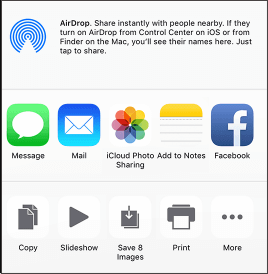
ステップ3.動画をタップし、次に「共有」ボタンをタップします。
ステップ4.「ビデオを保存」を選択して、ビデオを写真ライブラリに保存します。
Macの場合:
ステップ1. 「写真」アプリを開き、サイドバーから「共有アルバム」を選択します。
ステップ2.保存したい動画を見つけて選択します。
ステップ3:動画をControlキーを押しながらクリックし、「インポート」を選択します。動画が写真ライブラリに追加されます。
注:共有アルバムから保存されたビデオは、iCloud写真にアップロードされた元のファイルと同じ解像度や品質ではない場合があります。
iPhoneの共有アルバムをパソコンに転送したいですか?そんなあなたにぴったりの記事をご紹介します。
【解決済み】iPhoneからPCへ写真アルバムを簡単に転送する方法必要な動画がiCloudバックアップに含まれている場合は、専用のiOSデータ復元ツールであるiCloud Video Downloaderを使用して、動画を抽出してコンピュータに保存できます。この方法は、iPhoneやiPadから直接動画にアクセスできない場合、または削除された動画をバックアップから復元する必要がある場合に役立ちます。
iCloudビデオダウンローダーの主な機能:
iCloudビデオダウンローダーを使用してiCloudビデオをダウンロードする方法は以下のとおりです。
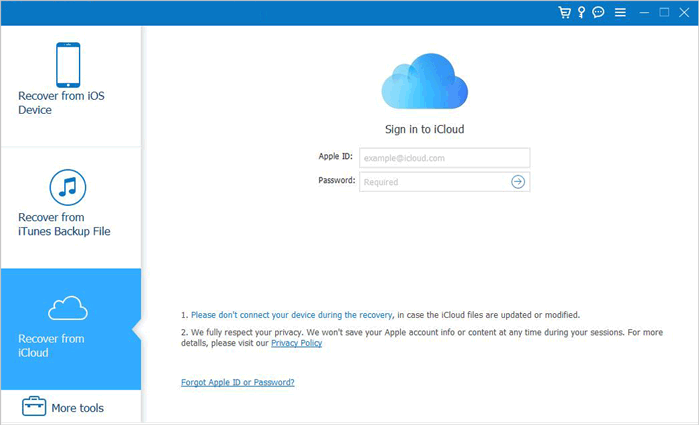
01ソフトウェアを起動し、「iCloud バックアップ ファイルから復元」を選択します。次に、iCloud アカウントにサインインします。
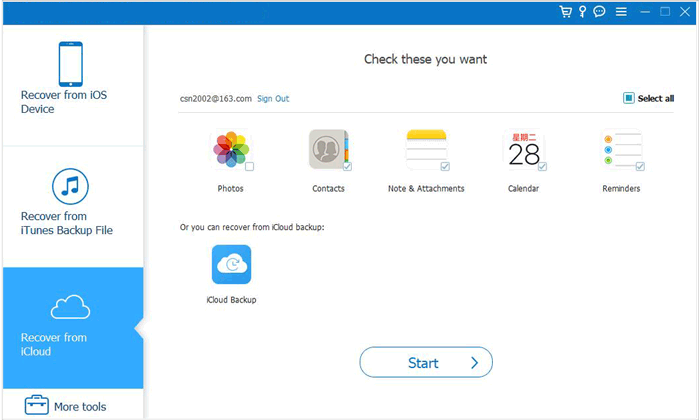
02 「iCloudバックアップ」オプションを選択し、「開始」ボタンをクリックしてiCloudバックアップをスキャンします。
03 iCloudアカウントに関連付けられているすべてのバックアップファイルが表示されます。デバイス名とバックアップ日に基づいてファイルを選択してください。「ダウンロード」をクリックして続行します。
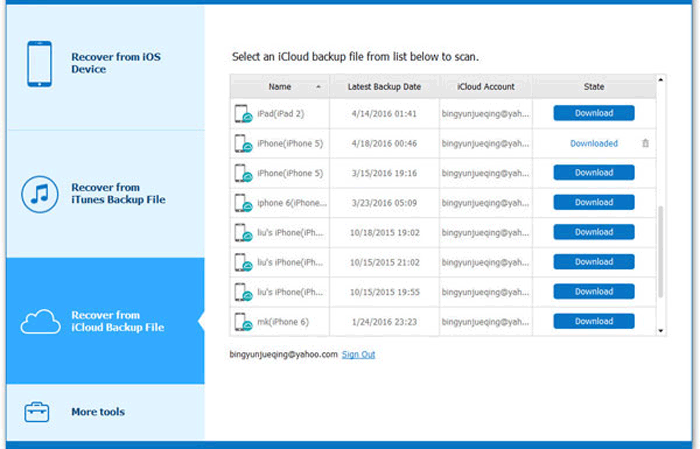
04ダウンロードが完了したら、「アプリの動画」をクリックしてプレビューを表示し、削除済みのものと既存のもの両方を含め、ダウンロードしたい項目を選択します。選択後、「復元」ボタンをクリックすると、選択した項目がコンピューターに保存されます。
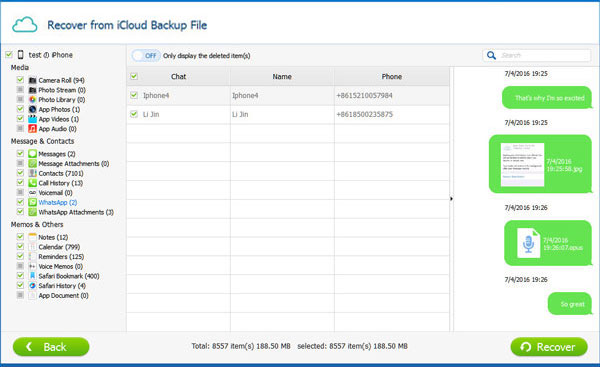
ご覧のとおり、iCloudからビデオをダウンロードする方法はいくつかあります。iCloud.com、写真アプリ、共有アルバムなどを利用する方法があります。ビデオが利用可能なiCloudバックアップに含まれている場合は、 iCloudビデオダウンローダーを使用してビデオを抽出し、コンピュータに保存することもできます。ご自身の状況とアクセスする必要のあるiCloudデータの種類に最適な方法を選択してください。
関連記事:
iCloudバックアップを簡単にダウンロードする方法?4つの方法【更新済み】
iPhone/iPadでiCloudファイルがダウンロードされない問題を解決する9つの簡単な方法






 PCダウンロード
 Macダウンロード


