「この問題を解決する方法を誰か教えていただけないでしょうか。本当に困っています。ホーム画面のメッセージアイコンに未読メッセージが3件あると表示されるのですが、実際にはそんなメッセージはありません。再起動したり、すべて削除したりしてみましたが、この3件の謎のメッセージは消えません。何か解決策をご存知の方はいらっしゃいますか?」
- redditより
iPhoneの「メッセージ」アイコンに未読メッセージ数が表示されていても、実際にメッセージアプリを開いてみると未読メッセージが一つもない、という現象に気づくことがあるかもしれません。これはiPhoneの「ゴーストメッセージ」と呼ばれる現象です。混乱を招きやすく、日常的な使用に支障をきたす可能性があります。
メッセージ通知に未読メッセージが表示されるのに、実際にはメッセージが見当たらないのはなぜでしょうか?この記事では、iPhoneに未読メッセージが表示されるのに実際にはメッセージがない理由を詳しく解説し、11の基本的な解決策と高度な修復ツールを提供することで、これらの架空の未読メッセージを安全かつ効率的に削除する方法をご紹介します。
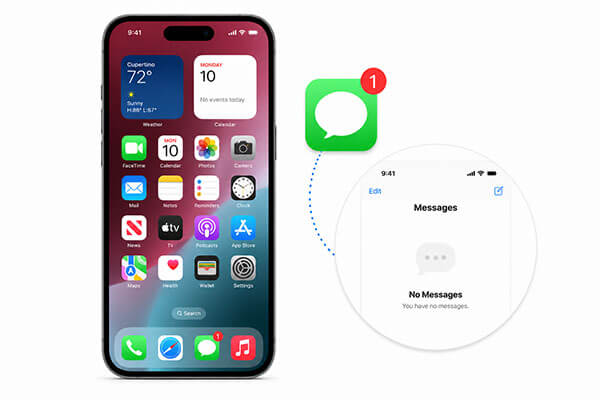
iPhoneのメッセージアプリに未読メッセージが表示されるのに実際には未読メッセージがない場合、いくつかの根本的な原因が考えられます。問題の原因を理解することで、最も効果的な解決策を選択できます。主な原因は次のとおりです。
iOSシステム復元は、強力なiOSシステム修復ツールであり、「iPhoneのゴーストメッセージ」問題をはじめとする様々なiOS問題を解決できます。標準モードではデータ損失が発生しません。このツールを使えば、メッセージの消失や複雑な手順を気にすることなく、システムを簡単に正常な状態に復元できます。
iOSシステム復元機能で何ができるのか?
iPhone 16/17で未読メッセージが表示されるが実際には存在しない場合、データ損失なしで問題を解決する方法:
01ソフトウェアをダウンロードしてコンピューターにインストールしてください。インストール後、自動的に起動します。
02正常に動作するUSBケーブルを使用して、 iOSデバイスをコンピュータに接続します。「 iOSシステムリカバリ」を選択し、「開始」をクリックします。

03修復モード(「標準」または「詳細」)を選択し、「確認」をクリックします。

04デバイス情報を確認し、「修復」をクリックして開始します。処理が完了すると、iPhoneは正常な状態に復元されます。

iPhoneに未読メッセージが3件と表示されているのに、実際には未読メッセージがない場合は、専門的なソフトウェアを使わずに試せる11の基本的な解決策をご紹介します。これらの方法はシンプルで分かりやすく、多くのユーザーがこれらの方法で問題を解決しています。
この方法は、Siriがメッセージデータベースに直接アクセスするため、アプリ内の視覚的な不具合を回避でき、なかなか消えないゴーストメッセージに効果的な場合が多い。
「サイド」ボタンを長押しするか、「Hey Siri」と話しかけてSiriを起動し、「未読メッセージを読んで」と言ってください。Siriは隠れたスパムや古いメッセージを表示することがあり、それらが読まれるとシステムは既読としてマークし、通常は赤いバッジをすぐに消します。
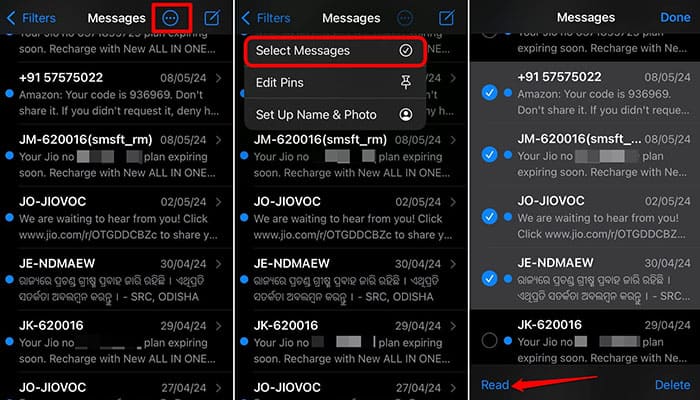
Siriが未読メッセージを見つけられない場合は、メッセージアプリのすべてのスレッドの状態を手動でリセットして、通知カウンターを更新できます。手順は次のとおりです。
ステップ1. メッセージアプリを開き、右上隅にある「編集」または「…」アイコンをタップします。
ステップ2.メニューから「メッセージを選択」を選択します。
ステップ3:左下隅の「すべて読む」をタップします。特定のメッセージを選択しなくても、この操作でシステムはすべてを既読としてマークします。
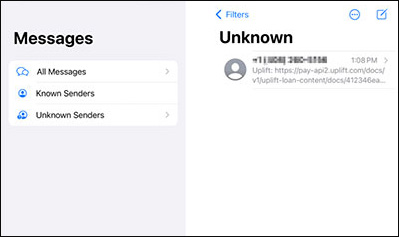
未読メッセージは幽霊ではなく、単に隠れているだけの場合があります。Appleのフィルタリングシステムは、スパムの可能性のあるメッセージや送信者不明のメッセージを別のフォルダに移動させ、メインの受信トレイに表示されないようにしています。これを解決するには、次の手順に従ってください。
ステップ1:メッセージアプリを開き、左上にある「フィルタ」ボタンをタップします。(もし表示されていない場合は、「設定」>「メッセージ」に進み、「不明な送信者をフィルタする」を有効にしてください。)
ステップ2. 「フィルター」をタップし、「不明な送信者」を選択します。
ステップ3:未読メッセージを示す太字の青い点を探してください。これらのメッセージを開くと、通常はメインの受信トレイから通知バッジが消えます。
通知バッジがiPhoneの実際の未読メッセージ数と一致しない場合があります。バッジを一度オフにしてからオンにすると、システムが通知状態を更新し、問題が解決することがあります。手順は以下のとおりです。
ステップ1. 「設定」>「通知」に移動します。
ステップ2. 「メッセージ」を選択し、「バッジ」をオフにしてから、再びオンにします。
iPhoneで「未読メッセージが表示されるが、実際にはメッセージがない」という問題を解決するもう一つの方法は、メッセージアプリを強制終了して再度開くことです。これにより、一時的なシステム障害を解消できる場合があります。
ステップ1. 「ホーム」ボタンをダブルクリックするか、上にスワイプして一時停止して、実行中のすべてのアプリを表示します。
ステップ2. メッセージアプリを上にスワイプして閉じます。
ステップ3.数秒後、アプリを再度開き、問題が解決したかどうかを確認してください。

iMessageに未読メッセージが表示されているのに実際にはメッセージがない場合は、iMessageを一度オフにしてから再度オンにすることで解決できます。以下の手順に従ってください。
ステップ1. 「設定」>「メッセージ」>「iMessage」を開きます。
ステップ2:iMessageをオフに切り替えます。しばらく待ってから、再びオンに切り替えます。( iMessageが動作しない場合)

iPhoneに未読メッセージが3件と表示されているのに実際には未読メッセージがない場合は、通知を一度オフにしてから再度オンにすることで問題を解決できる場合があります。手順は以下のとおりです。
ステップ1. 「設定」>「通知」>「メッセージ」を開きます。
ステップ2. 「通知を許可」をオフに切り替え、数秒待ってから、再びオンに切り替えます。

強制再起動は、iPhoneを効果的にリフレッシュし、問題の原因となっている可能性のあるバグを解消するのに役立ちます。ここでは、さまざまなiPhoneモデルで強制再起動を実行する方法を説明します。

iPhoneのゴーストメッセージがiOSバグによるものである場合は、デバイスが古いバージョンで動作していないことを確認してください。最新のiOSにアップデートすることで、これらの誤ったメッセージ通知を解消できる場合があります。アップデートするには、以下の手順に従ってください。
ステップ1:iPhoneを電源と安定したWi-Fiネットワークに接続します。
ステップ2. 「設定」>「一般」>「ソフトウェアアップデート」に進みます。( iPhoneのソフトウェアアップデートが失敗しましたか?)
ステップ3.アップデートが利用可能な場合は、「ダウンロードしてインストール」をタップし、画面の指示に従ってアップデートを完了してください。

iPhoneの設定が誤っている場合、実際には未読メッセージがないにもかかわらず、iPhoneに未読メッセージが表示されることがあります。すべての設定をリセットすることで、この問題を解決できる場合があります。
ステップ1. 「設定」>「一般」>「iPhoneの転送またはリセット」に進みます。
手順2.「リセット」>「すべての設定をリセット」をタップします。これによりデータは削除されませんが、Wi-Fi、通知、その他のシステム設定がリセットされます。

問題が解決しない場合は、最終手段としてiPhoneからすべての会話とメッセージを削除する必要があります。メッセージには重要な情報や機密情報が含まれている可能性があるため、削除をためらう人も多いでしょう。大切な情報を失わないためにも、削除する前に重要なメッセージをエクスポートまたはバックアップしておくことをお勧めします。
ステップ1:メッセージアプリを開きます。
ステップ2. 左上隅の「編集」をタップします。
ステップ3.削除したいメッセージを選択し、右下隅の「削除」をタップします。
iPhoneで未読メッセージがないのに未読メッセージが表示されるという問題はよくあることですが、ほとんどの場合は上記で説明した基本的な方法で解決できます。これらの方法で解決しない場合は、 iOSシステムリカバリの使用をお勧めします。iOSシステムリカバリは、 iOSシステムの問題を安全に修復し、未読メッセージを完全に削除し、データを保持することができます。基本的な方法を使う場合でも、専門的なツールを使う場合でも、ユーザーは自分のニーズに最適な解決策を選択して、iPhoneを正常な状態に戻すことができます。
関連記事:
【解決済み】iPhoneのメッセージが消えたのに、まだ容量を占有している
iMessageで「配信済み」と表示されない場合の9つの効果的な対処法




 PC版ダウンロード
 Mac版ダウンロード


