要約: iPhoneの画面が勝手にスクロールしてしまう?このガイドでは、iPhoneの画面が勝手にスクロールしてしまう原因を解説し、自動スクロールを止めるための9つの効果的な解決策をご紹介します。問題を迅速にトラブルシューティングする方法を学び、 iOSシステムリカバリを使用してiPhoneのシステム問題を修復し、スムーズな動作を高い成功率で回復させましょう。
「私のiPhone 11が勝手にスクロールし始めました。再起動やリセットも試しましたが、まだ同じ症状が出ています。画面も拭きました。できることは全て試したのですが、何か解決策はありませんか?」
- Appleコミュニティより
タッチ操作をしていないのに、iPhoneが勝手にスクロールし始めるという状況に遭遇したことはありますか?ウェブサイトを閲覧しているとき、SNSをチェックしているとき、アプリを使用しているときなど、予期せぬスクロールはiPhoneの操作を困難にします。では、なぜiPhoneの画面が勝手にスクロールし続けるのでしょうか?iPhoneの自動スクロールを止めるにはどうすれば良いのでしょうか?
このガイドでは、iPhoneが勝手にスクロールしてしまう原因を説明し、不要なスクロールを停止してiPhoneを正常な動作に戻すための実践的な解決策を提供します。
問題を解決する前に、iPhoneの画面が勝手に上にスクロールしてしまう一般的な原因を理解しておくことが重要です。Apple iPhoneが勝手に上にスクロールしてしまう場合、以下のような原因が考えられます。
iPhone 17が勝手にスクロールアップしてしまう原因がわかったら、以下の対処法を試して自分で解決してみてください。
iPhoneの画面に汚れ、ほこり、指紋などが付着していると、タッチ感度が低下し、スクロールに不具合が生じる可能性があります。画面を掃除することは、まず試せる最も簡単な解決策の一つです。
iPhoneの画面を掃除する前に、デバイスの電源を切り、接続されているアクセサリをすべて取り外してください。次に、清潔で柔らかいマイクロファイバークロスを使って、画面を優しく拭き、汚れや残留物を取り除いてください。

多くのiPhoneユーザーは、傷や汚れ、偶発的な損傷を防ぐために、スクリーンプロテクターやケースを装着しています。しかし、プロテクターの装着不良、気泡、またはケースの締め付けが強すぎると、タッチ感度が低下し、iPhoneの画面が勝手にスクロールしてしまうことがあります。
一時的にスクリーンプロテクターとケースを取り外して、自動スクロールの問題が解決するかどうか確認してください。その後iPhoneが正常に動作する場合は、アクセサリーがタッチ操作の干渉を引き起こしている可能性があります。
外部アクセサリは、特にサードパーティ製の充電ケーブルや破損したアダプタを使用している場合、タッチスクリーンに問題を引き起こすことがあります。
充電中にiPhoneが勝手にスクロールする場合は、充電器が電気的な干渉を引き起こしている可能性があります。すべてのアクセサリを取り外して確認することで、問題の原因が外部機器にあるかどうかを特定できます。
iPhoneのソフトウェアに一時的な不具合が発生すると、iPhoneがスクロールアップし続ける問題が発生することがあります。強制再起動を行うことで、個人データに影響を与えることなく、これらの一時的なシステムエラーを解消できます。iPhoneを強制再起動するには、以下の手順に従ってください。

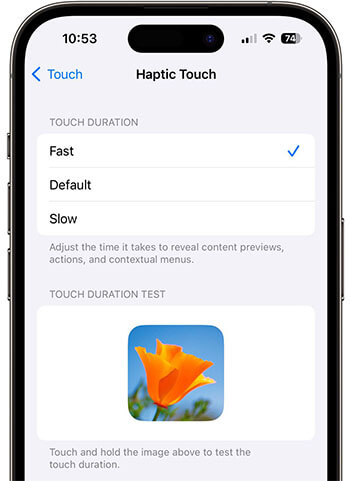
iPhoneのタッチ操作に対する反応が速すぎる場合は、ハプティックタッチの設定を調整することで問題が解決する場合があります。調整方法は以下のとおりです。
ステップ1. iPhoneで「設定」>「アクセシビリティ」>「タッチ」>「触覚タッチ」を開きます。
ステップ2. タッチの持続時間を「速い」から「遅い」に変更し、スクロールの問題が解決したかどうかを確認します。
iPhoneで特定のアプリ(例えば、メールアプリやメッセージアプリなど)でのみ自動スクロールが発生する場合は、iPhone本体ではなくアプリ自体に問題がある可能性があります。アプリをアンインストールして再インストールし、問題が解決するかどうか試してみてください。
やり方は以下のとおりです。
ステップ1:ホーム画面で問題のあるアプリを見つけ、そのアイコンを長押ししてから、「アプリを削除」>「アプリを削除」を選択して確定します。( iPhoneでアプリを削除できない場合は?)

ステップ2. App Storeを開き、削除したアプリを検索して、「ダウンロード」ボタンをタップし、iPhoneに再インストールします。
iPhoneのスクロールが勝手に動く原因は、 iOSソフトウェアのバグである場合があります。Appleがこの問題を特定した場合、システムアップデートをリリースして修正する可能性があります。そのため、 iPhoneを最新のiOSバージョンにアップデートすることで、予期せぬスクロールの問題を解決できる場合があります。
iOSアップデートするには、以下の手順に従ってください。
ステップ1. iPhoneで「設定」>「一般」>「ソフトウェアアップデート」に進みます。( iPhoneのソフトウェアアップデートが失敗しましたか?)
ステップ2. 新しいバージョンが利用可能な場合は、「ダウンロードしてインストール」をタップしてアップデートを完了します。

他の解決策を試してもiPhoneが勝手に上にスクロールし続ける場合は、すべての設定をリセットすることで問題が解決する可能性があります。この操作によりシステム設定は初期状態に戻りますが、個人データは削除されません。ただし、リセット後にはWi-Fiのパスワードや各種設定などを再度設定する必要があります。
手順は以下のとおりです。
ステップ1. 「設定」>「一般」>「iPhoneの転送またはリセット」に進みます。
ステップ2. 「リセット」>「すべての設定をリセット」をタップし、パスコードを入力して確認します。
ステップ3.リセット後、iPhoneが再起動します。電源が入ったら、自動スクロールの問題が解決したかどうかを確認してください。

基本的な解決策をすべて試してもiPhoneが勝手にスクロールアップしてしまう場合は、 iOSシステムのより深刻なエラーが原因である可能性があります。システムファイルの破損、アップデートの失敗、ソフトウェアの競合といった問題は、タッチスクリーンの動作に影響を与えることがあります。
この場合、プロ仕様のiOS修復ツールを使用する方が効果的な解決策となるでしょう。iOSシステムリカバリはiOS iPhoneの自動スクロール問題など、さまざまなiOSシステムの問題をデータ損失なく修復できるように設計されています。
iOSシステムリカバリの主な機能:
データ損失なしに、iPhoneの画面が勝手に上にスクロールし続ける問題を解決する方法をご紹介します。
01コンピュータにiOSシステムリカバリをインストールして起動し、USBケーブルでiPhoneを接続します。
02メインインターフェースから「 iOSシステムリカバリ」を選択し、「開始」をクリックして、iPhoneが勝手にスクロールする原因となる可能性のあるiOSシステムの問題を検出します。

03個人データを削除せずにiOSシステム エラーを修正するには、「標準モード」を選択し、「確認」をクリックして続行します。

04 iPhone の情報を確認し、対応するファームウェア パッケージをダウンロードして、「修復」をクリックし、自動スクロールの原因となっているシステム問題を修正します。

05修復処理が完了するまでお待ちください。iPhoneは自動的に再起動します。その後、iPhoneが勝手にスクロールする問題が解決されたかどうかを確認してください。

iPhoneが勝手にスクロールして日常的な使用に支障をきたす場合、信頼できる解決策を見つけることで、スムーズで安定した操作感を取り戻すことができます。iOS iOSリカバリは、数回クリックするだけでiPhoneのシステム問題を修復し、デバイスのパフォーマンスを向上させる、シンプルかつ効率的な方法を提供します。予期せぬ画面動作やその他のiOS問題に対処している場合でも、このプロフェッショナルなツールは、iPhoneを迅速かつ簡単に正常な状態に戻すのに役立ちます。
関連記事:
iPhoneが勝手にロックされてしまう場合の対処法 - 効果的な6つの解決策
iPhoneのタッチスクリーンが動作しない、または反応しない?解決策はこちら




 PC版ダウンロード
 Mac版ダウンロード


