要約: iPhoneのカメラ画面が真っ暗になる問題は、ソフトウェアの不具合、カメラアプリのフリーズ、 iOSアップデートの問題、権限エラー、過熱、またはハードウェアの損傷が原因で発生する可能性があります。カメラを切り替える、カメラアプリを再起動する、iPhoneを強制的に再起動する、VoiceOverを無効にする、設定をリセットする、 iOSをアップデートする、またはデバイスを復元することで解決できます。
問題がより深刻なシステムエラーによって引き起こされている場合は、 iOSシステム復元機能を使用して、データを失うことなくiPhoneのシステム問題を修復できます。ハードウェアの損傷が原因で画面が真っ暗になる問題が続く場合は、Appleサポートにお問い合わせいただくことをお勧めします。
iOS 16にアップデートしてからカメラアプリで画面が真っ暗になるという問題が多数発生していると聞きましたが、私もその一人です。もう1ヶ月近く経つのに、 iOS 15にダウングレードすることもできないので、既に修正されているのでしょうか?Appleはこの問題を認識しているのでしょうか?
- Appleコミュニティより
iPhoneのカメラアプリを開いて写真を撮ったり動画を録画しようとしたときに、画面が真っ黒で何も画像が表示されない場合、iPhoneカメラの画面が真っ黒になるというよくある問題が発生している可能性があります。では、なぜカメラの画面が真っ黒になるのでしょうか?また、カメラの画面が真っ黒になった場合はどうすればいいのでしょうか?
このガイドでは、iPhoneのカメラ画面が真っ暗になる問題の最も一般的な原因を探り、iPhoneのカメラを再び正常に動作させるための、実績のある解決策をいくつかご紹介します。
iPhoneのカメラで画面が真っ暗になる問題を解決する前に、その原因を理解することが重要です。以下に、iPhoneのカメラで画面が真っ暗になる最も一般的な原因を挙げます。
考えられる原因を特定したら、iPhoneのカメラの画面が真っ暗になる問題のトラブルシューティングを開始できます。
iPhoneのカメラ画面が真っ黒になった場合、前面カメラと背面カメラを切り替えるのが最も手っ取り早い解決策の一つです。カメラモジュールの初期化に片方だけ失敗している場合があり、カメラを切り替えることでiOSカメラ接続を再読み込みします。手順は以下のとおりです。
ステップ1:iPhoneでカメラアプリを起動します。
ステップ2. 画面右下隅にある「カメラ切り替え」アイコン(2つの湾曲した矢印)をタップします。
ステップ3.背面カメラから前面(FaceTime)カメラに切り替えます。
ステップ4.フロントカメラに画像が表示されるかどうかを確認します。その後、アイコンをもう一度タップしてリアカメラに切り替えます。
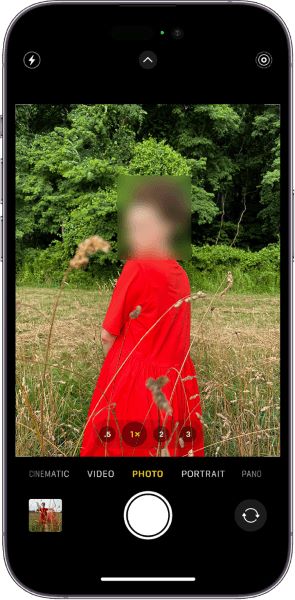
カメラを切り替えても問題が解決しない場合は、カメラアプリを再起動してください。アプリのプロセスがフリーズすると、カメラがハードウェアと正しく接続できなくなることがあります。カメラアプリを閉じて再度開くと、アプリの状態がリセットされ、 iOSカメラサービスを再起動できるようになります。
やり方は以下のとおりです。
ステップ 1. 画面下部から上にスワイプして一時停止し、アプリスイッチャーを開きます(ホームボタンのある iPhone の場合は、「ホーム」ボタンをダブルクリックします)。
ステップ2:最近使用したアプリの一覧からカメラアプリを探します。
ステップ3.カメラアプリのプレビュー画面を上にスワイプして完全に閉じます。
ステップ4.数秒待ってから、カメラアプリを再度開き、黒画面の問題が解決したかどうかを確認します。

アプリを通常の方法で終了してもiPhoneのカメラ画面が真っ暗になる問題が解決しない場合は、強制再起動を行うことでiPhoneのシステムプロセスがリフレッシュされ、カメラサービスが再初期化される可能性があります。iPhoneを強制再起動するには、以下の手順に従ってください。
iPhone 8以降:
iPhone 7/7 Plus:
iPhone 6s以前の機種:

デバイスを再起動した後、カメラアプリを開いて、黒い画面が消えているかどうかを確認してください。
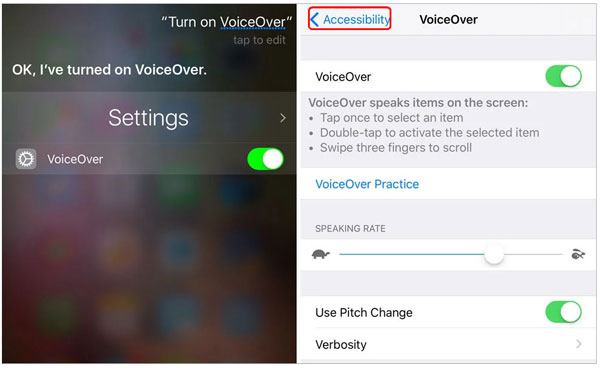
一部のユーザーから、VoiceOverを無効にすることで、カメラ画面が真っ暗になり反応しなくなる問題が解決したとの報告があります。以下の手順に従って無効にしてください。
ステップ1. iPhoneの「設定」アプリを開きます。
ステップ2.下にスクロールして「アクセシビリティ」をタップします。
ステップ3.メニュー上部の「VoiceOver」を選択します。
ステップ4. 「VoiceOver」の横にあるスイッチをオフにします。
システム設定の誤りが原因で、アップデート後にiPhoneのカメラ画面が真っ暗になる問題が発生する場合があります。すべての設定をリセットすることで、個人データを削除せずにデフォルトのシステム構成に戻すことができます。
やり方は以下のとおりです。
ステップ1. 「設定」アプリを開き、「一般」を選択します。
ステップ2. 下にスクロールして「iPhoneの転送またはリセット」をタップします。
ステップ3.画面下部の「リセット」をタップします。
ステップ4. 「すべての設定をリセット」を選択し、iPhoneのパスコードを入力して、リセットを確認します。

Appleは、システムバグや機能上の問題を修正するためにiOSアップデートをリリースしています。iPhoneのカメラの画面が真っ暗になる問題がソフトウェアのバグによるものであれば、 iOSアップデートすることで解決する可能性があります。
iPhoneをアップデートするには、以下の手順に従ってください。
ステップ1. iPhoneの「設定」アプリを開きます。
ステップ2. 「一般」に移動し、「ソフトウェア更新」をタップします。
ステップ3.iPhoneが利用可能なアップデートを確認するまで待ちます。
ステップ4. 新しいアップデートが利用可能な場合は、「今すぐアップデート」をタップし、パスコードを入力してインストールを開始します。( iPhoneのソフトウェアアップデートが失敗しましたか?)

一般的な解決策を試してもiPhoneのカメラ画面が真っ暗なままの場合は、 iOSシステムのより深刻なエラーが原因である可能性があります。このような場合、 iOSシステム修復ツールを使用すれば、複雑な手動トラブルシューティングを行うことなくソフトウェアの問題を解決できます。
iOSシステム復元ソフトは、 iPhoneのブラックスクリーン、システムフリーズ、アップデート失敗、機能の不具合など、さまざまなシステム問題を解決できます。最も重要なのは、すべてのデータを保持したままシステムの問題だけを修復できる点です。
iOSシステム復元の主な特長:
iOSシステムリカバリを使用して、アプリでiPhoneカメラの画面が真っ暗になる問題を解決する方法は次のとおりです。
01コンピュータにiOSシステムリカバリをダウンロードしてインストールし、プログラムを起動してUSBケーブルでiPhoneを接続します。
02メインインターフェースから「 iOSシステムリカバリ」を選択し、「開始」をクリックして、iPhone カメラのブラックスクリーン問題の修復を開始します。

03データを削除せずにiOSシステムの問題を修復するには、「標準モード」を選択し、「確認」をクリックします。

04 iPhone の情報を確認し、必要に応じて対応するファームウェア パッケージをダウンロードして、「修復」をクリックして復元プロセスを開始します。

05修復が完了するまでお待ちください。iPhoneは自動的に再起動しますので、カメラアプリを開いて、画面が真っ暗になる問題が解決されたかどうかを確認してください。

上記の方法でiPhoneのカメラ画面が真っ暗になる問題が解決しない場合は、 iPhoneを工場出荷時の設定に復元してみてください。ただし、この操作を行うとデバイス上のすべてのデータが消去されるため、事前にiPhoneのデータをバックアップしておくことをお勧めします。
手順は以下のとおりです。
ステップ1:リセットする前に、 iCloudまたはコンピュータを使用してiPhoneのバックアップを作成し、重要なデータを保護してください。
ステップ2. 「設定」アプリを開き、「一般」に進みます。
手順3.下にスクロールして「iPhoneの転送またはリセット」をタップし、「すべてのコンテンツと設定を消去」を選択します。
ステップ4. 「続ける」をタップし、iPhoneのパスコードとAppleアカウントのパスワードを入力して、画面の指示に従ってデバイスを消去します。

工場出荷時設定にリセットしてもファインダーが真っ暗なままの場合、または落下や水濡れ後にiPhoneのカメラ画面が真っ暗になる場合は、ソフトウェアの問題ではなくハードウェアの損傷が原因である可能性が高いです。この場合は、Appleサポートにお問い合わせいただくか、Apple Storeにご来店いただき、専門家によるデバイスの点検を受けることをお勧めします。
このガイドで紹介する方法を使えば、iPhoneのカメラのブラックスクリーン問題を段階的にトラブルシューティングして修正し、カメラを再び正常に動作させることができます。iOSシステムリカバリiOS 、さまざまなiOSシステムの問題を検出して修復し、iPhoneを正常な動作状態に戻し、データ損失のリスクを軽減するのに役立ちます。今すぐダウンロードして試してみてください!
関連記事:
iPhoneのカメラが動作しない場合の解決方法【12通りの方法を掲載】
【トラブルシューティングガイド】iPhoneの画像が黒/空白で表示される場合




 PC版ダウンロード
 Mac版ダウンロード


