要約: iPhoneがホワイトスクリーンでフリーズして反応しなくなった場合、どうすればいいでしょうか?3本指タップや強制再起動からリカバリーモード、DFUモード、Appleサポートまで、iPhoneのホワイトスクリーンを修復する6つの実用的な方法をご紹介します。
データを消去せずにiOS問題を解決したい場合は、 iOSシステムリカバリをお試しください。これにより、ホワイトスクリーンなどのシステムエラーを解決できます。このステップバイステップガイドに従って、iPhoneのトラブルシューティングを行い、正常に動作するように復旧させましょう。
「昨夜、iPhone 11 Plusを充電していたのですが、朝起きたら画面に黒い線が引かれ、その上にAppleマークが表示されていました。まるでアップデートしようとしているかのようでした。メッセージを確認しようとしたら、画面が真っ白になってしまいました。『ホームボタンを押して復旧してください』というメッセージが表示されましたが、何も起こりません。助けてください!ジル」
- Apple ディスカッション フォーラム
iPhoneを日常的に使用していると、画面が突然真っ白になり、操作不能になるという状況に遭遇することがあります。この現象は、iPhoneの「ホワイトスクリーン・オブ・デス」と呼ばれています。ホワイトスクリーン・オブ・デスは、iPhoneが使用不能になるだけでなく、データ損失につながる可能性もあります。そのため、その原因を理解し、効果的な解決策を習得することが重要です。この記事では、iPhoneのホワイトスクリーン・オブ・デスの原因を詳細に分析し、様々な解決策をご紹介します。
iPhoneの画面が白くなる問題の解決方法に進む前に、まずはiPhoneの画面が白くなる原因について調べてみるのも良いでしょう。以下に、主な原因をまとめました。
以下に、iPhoneの画面が真っ白になった場合の簡単なトラブルシューティング方法とヒントをいくつかご紹介します。
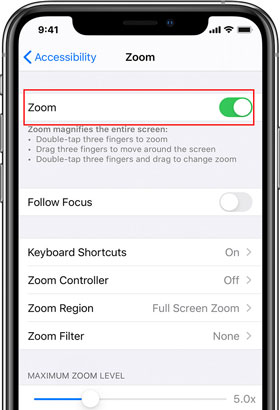
まれに、iPhoneで「ホワイトスクリーン・オブ・デス」が発生しない場合があります。その場合、誤って画面拡大機能をオンにしてしまい、ホワイトスクリーン・オブ・デスのように見えることがあります。画面拡大をオフにするには、3本の指を揃えて画面を2回タップします。画面が拡大表示されている場合、この操作で通常の表示に戻ります。
または、「設定」>「一般」>「アクセシビリティ」>「ズーム」>「オフ」で拡大機能をオフにすることもできます。
強制再起動は、iPhoneの画面が真っ白になった場合の最も簡単で一般的な対処法です。システムを再読み込みし、正常な起動状態に戻すのに役立ちます。
手順は以下のとおりです。
強制再起動で問題が解決しない場合は、iPhoneをリカバリーモードにしてiTunesで工場出荷時の設定に復元することもできます。ただし、データが失われる可能性があります。そのため、以下の手順を開始する前に、 iPhoneのデータをバックアップしておいてください。
リカバリーモードを使用してiPhoneのホワイトスクリーンエラーを修復する方法は以下のとおりです。
ステップ1. iPhoneをコンピュータに接続し、iTunesまたはFinderを開きます。
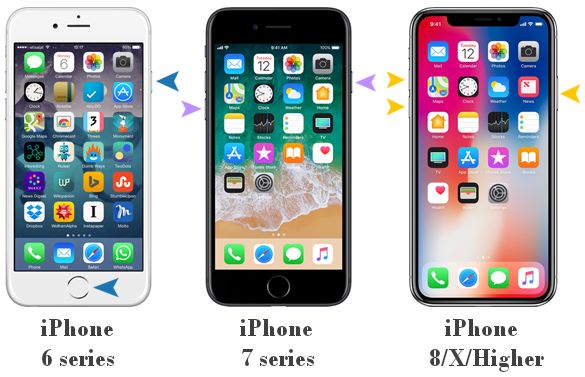
ステップ2. お使いのiPhoneモデルに基づいてリカバリーモードに入るには:
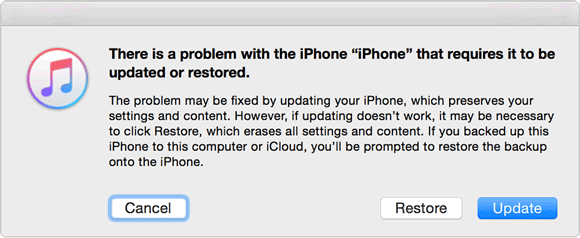
ステップ3.iTunesにウィンドウが表示され、iPhoneを「アップデート」または「復元」するように求められます。「復元」オプションを選択して問題を修復してください。
デバイスファームウェアアップデートモードは、iPhoneの電源は入るもののオペレーティングシステムの起動を防ぐ、より強力な方法です。手順はやや複雑ですが、試してみる価値はあります。ただし、この操作を行うとiPhone上のすべてのデータが消去されることにご注意ください。
iPhoneのホワイトスクリーン・オブ・デスをDFUモードを使って修復する方法は以下のとおりです。
ステップ1:iTunesがインストールされているコンピュータにiPhoneを接続し、iTunesを起動します。
ステップ2. iPhoneの電源を切り、 DFUモードで起動します。
ステップ3. iTunesがiPhoneをDFUモードで検出し、コンピュータに通知が表示されたら、「OK」をクリックし、「復元」を選択して復元プロセスを開始します。
ステップ4.復元が完了すると、iPhoneは正常に動作するようになります。
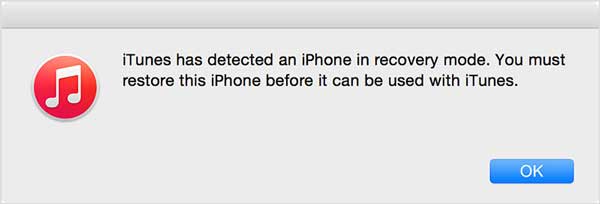
上記の方法をすべて試してもiPhoneが修復できず、近くにApple Storeもない場合は、iOS iOSリカバリを使用してご自身で問題を解決してみてください。このツールは、iPhoneのループ再起動、バッテリーの消耗、画面フリーズ、ホワイトスクリーンなど、iPhone上のiOSシステムのあらゆる問題をデータ損失なしで正常な状態に修復します。
iOSシステムリカバリの主な機能:
* データ損失なしでiPhoneのホワイトスクリーン(画面が真っ白になる現象)を修復します。
* WindowsまたはMacでiPhone( iOS 27対応)を正常な状態に修復します。
* さまざまな画面、デバイス、 iOSモード、および iTunes の問題をサポートします: 充電の問題、ループ再起動、バッテリーの消耗、 Apple ロゴ / DFU / リカバリー モードでのフリーズ、黒 / 白 / 赤 / 青のスクリーン オブ デス、iTunes エラー 4005、 iTunes がこの iPhone に接続できませんでした、など。
* iOSバージョンをダウングレードおよびアップグレードします。
初心者でも簡単に使用でき、データ損失の心配もありません。
* iPhone 18/17/16/15/14/13/12/11など、すべてのiPhoneモデルと完全に互換性があります。
データ損失なしでiPhoneのホワイトスクリーン・オブ・デスを修復するにはどうすればよいですか?
01コンピュータにソフトウェアをインストールして実行した後、USB ケーブルで iPhone を接続し、インターフェースで「その他のツール」>「 iOSシステム復元」をタップします。
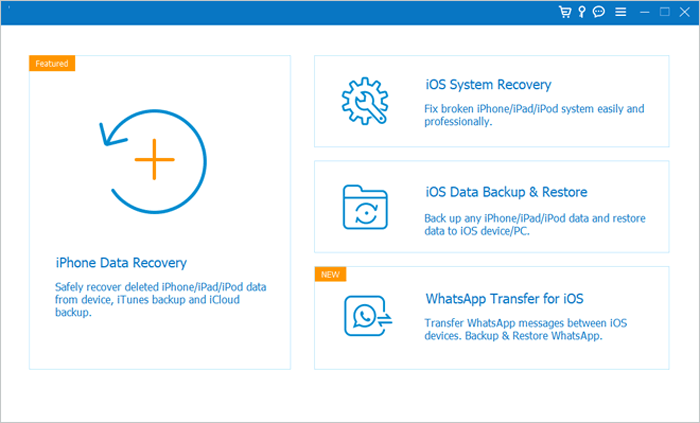
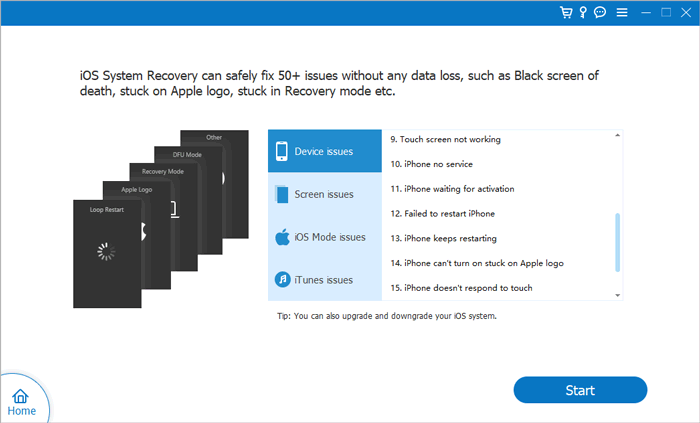
02プログラムが自動的にiPhoneを検出し、インターフェース上に問題点を表示します。その後、「開始」ボタンをクリックしてください。
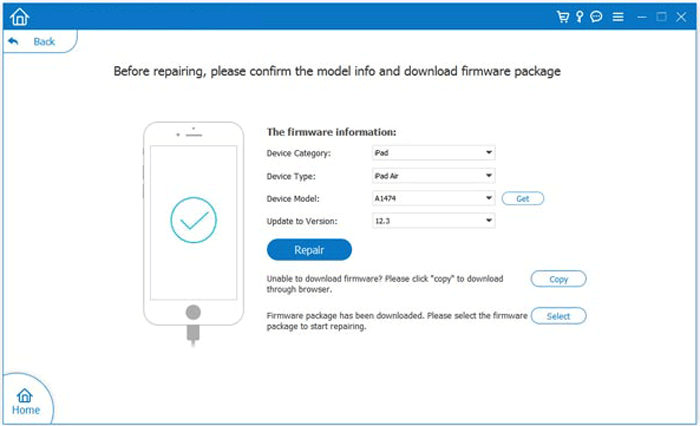
03インターフェースに表示されているデバイス情報を確認してください。情報が正しくない場合は、ドロップダウンリストから正しいものを選択してください。確認後、「修復」ボタンを押して修復プロセスを開始してください。
上記の方法を試してもiPhoneのホワイトスクリーンが解消しない場合は、ソフトウェアではなくハードウェアの問題である可能性が高いです。ディスプレイコネクタの緩み、ロジックボードの損傷、内部コンポーネントの故障といった問題は、システムリセットやリカバリツールでは解決できません。このような場合は、Appleサポートに問い合わせるのが最も安全で確実な方法です。Appleの技術者は問題を正確に診断し、デバイスにさらなる損傷を与えるリスクなしに、専門的な修理または交換サービスを提供できます。
iPhoneのホワイトスクリーンを修理するには時間と労力がかかります。そのため、修理に時間や労力、お金をかけるよりも、そもそも発生させないように予防する方が賢明です。以下に、今後iPhoneのホワイトスクリーン(死のホワイトスクリーン)が発生しないようにするための役立つヒントをいくつかご紹介します。
以上が、iPhoneのホワイトスクリーン問題を解決する方法です。さて、あなたはどの方法でiPhoneのホワイトスクリーンを修復しますか?私の知る限り、まずはiOSシステムリカバリを試してみるのが良いでしょう。これは他の一般的な解決策よりも成功率が高く、データ損失もありません。それでも解決しない場合は、お近くのApple StoreにiPhoneを持ち込んでサポートを受けてください。
関連記事:
iPhoneの画面が白黒になる問題を解決する8つの簡単な方法
iPhone 18/17のブラックスクリーンエラーを直す方法 - 実証済みの6つの解決策




 PC版ダウンロード
 Mac版ダウンロード


