要約: iOS 27でiPhoneが「インデックス作成中」のまま止まってしまう場合、通常はアップデート後にiOS検索データベースを再構築していることが原因です。データサイズによっては、この処理に数時間から数日かかる場合があります。iOS 27 iOSインデックス作成に時間がかかりすぎる問題を解決するには、iPhoneをWi-Fiに接続したままにする、一晩充電する、低電力モードを無効にする、ストレージ容量を解放する、デバイスを再起動する、 iOSアップデートする、またはiOSシステムリカバリを使用してデータ損失なしでシステムの問題を修復するなどの方法があります。
iOS 27にアップデート後、多くのユーザーが画面に「インデックス作成中」というメッセージが表示されることに気づいています。iPhoneに何か問題があるのではないかと心配する必要はありません。ほとんどの場合、これは正常な動作です。ただし、「インデックス作成中」の表示が異常に長く続く場合は、日常的な使用感に影響が出る可能性があります。
iOS 27のインデックス作成プロセスは通常どれくらい時間がかかりますか?アップデート後、iPhoneがインデックス作成のまま止まってしまうのはなぜですか?そして、「 iOS 27のインデックス作成に時間がかかりすぎる」という問題を解決するにはどうすればよいでしょうか?この記事では、問題の原因を説明し、解決に役立つ7つの効果的な解決策をご紹介します。
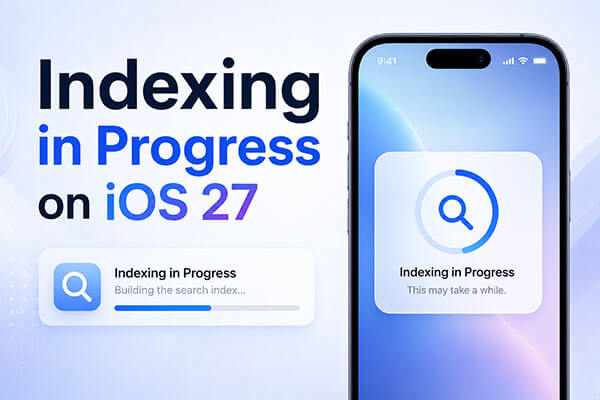
「インデックス作成中」とは、 iOSバックグラウンドで検索インデックスを再構築および更新していることを示します。この処理中、システムは写真、メッセージ、メール、ファイル、メモ、およびインストール済みのアプリのデータを分析し、Spotlight検索、Siriの提案、およびApple Intelligenceの機能を強化します。
iOS 27のインデックス作成が完了するまでの期間は決まっておらず、iPhoneに保存されているデータ量によって大きく異なります。ほとんどのユーザーの場合、このプロセスはバックグラウンドで自動的に実行され、アップデート後数時間から数日で完了します。写真ライブラリが大きい、メッセージ履歴が膨大、またはiCloudに同期されたデータが多いデバイスでは、インデックス作成にさらに時間がかかる場合があります。
iOS 27で「インデックス作成中」の表示に時間がかかりすぎる場合、考えられる原因は以下のとおりです。
iOS 27へのアップデート後、iPhoneがインデックス作成の段階で止まってしまう場合は、以下の解決策を一つずつ試して、ご自身で問題を解決できる可能性があります。
iOS 27のインデックス作成は、iCloud写真の同期、メッセージの同期、検索インデックスの再構築など、複数のバックグラウンド処理に依存しています。Wi-Fi接続が不安定だったり、頻繁に切断されたりすると、これらの処理が遅延し、インデックス作成に予想以上に時間がかかる場合があります。
インデックス作成を中断なく行うには、以下の手順に従ってください。
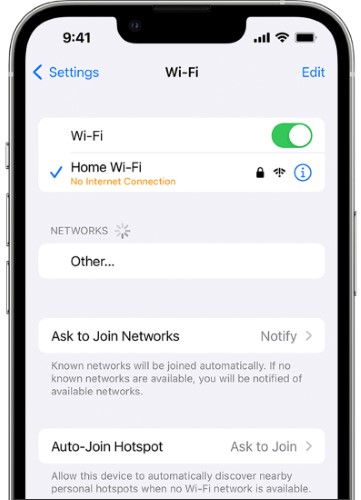
ステップ1. 「設定」を開き、「Wi-Fi」をタップします。
ステップ2.iPhoneを信頼性の高い安定したWi-Fiネットワークに接続します。
ステップ3.インデックス作成中は、異なるWi-Fiネットワークを切り替えないでください。
ステップ4.強力な信号を維持するために、ルーターの範囲内に留まってください。
ステップ5. 「インデックス作成中」というメッセージが表示されなくなるまで、Wi-Fiを有効にしたままにしてください。
iPhoneを充電すると、 iOS 27のインデックス作成処理が高速化されます。電源に接続されている場合、 iOS写真、メッセージ、ファイル、検索コンテンツのインデックス作成など、リソースを大量に消費するバックグラウンドタスクをより効率的に実行できます。(充電中にiPhoneが過熱する?)

iPhoneが「インデックス作成中」のまま動かない場合は、低電力モードが有効になっているかどうかを確認してください。この機能はバックグラウンドでの動作を抑制してバッテリー寿命を延ばしますが、インデックス作成の速度を低下させる可能性があります。低電力モードをオフにすると、 iOSインデックス作成処理により多くのリソースを割り当てることができます。
「設定」>「バッテリー」に進み、「低電力モード」をオフにして、バックグラウンドでインデックス作成が完了するまでiPhoneをWi-Fiに接続したままにしてください。

iPhoneのストレージ容量が不足している場合、 iOS 27はインデックス作成やその他のバックグラウンド処理を完了するのに支障をきたす可能性があります。空き容量を増やすことで、システムパフォーマンスが向上し、インデックス作成がより早く完了するようになります。
iPhoneの空き容量を増やすには、以下の手順に従ってください。
ステップ1. 「設定」>「一般」>「iPhoneストレージ」を開きます。どのアプリ、写真、ビデオ、ファイルが最も多くの容量を使用しているかを確認します。
ステップ2:使用していないアプリ、大容量のメディアファイル、不要なダウンロードを削除したり、重複した写真、スクリーンショット、その他不要になったコンテンツを削除したりします。

iOSバックグラウンドタスクをスムーズに実行できるように、数ギガバイトの空きストレージ容量を確保するようにしてください。
一時的なソフトウェアの問題でインデックス作成が停止している場合は、簡単な再起動でシステムプロセスがリフレッシュされ、インデックス作成が再開されることがあります。iPhoneを再起動するには、以下の手順に従ってください。
iPhone X、11、12、13以降の機種に対応:
iPhone 6、7、8、およびiPhone SE(第2世代/第3世代)の場合:
iPhone SE(第1世代)、iPhone 5、およびそれ以前の機種の場合:

iOS 27にアップデートした後もiPhoneが「インデックス作成中」のまま動かない場合は、システムバグが原因である可能性があります。Appleは、インデックス作成、パフォーマンス、安定性の問題に対処するために、定期的にフォローアップアップデートをリリースしています。最新のiOS 27アップデートを確認してインストールすることで、問題が解決し、インデックス作成プロセスが高速化される可能性があります。
iPhoneをアップデートするには、以下の手順に従ってください。
手順1. 「設定」>「一般」>「ソフトウェア更新」を開きます。
ステップ2. iPhoneがアップデートを確認するまで待ち、「ダウンロードしてインストール」をタップします。

「インデックス作成中」というメッセージが数日間表示され続け、一般的な解決策を試しても効果がない場合は、 iOSシステムの根本的な問題が原因でインデックス作成プロセスが完了していない可能性があります。このような場合は、 iOSシステムリカバリなどの専用のiOS修復ツールを使用することで、写真、メッセージ、アプリ、その他の個人データを消去することなく、システム関連の問題を解決し、正常な機能を復元できます。
iOSシステム復元の主な特長:
iOS 27で「インデックス作成中」のままフリーズしたiPhoneをiOSシステムリカバリを使用して修復する方法は以下のとおりです。
01お使いのコンピューターにiOSシステムリカバリをダウンロードしてインストールします。プログラムを開き、USBケーブルを使用してiPhoneを接続し、「 iOSシステムリカバリ」を選択して「開始」をクリックします。
02データを消去せずにiOSシステムの問題を修復するには、「標準モード」を選択し、「確認」をクリックします。

03デバイスの情報が正しいことを確認してください。必要に応じて、推奨ファームウェアパッケージをダウンロードし、「修復」をクリックしてください。修復プロセスが完了すると、iPhoneは自動的に再起動し、正常に動作するようになります。

Q1. iPhoneで「インデックス作成中」の表示を停止できますか?
インデックス作成プロセスはiOSによって管理されるシステムタスクであるため、手動で停止することはできません。インデックス作成に予想以上に時間がかかる場合は、iPhoneを安定したWi-Fiネットワークと電源に接続したままにして、 iOSバックグラウンドで処理を完了するまで待つのが最善の方法です。ほとんどの場合、すべてのデータの処理が完了すると、インデックス作成は自動的に終了します。
Q2. iOS 27のインデックス作成はバッテリーの消耗や過熱の原因になりますか?
はい。iOS 27 iOSインデックス作成処理中は、一時的にバッテリー消費量が増加し、iPhoneが通常よりも熱くなることがあります。これは想定される動作であり、インデックス作成処理が完了すれば自動的に解消されます。
Q3. インデックス作成中は、設定検索が機能しないのはなぜですか?
iOS 27にアップデート後、設定の検索機能が動作しない場合は、インデックス作成が原因であることがほとんどです。iOS iOS検索データベースを再構築している間は、インデックスがまだ完成していないため、検索結果が表示されないことがあります。インデックス作成が完了すると、検索機能は自動的に正常に戻ります。それでも問題が解決しない場合は、iPhoneを再起動してシステムをリフレッシュし、一時的な不具合を解消してみてください。
iOS 27で「インデックス作成中」と表示されるのは、特にiPhoneに大量のデータが保存されている場合、アップデート後の処理過程における正常な動作です。ただし、インデックス作成に異常に時間がかかり、バッテリーの消耗が激しい、本体が過熱する、検索機能が正常に動作しないなどの問題が発生する場合は、安定したWi-Fiネットワークに接続する、iPhoneを充電する、ストレージ容量を解放する、または最新のiOSバージョンにアップデートするなどの対策を試してみてください。
問題が解決しない場合は、 iOSシステムの根本的な問題を示している可能性があります。その場合、 iOSシステム復元ツールがより便利な解決策となります。データ損失なしに様々なiOSシステムの問題を修復し、iPhoneを正常な動作状態に戻し、インデックス作成プロセスを正常に完了させることができます。
関連記事:
iOS 26/27アップデートの問題:アップデート中およびアップデート後に発生する一般的な問題に対する迅速な解決策
iPhoneが「アップデート要求中」でフリーズした場合の対処法( iOS 26/27対応)




 PC版ダウンロード
 Mac版ダウンロード


