iCloud写真を使えば、iPhone、iPad、 Mac 、さらにはWindowsデバイス間で写真やビデオを簡単に保存、同期、アクセスできます。有効にすると、撮影した写真はすべて自動的にiCloudにアップロードされ、すべてのAppleデバイスで最新の状態に保たれます。しかし、写真ライブラリが増えるにつれて、iCloud写真の管理は難しくなることがあります。多くのユーザーは、写真の重複、iCloudストレージの容量不足、同期エラー、重要な写真の誤削除といった問題に悩まされています。
このガイドでは、iCloud写真の効率的な管理方法を学びます。具体的には、写真のアップロード、ダウンロード、整理、削除、共有の方法に加え、iPhoneのストレージを最適化し、iCloud写真でよくある問題を解決する方法も解説します。
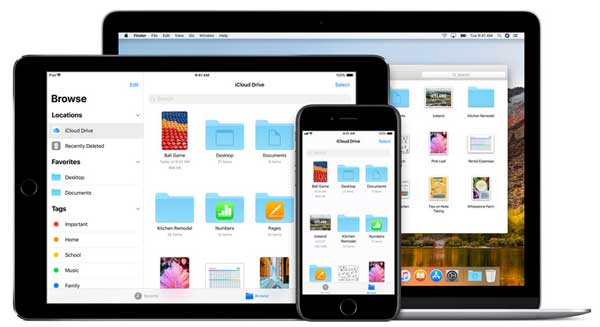
iCloud Photosは、Apple Inc.が提供するクラウドベースの写真保存・同期サービスで、ユーザーが写真やビデオのコレクションを簡単に管理できるように設計されています。iCloud Photosを使えば、写真やビデオのライブラリをAppleのクラウドサーバーに安全に保存し、インターネットに接続されたあらゆるデバイスからいつでもどこでもアクセスできます。iPhone、iPad、 Macで撮影した写真でも、Web経由でiCloudフォトライブラリからアクセスした写真でも、簡単に表示、共有、編集できます。
iCloud写真の主な機能:
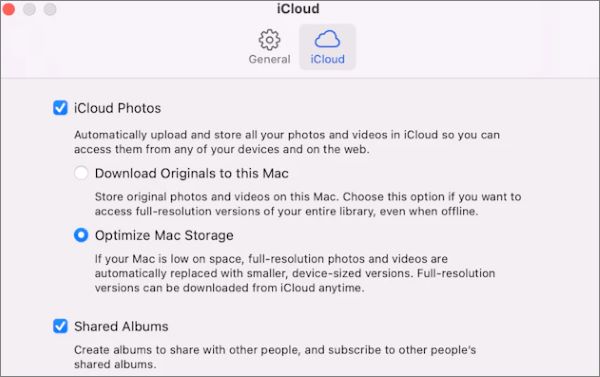
iCloud写真を有効にすることは、このサービスを利用するための最初のステップです。有効にすると、写真やビデオが自動的にiCloudにバックアップされ、同期されます。iOS iOSとMacコンピュータでiCloud写真を有効にする手順は次のとおりです。
iOSデバイスの場合:

Windows PCの場合:

Macコンピュータの場合:
おすすめ商品:
【回答済み】iCloud写真をすべて削除せずにオフにする方法
iCloudフォトライブラリには、写真やビデオを整理、編集、共有するためのさまざまな方法があります。ここでは、iCloudで写真を管理するための重要な手順とテクニックをご紹介します。
iPhoneで撮影した写真をiCloudにアップロードするには、iCloud設定でiCloud写真機能を有効にしてください。これにより、撮影したすべての写真が自動的にiCloudアカウントに同期されます。または、以下の手順に従って、写真やビデオを手動でiCloudにアップロードすることもできます。
ステップ1:ウェブブラウザを開き、 iCloud.comにアクセスします。Apple IDと対応するパスワードを入力して、iCloudアカウントにログインしてください。
ステップ2:サインイン後、「写真」アイコンをクリックします。これにより、iCloud写真のインターフェースが開きます。
ステップ3.iCloud写真のインターフェース内で、「アップロード」ボタンを探します。通常は右上隅にあります。このボタンをクリックして進みます。
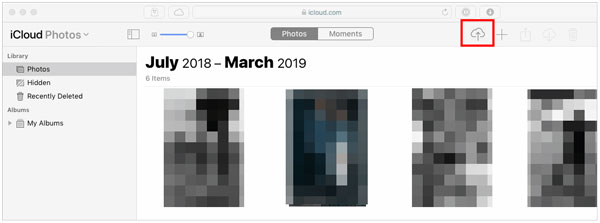
ステップ4.アップロードしたいファイルを選択します。
iCloudフォトライブラリから写真やビデオをデバイスにダウンロードできる柔軟性があります。1枚の写真でも複数枚でも、iCloudアカウントから同時に取得できます。手順は以下のとおりです。
ステップ1:ウェブブラウザを開き、iCloud.comにアクセスします。Apple IDと対応するパスワードを入力して、iCloudアカウントにログインしてください。
ステップ2:サインイン後、「写真」アイコンをクリックします。これにより、iCloud写真のインターフェースが開きます。
ステップ3:iCloud上のフォトライブラリを操作し、ダウンロードしたい写真やビデオを選択します。複数の項目を選択するには、 Macの場合は「Command」キー、 Windowsの場合は「Ctrl」キーを押しながら、目的の項目をそれぞれクリックします。
ステップ4.必要なアイテムを選択したら、ダウンロードアイコン(通常は下向きの矢印が付いた雲のアイコン)をクリックします。

ステップ5.選択が完了すると、選択した写真またはビデオが自動的にコンピュータにダウンロードされます。
さらに読む:
iCloudストレージがいっぱい?iCloudデータを消去する方法はこちら
アルバムは、関連する写真やビデオを整理するのに効果的な方法です。iCloudフォトライブラリで新しいアルバムを作成し、関連コンテンツを追加できます。iCloudフォトアルバムの作成方法は以下のとおりです。
ステップ1:iPhoneで「写真」アプリを起動します。
ステップ2.画面下部にある「アルバム」タブに移動します。
ステップ3.左上隅にある「+」アイコンをタップします。
ステップ4. メニューから「新規アルバム」または「新規共有アルバム」を選択します。
ステップ5.希望するタイトルを入力して、アルバムに名前を付けます。
ステップ6.右上隅の「保存」を選択して確定します。
ステップ7.アルバムに含めたい写真をタップして選択します。
ステップ8.画面右上の「完了」をクリックして選択を確定します。
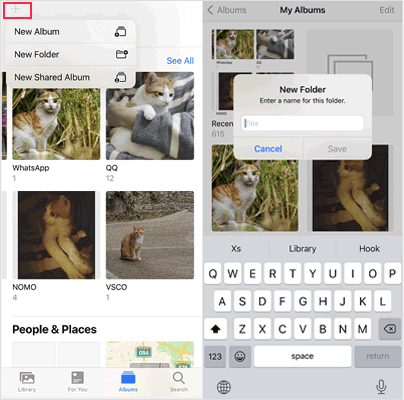
アルバムはいつでも編集・管理でき、写真や動画の追加・削除、写真の順序変更、さらには他のユーザーとの共有も可能です。iPhoneで「写真」アプリを起動し、「アルバム」タブに移動して「すべて表示」をタップし、「編集」を選択してください。
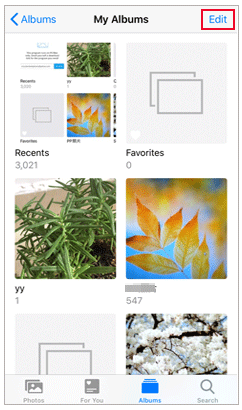
アルバム名を変更するには、アルバム名をタップし、表示されたフィールドに新しい名前を入力してください。
アルバムを削除するには、 「-」アイコンをタップするだけで直接削除できます。iPhoneでアルバムを削除するその他の方法にご興味がある場合は、こちらをクリックして詳細をご覧ください。
アルバムの並び替えをするには、アルバムのサムネイルを長押しして、目的の場所にドラッグするだけです。
iCloudフォトライブラリを整理するには、以下の方法が有効です。
1. 写真と動画を整理する:
写真ライブラリを整理整頓しておくことは、優れた管理方法です。不要な写真や動画を削除したり、重複した画像やぼやけた画像を削除したり、写真にタグを付けたり説明を追加したりすることで、定期的に整理整頓できます。そうすることで、写真の識別や検索が容易になります。
2. スマートアルバムと検索機能を活用する:
iCloudフォトライブラリには、スマートアルバムと強力な検索機能も備わっており、特定の写真やビデオをすばやく見つけることができます。日付、場所、人物などの条件に基づいてスマートアルバムを作成したり、検索バーを使ってキーワード検索を行ったりできます。
3. タグと説明を最大限に活用する:
タグや説明を追加することで、写真ライブラリをより効率的に整理・管理できます。各写真にキーワードタグや説明を追加すれば、必要なときに特定のコンテンツを素早く見つけることができます。
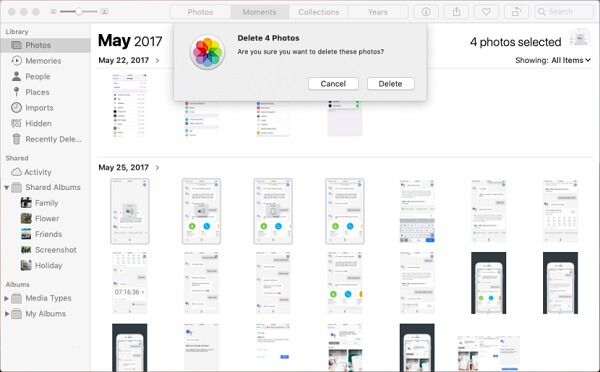
不要になった写真や動画は、iCloud写真から直接削除してストレージ容量を解放できます。ただし、iCloudから写真を削除すると、同じApple IDを使用しているすべてのデバイスからも削除されることに注意してください。
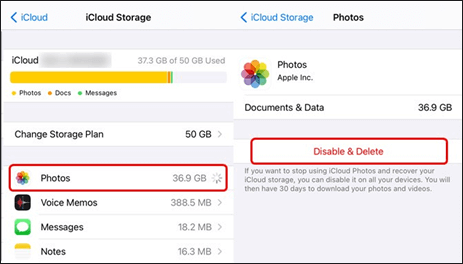
ウェブブラウザからAppleアカウントにサインインすることで、iCloud.comから写真を削除することもできます。
iPhoneのストレージ容量が不足している場合、iCloud写真機能を使うと、高解像度の写真をiCloudに保存し、デバイスにはより小さなサイズの写真を残しておくことで、容量を節約できます。この機能は「iPhoneストレージの最適化」と呼ばれています。
このオプションを有効にすると、iPhoneはストレージを自動的に管理し、元のファイルをiCloudに保存します。
共有アルバムを使えば、写真や動画を友人や家族と、大きなファイルを個別に送信することなく共有できます。招待した人は、共有されたコンテンツを閲覧したり、「いいね!」を付けたり、コメントしたりできます。
Q1. iCloudフォトライブラリの容量が不足していると表示されます。どうすればよいですか?
iCloudフォトライブラリの容量が不足している場合は、以下の解決策をお試しください。
Q2. デバイスの写真がiCloudに同期されません。どうすればよいですか?
まず、すべてのデバイスが同じApple IDでログインしていること、およびiCloud写真ライブラリが有効になっていることを確認してください。次に、デバイスがWi-Fiネットワークに接続されていることを確認してください。iCloud写真の同期には通常Wi-Fi接続が必要です。問題が解決しない場合は、デバイスを再起動してみてください。
Q3. 特定の写真をiCloudにアップロードしないように選択できますか?
iCloudフォトライブラリは、デバイス上のすべての写真とビデオを自動的に同期します。特定の写真をアップロードしたくない場合は、iCloudフォトライブラリではなく、デバイスの「ローカルアルバム」に保存することができます。
iPhoneの写真をパソコンで管理したい場合は、 Coolmuster Coolmuster iOSというソフトウェアを試してみてください。Coolmuster iOS Assistantは、 iOSデバイス専用に設計されたデータ管理ツールです。写真、連絡先、メッセージ、音楽、ビデオ、アプリケーションなど、iPhone、iPad、iPod touch上のデータを簡単に管理できます。
Coolmuster iOSアシスタントの主な機能:
iOSアシスタントを使用してiPhoneからコンピュータに写真を転送するには、以下の手順に従ってください。
01ソフトウェアを起動し、データケーブルを使ってiPhoneをコンピュータに接続します。デバイスが安全に接続を確立することを信頼してください。

02デバイスが認識されると、メインインターフェースに移動し、すべての機能に簡単にアクセスできるようになります。

03 「写真」フォルダにアクセスし、ファイルをプレビューして転送したいファイルを選択し、「エクスポート」をクリックしてプロセスを開始します。

ビデオガイド:
以上がiCloud写真の管理方法です。上記の方法に従えば、iCloud写真を効果的に管理し、写真ライブラリを整理して安全に保つことができます。写真の保存容量を定期的に確認し、タイムリーなバックアップを行い、不要な写真を削除することを忘れずに、写真に収められた素晴らしい思い出をいつまでも大切にしてください。
関連記事:
iPhoneで「iCloudストレージが不足しています」と表示されるが、実際には十分な容量がある?解決策はこちら!







 PCダウンロード
 Macダウンロード


