要約:
iPhoneやiCloudの共有アルバムは、ストレージ使用量に関してユーザーを混乱させることがよくあります。実際に容量を消費するのでしょうか?ここでは簡単に説明します。
「共有アルバムはiPhone/iCloudのストレージ容量を消費するのか?」と疑問に思ったことがあるなら、それはあなただけではありません。多くのiPhoneユーザーは、共有写真がデバイスやiCloudのストレージ容量を自動的に消費すると考えていますが、実際はもう少し複雑です。Appleの共有アルバム機能は、ストレージ容量に大きな影響を与えることなく写真共有を容易にするように設計されています。しかし、それでも理解しておくべき制限事項や重要な詳細事項があります。このガイドでは、共有アルバムの仕組みと、ストレージ容量への影響について詳しく解説します。
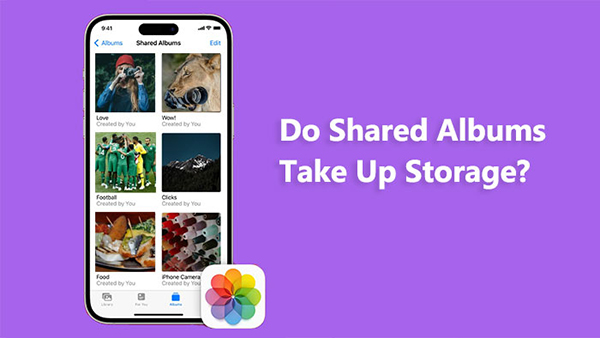
共有アルバムはストレージ容量を消費しますか?この部分を読めば、その答えがわかります。
iPhoneの共有アルバムはストレージ容量を消費しますか? 実は、iPhoneの共有アルバムはデバイスのストレージ容量を直接消費しません。写真アプリで共有アルバムを作成し、写真やビデオを追加すると、それらのアイテムはデバイスではなくiCloudに保存されます。つまり、iPhoneの内部ストレージ容量を消費しないということです。ただし、オフライン時に共有アルバムのビデオや写真を表示したい場合は、iPhoneにダウンロードする必要があります。このため、iPhoneのストレージ容量が消費されます。
共有アルバムはiCloudに保存されますか?実際には、共有アルバムを作成して写真やビデオを追加すると、それらのアイテムはiCloudに保存されます。ただし、共有アルバム内の写真やビデオはiCloudに保存されますが、個人のiCloudストレージ容量には影響しません。Appleは共有アルバム用に5GBの無料iCloudストレージ容量を提供しているため、個人のiCloudストレージがいっぱいになっても、共有アルバムの使用には影響しません。
iPhoneのストレージ容量がほぼ満杯の場合は、このページをクリックして、iPhoneのストレージ容量を増やす方法をご確認ください。
共有アルバムはストレージ容量を消費しますか?答えはもうお分かりでしょう。では、iPhoneで共有アルバムを使うにはどうすればいいのでしょうか?この部分を読んで使い方を学びましょう。
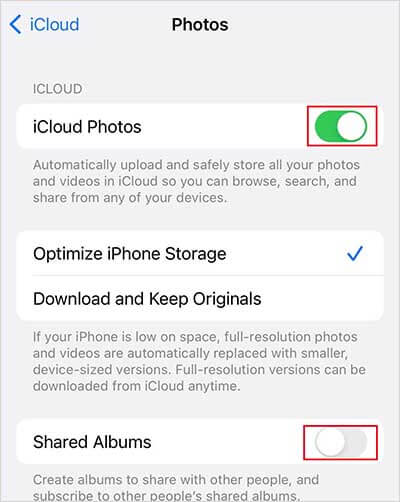
ステップ1. iPhoneまたはiPadで「設定」を開きます。
ステップ2:設定メニューの一番上にある自分の名前をタップします。
ステップ3.「iCloud」>「写真」を選択します。( iPhoneの写真をiCloudに移動する方法は?)
ステップ4. 「共有アルバム」の横にあるスイッチを切り替えてオンにします。
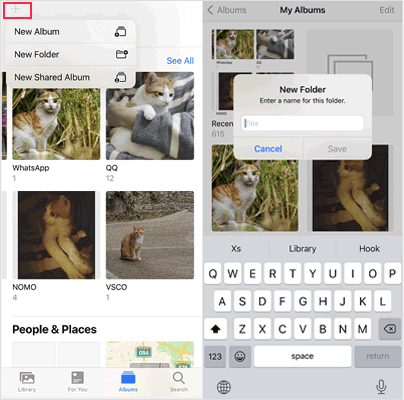
ステップ1. 「アルバム」タブに移動し、「追加」ボタンをクリックします。
ステップ2.オプションから「新しい共有アルバム」を選択します。
ステップ3.共有アルバムの名前を入力し、「次へ」をタップして進みます。
ステップ4.連絡先から招待する人を選択するか、メールアドレスまたはiMessageの電話番号を手動で入力します。
ステップ5.「作成」をタップして、共有アルバムの作成を完了します。(共有アルバムが表示されない場合は? )
ステップ1. 「ライブラリ」タブまたはアルバム内で、「選択」をタップして選択モードを開始し、共有したい写真やビデオを選択します。
ステップ2. 「共有」ボタンをタップし、「共有アルバムに追加」を選択します。
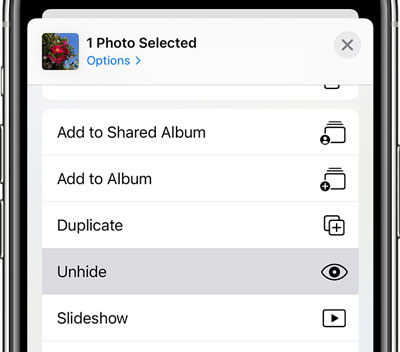
ステップ3.メディアを共有したい特定のアルバムを選択します。最後に「投稿」をタップします。
現在共有アルバムを表示している場合は、「追加」ボタンをタップして、写真や動画を追加することもできます。
ステップ1:共有アルバムにアクセスします。
ステップ2. 「人物」アイコンを選択します。
ステップ3.「共有アルバムを削除」を選択します。
または、共有アルバムの一覧を表示している場合は、「編集」をタップし、「削除」ボタンを選択して共有アルバムを削除してください。
iPhoneの「写真」アプリで共有アルバムを使用する方法について詳しく知りたい場合は、こちらをクリックしてください。
写真アプリの共有アルバムの他に、iCloud共有フォトライブラリもあります。両者の違いは何でしょうか?ネイティブの「写真」アプリの共有アルバムでは、共有する写真を手動で選択する必要がありますが、iCloud共有フォトライブラリでは、共有する写真を選択するオプションがなく、すべての写真とビデオがデバイス間で自動的に同期されます。モバイルデバイスで大量の写真やビデオを撮影している場合は、これが問題になる可能性があります。
共有アルバムには最大5000枚の写真と動画を保存できます。この制限を超えた場合は、追加する前に一部の写真や動画を削除する必要があります。では、制限なく写真を共有する方法はあるのでしょうか?もちろんあります。Coolmuster iOS Assistant Coolmuster 、写真やその他のファイルを簡単に転送・管理できる便利なツールです。
Coolmuster iOSアシスタントの主な機能:
iOSアシスタントを使って写真を転送する方法は以下のとおりです。
01このプログラムをコンピュータにダウンロードして起動します。次に、iPhoneをコンピュータに接続し、iPhoneで「信頼」をタップし、コンピュータで「続行」をタップします。

02このソフトウェアがiPhoneを正常に検出すると、メインインターフェースが表示されます。

03左側のパネルにある「写真」フォルダをクリックし、プレビューを表示して転送したい写真を選択します。選択後、「エクスポート」ボタンをクリックして転送プロセスを開始します。

共有アルバムはストレージ容量を消費しますか?この記事を最初から最後まで読めば、その答えがわかります。さらに、制限なく写真を共有したい場合は、 Coolmuster iOS Assistantを試してみるのも良いでしょう。写真だけでなく、あらゆるファイルの転送をサポートするだけでなく、 iOSファイルの管理にも役立ちます。
ご質問があれば、下記のコメント欄にご記入ください。また、この記事がお役に立った場合は、同じ疑問をお持ちのお友達と共有していただけると幸いです。最後までお読みいただき、ありがとうございました。
関連記事:
【回答済み】iCloud写真をすべて削除せずにオフにする方法
【解決済み】iCloudからiPhoneに写真を素早くダウンロードする方法







 PCダウンロード
 Macダウンロード


