要約:
iPhoneのストレージ容量が不足するとイライラするものですが、デバイスをアップグレードせずに空き容量を増やす効果的な方法がいくつかあります。この記事では、以下の方法でiPhoneのストレージ容量を増やす方法を説明します。
お使いのiPhoneのストレージ容量はどれくらいですか? iPhoneのストレージがほぼ満杯になると、ストレージ容量を増やす方法や、デバイスを買い替えずに空き容量を増やす方法が気になるかもしれません。iPhoneは内部ストレージのアップグレードには対応していませんが、空き容量を確保したり、クラウドストレージを利用したり、ファイルをより効率的に管理したり、外部デバイスでストレージオプションを拡張したりするための効果的な方法がいくつかあります。
この記事では、iPhoneのストレージ容量を増やすための実践的な方法をご紹介し、大切なデータを安全かつアクセスしやすい状態に保つお手伝いをします。
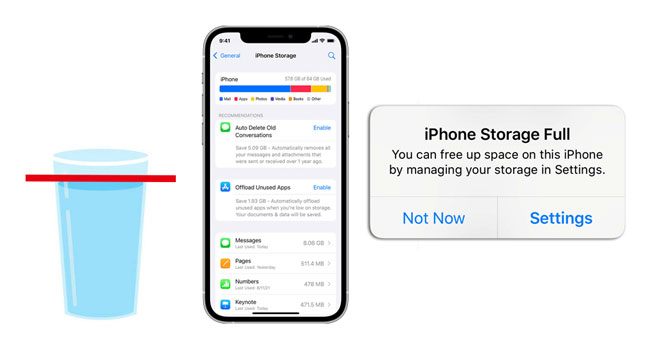
一部のAndroidスマートフォンとは異なり、iPhoneはSDカードに対応しておらず、購入後に内蔵ストレージを増設することはできません。つまり、より大容量のストレージオプションを備えた新しいiPhoneに買い替えない限り、iPhoneの内蔵ストレージ容量を物理的に増やすことはできないということです。
しかし、iPhoneのストレージがいっぱいになったからといって、どうしようもないわけではありません。不要なファイルを削除したり、クラウドストレージサービスを利用したり、データをパソコンに転送したり、重要なコンテンツを失うことなくiPhoneのストレージをより効率的に管理したりすることで、空き容量を増やすことができます。
iPhoneのストレージ容量がいっぱいになった場合は、不要なデータを削除したり、ファイルを別の場所に移動したり、ストレージ設定を最適化したりすることで容量を確保できます。このセクションでは、追加ストレージ料金を支払うことなくiPhoneの空き容量を増やすための実践的な方法をご紹介します。
何かを削除する前に、まずiPhoneのストレージ容量を何が占めているかを確認すべきです。
解決策1:使用していないアプリを削除またはオフロードする
iPhoneにアプリが多すぎると、ストレージ容量がすぐに不足してしまいます。あまり使わないアプリがある場合は、アンインストールしてください。そうすればすぐに空き容量が増えます。
使用していないアプリをアンインストールする:
アプリを削除しても、アプリのデータはiPhoneに残ります。アプリをオフロードすることで、アプリを削除できます。また、再インストール時にもデータを失うことなくアプリを使用できます。ただし、アプリのデータサイズが大きい場合があるため、ストレージ容量を大幅に解放することはできません。
ステップ1. iPhoneの「設定」アプリを開きます。
ステップ2. 「一般」をタップし、「iPhoneストレージ」を選択します。

ステップ3:アプリが占める容量順に並べられたリストが表示されます。リストをスクロールして、不要になったアプリを見つけてください。
ステップ4. オフロードしたいアプリをタップし、「アプリをオフロード」を選択します。
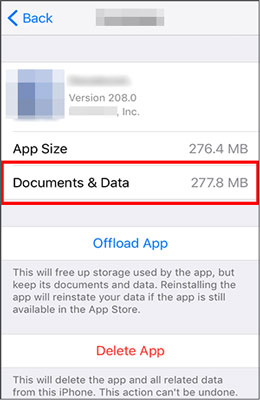
また、「iPhoneストレージ」ページにある「未使用アプリのオフロード」の推奨事項の横にある「有効にする」オプションをタップすると、未使用アプリを自動的にオフロードする機能を有効にできます。
使用していないアプリを削除する:
iPhoneのストレージ容量を増やすには、アプリを直接削除すると、アプリ本体とアプリデータが同時に削除されます。アプリが必要になったら、App Storeから再度ダウンロードできます。
ステップ1:ホーム画面で削除したいアプリを探します。
ステップ2. アプリケーションアイコンを長押しして、メニューが表示されるまで待ちます。
ステップ3.アプリケーションを削除するオプションを選択します。
ステップ4.「アプリを削除」をクリックして削除を確定します。

また、「設定」>「一般」>「iPhoneストレージ」に進み、削除したいアプリを選択してから、「アプリを削除」をタップすることもできます。
iPhoneのアプリを失いたくないですか? アプリを削除せずにiPhone/iPadの空き容量を増やす方法をご紹介します。
解決策2:ブラウザのキャッシュとアプリデータをクリアする
キャッシュデータはiPhoneのストレージ容量をかなり消費する場合があります。これらのデータはアプリやシステムのパフォーマンスを向上させるため、携帯電話に保存されます。
ブラウザのキャッシュをクリアする:
インターネット閲覧にSafariを頻繁に使用している場合、ブラウザのキャッシュがかなりの容量を占めていることがあります。以下の手順でブラウザのキャッシュをクリアできます。
ステップ1. iPhoneの「設定」アプリを開きます。
ステップ2.下にスクロールして「Safari」カテゴリを選択します。
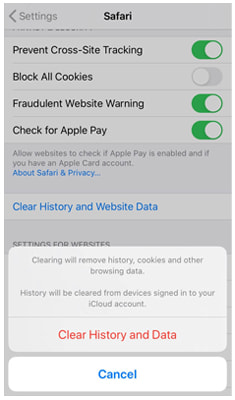
ステップ3.もう一度下にスクロールして、「履歴とウェブサイトデータを消去」オプションを選択します。
ステップ4.「履歴とデータを消去」を選択して確定します。
アプリのキャッシュをクリアする:
ステップ1:対象のアプリケーションを開きます。
ステップ2.アプリケーションの設定画面に移動します。
ステップ3.キャッシュをクリアするオプションを探します。

解決策3:不要な写真、ビデオ、その他のメディアファイルを削除する
電子書籍、動画、音楽、着信音、写真など、メディアファイルもiPhoneのストレージ容量を圧迫する大きな要因です。設定アプリでiPhoneのストレージ容量を確認し、どの種類のファイルが最も容量を占めているかを把握しましょう。そして、不要なファイルを削除したりバックアップしたりして、容量を有効活用してください。
ステップ1. まず、iPhoneの「写真」アプリを開きます。
ステップ2.下部にある「アルバム」タブを選択します。
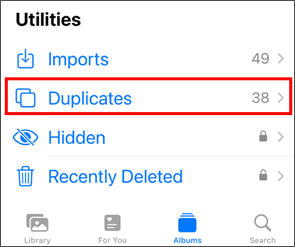
ステップ3. 下にスクロールして、「メディアの種類」セクションで「ユーティリティ」を選択します。次に、「重複」を選択します。
ステップ4.見つかった重複画像のリストを確認し、1枚の画像に結合したい写真のペアごとに「結合」をクリックします。
写真をiCloudにバックアップして、iPhoneから削除することもできます。こうすれば、データを失うことなく、ストレージ容量を増やすことができます。
解決策4:古いメッセージと添付ファイルを削除する
iPhoneのチャット履歴を軽視しないでください。WhatsApp、iMessage、Snapchat、Facebookなどのデータを長期間削除しないと、デバイスに大量のデータが蓄積されてしまう可能性があります。
メッセージを手動で削除する:
ステップ1. iPhoneの「メッセージ」アプリを開きます。
ステップ2.メッセージを手動で確認し、削除したい古いメッセージや重要でないメッセージを特定します。
ステップ3.削除したいメッセージを左にスワイプします。
ステップ4.メッセージの横に表示される「削除」ボタンをタップします。
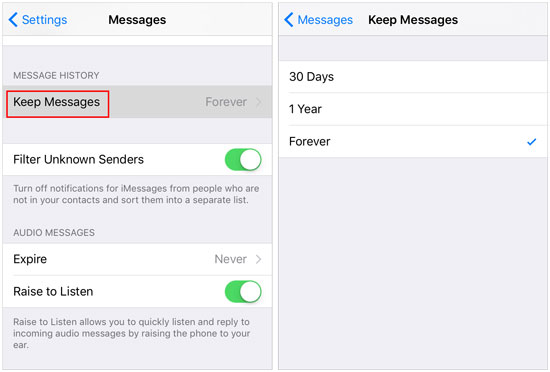
メッセージを自動的に削除する:
ステップ1. iPhoneの「設定」アプリを開きます。
ステップ2. 下にスクロールして「メッセージ」をタップします。
ステップ3. 「メッセージを保持」をタップします。
ステップ4.メッセージを保存する期間を選択します。例えば、30日間または1年間などです。
ステップ5.選択した期間よりも古いメッセージは、空き容量を確保するために自動的に削除されます。
解決策5:iPhoneのストレージ最適化機能を有効にする
手動でファイルを削除する以外にも、iPhoneに内蔵されているストレージ最適化機能を使って、自動的に空き容量を確保することもできます。
未使用アプリのオフロードを有効にする:
この機能は、使用頻度の低いアプリを削除しますが、アプリ内のドキュメントとデータは保持します。アプリを再インストールすると、データは復元されます。
ステップ1. iPhoneで「設定」を開きます。
ステップ2. 「App Store」をタップし、「未使用アプリのオフロード」をオンにします。
また、「設定」>「一般」>「iPhoneストレージ」からも有効にできます。
iPhoneストレージの最適化をオンにする:
iCloud写真を使用している場合、「iPhoneストレージを最適化」を有効にすると、写真のオリジナルファイルをiCloudに保存しつつ、iPhoneにはより小さなバージョンの写真を残すことで、ストレージ容量を節約できます。
ステップ1. 「設定」>[あなたの名前]>「iCloud」>「写真」に進みます。
ステップ2. 「このiPhoneを同期する」を有効にし、「iPhoneのストレージを最適化する」を選択します。
これらの機能は、ストレージ使用量を削減し、iPhoneのストレージ容量を管理するのに役立ちます。
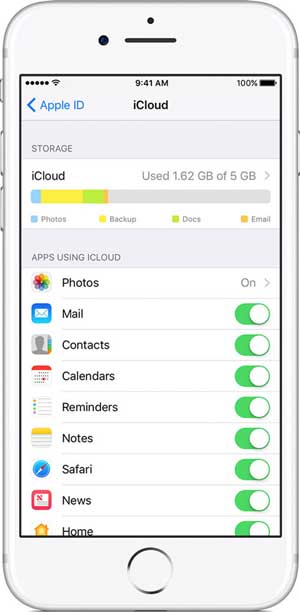
iCloud、Google Drive、Dropboxなどのクラウドストレージサービスを利用することも、iPhoneのストレージ使用量を削減する効果的な方法です。写真、動画、その他のファイルをオンラインに保存しておけば、デバイスにすべてを保存しておく必要がなく、いつでもアクセスできます。
iCloud写真で写真ストレージを最適化:
iPhoneに写真や動画がたくさん保存されている場合は、「iPhoneストレージを最適化」を有効にして容量を節約できます。元の高解像度の写真や動画はiCloudに保存され、容量を節約するためにサイズが小さくなったバージョンがiPhone本体に残ります。
ステップ1. 「設定」アプリを開き、Apple IDをタップしてから、「iCloud」をクリックします。
ステップ2. 「写真」をタップし、「このiPhoneを同期」をオンにします。
ステップ3.「iPhoneストレージを最適化」を選択し、写真とビデオがiCloudにアップロードされるまで待ちます。

重要なデータをクラウドサービスと同期する:
iCloudなどのクラウドサービスを利用して、連絡先、メモ、ドキュメント、ファイルなどの重要なデータを保存および同期することもできます。これにより、データへのアクセス性を維持しながら、すべてのデータをローカルに保存する必要性を減らすことができます。
例えば:
大容量ファイルを移動したり、クラウドサービスを賢く利用したりすることで、重要なデータを保持したままiPhoneのストレージ容量を解放できます。
iPhoneのストレージ容量がまだ不足している場合は、外部ストレージデバイスを使用するという選択肢もあります。外部デバイスはiPhoneの内蔵ストレージ容量を増やすことはできませんが、写真、ビデオ、ドキュメント、その他のファイルを保存するための追加スペースを提供できます。
互換性のあるフラッシュドライブ、外付けSSD、またはワイヤレスストレージデバイスを使用すれば、iPhoneにすべてのファイルを保存することなく、ファイルを転送したりアクセスしたりできます。有線デバイスを使用する場合は、ストレージデバイスがiPhoneのコネクタ(LightningまたはUSB-Cなど)と互換性があることを確認するか、適切なアダプタを使用してください。
ケーブル不要のソリューションをご希望の場合は、ワイヤレスストレージデバイスもご利用いただけます。専用アプリまたはWi-Fi接続を介してファイルにアクセスできるため、iPhoneのストレージ容量を節約しながら大量のデータを保存するのに便利です。
ただし、外部ストレージは主にファイルの保存と転送に使用されます。iOS iOSファイルを保存したり、iPhoneの内部容量を増やしたりすることはできません。
iPhoneのストレージ容量がいっぱいになったときに空き容量を確保するだけでなく、適切なストレージ管理習慣を身につけることで、将来的なストレージの問題を未然に防ぐことができます。ストレージの使用状況を定期的に確認し、不要なデータを削除することで、iPhoneをスムーズに動作させることができます。
iPhoneのストレージをより効率的に管理するための役立つヒントをいくつかご紹介します。
1. 不要なダウンロードを削除する
Safari、Netflix、Spotify、ポッドキャストなどのアプリからダウンロードしたファイルは、時間が経つにつれて多くの容量を占有します。定期的にオフラインコンテンツを確認し、不要になったものは削除しましょう。
2. 古いファイルや未使用のファイルを削除する
写真、動画、文書、その他のファイルを定期的に見直しましょう。不要なアイテムは削除し、「最近削除した項目」アルバムを空にして、ストレージ容量を完全に解放してください。
3. 使用していないアプリを削除する
使用頻度の低いアプリでも、かなりのストレージ容量を占めている場合があります。不要になったアプリはアンインストールするか、「未使用アプリのオフロード」を有効にして、容量を節約しましょう。
4. iPhoneのストレージ使用量を定期的に監視する
「設定」>「一般」>「iPhoneストレージ」に移動して、どのアプリやファイルが最も多くの容量を消費しているかを確認してください。iPhoneが提供するストレージに関する推奨事項も、デバイスをすばやく最適化するのに役立ちます。
iPhoneのストレージを定期的に管理することで、突然のストレージ不足を回避し、デバイスの空き容量をより有効に活用できます。
iPhoneのストレージ容量を解放するには、iPhoneのデータをコンピュータに転送するのも良い方法です。Coolmuster iOS Assistant Coolmuster使えば、連絡先、メッセージ、音楽、ビデオ、写真など、あらゆるデータをコンピュータとiPhone間で簡単に転送・管理できます。すべてのコンテンツをワンクリックでバックアップするか、特定のファイルだけを選択的にコンピュータに転送するか、2つのオプションから選べます。
Coolmuster iOSアシスタントの主な機能:
このソフトウェアをiPhoneにダウンロードし、以下の手順に従ってファイルをコンピュータに転送してください。
iOSアシスタントを使ってiPhoneのストレージ容量を増やすにはどうすればよいですか?
01まず、ソフトウェアを開き、USBケーブルを使用してデバイスをコンピュータに接続し、プロンプトが表示されたらデバイスの「信頼」オプションをクリックします。

02ソフトウェアがデバイスを検出すると、下のスクリーンショットに示すようなメインインターフェースが表示されます。これで、ファイルの管理を開始できます。

03コンピュータに転送したいファイルの種類を選択し、プレビューしてから、「エクスポート」をクリックして転送プロセスを開始します。

iPhone全体をバックアップする場合は、「Super Toolkit」>「バックアップと復元」>「バックアップ」の順に選択します。次に、ドロップダウンメニューからバックアップするデバイスを選択し、「参照」をクリックして新しいバックアップファイルを保存する場所を選択します。最後に「OK」ボタンをクリックすると、 iOSデータのバックアップが開始されます。

ビデオガイド:
Q1. iPhoneのストレージ容量を増やすことはできますか?
いいえ。一部のAndroidスマートフォンとは異なり、iPhoneはSDカードに対応しておらず、購入後に内蔵ストレージを増設することはできません。ただし、不要なファイルを削除したり、クラウドストレージを利用したり、データをコンピュータに転送したり、外部ストレージデバイスを使用したりすることで、空き容量を増やすことができます。
Q2. iPhoneのストレージ容量を無料で増やすにはどうすればいいですか?
使っていないアプリを削除したり、不要な写真や動画を削除したり、古いメッセージを削除したり、ダウンロードを管理したり、ストレージ設定を最適化したりすることで、料金を支払うことなくiPhoneのストレージ容量を解放できます。また、大きなファイルをコンピュータに転送して空き容量を増やすこともできます。
Q3. iCloudを使っているのに、なぜiPhoneのストレージがいっぱいになるのですか?
iCloudストレージとiPhoneのストレージは異なります。iCloudはデータの同期とバックアップのためのオンラインストレージを提供しますが、iPhoneの内部ストレージを自動的に増やすものではありません。デバイスの容量を節約するには、「iPhoneストレージの最適化」などの機能を有効にするか、iPhoneから別の場所にファイルを移動する必要があります。
Q4. 写真を削除すると、iPhoneのストレージ容量は解放されますか?
はい。写真や動画を削除すると、特に大容量のファイルを削除する場合、iPhoneのストレージ容量を解放できます。ただし、「最近削除した項目」アルバムは、削除した写真が一定期間残ってストレージ容量を占有している可能性があるため、必ず空にするようにしてください。
Q5. iPhoneで最もストレージ容量を消費するものは何ですか?
写真、動画、アプリ、大容量の添付ファイル付きメッセージ、ダウンロードしたメディア、アプリデータなどは、通常iPhoneのストレージ容量を最も多く消費します。「設定」>「一般」>「iPhoneストレージ」に進み、どのカテゴリが最も容量を消費しているかを確認することで、ストレージの使用状況を把握できます。
上記の方法に従うことで、iPhoneのストレージ容量を効果的に増やし、ストレージ不足の問題を回避できます。不要なファイルを削除したり、iPhoneの設定を最適化したり、データをクラウドに保存したり、大容量ファイルを外部ストレージデバイスに転送したりできます。重要なデータを失うことなく空き容量を増やしたい場合は、 Coolmuster iOS Assistantのようなプロ仕様のiPhoneデータ管理ツールを使用すると、写真、ビデオ、その他のファイルを元の品質を維持したままコンピュータに転送できます。
関連記事:
イライラから解決策へ:iPhoneのストレージ読み込み問題の解決方法







 PCダウンロード
 Macダウンロード


