要約:
iCloudに写真をアップロードしたいけれど、どこから始めたらいいのかわからない?このガイドでは、必要な情報をすべて網羅しています。
iCloudは、Appleが提供するクラウドサービスで、デバイス間でデータを保存・同期するのに役立ちます。また、必要に応じてデータを復元することも可能です。旅行中に撮影した写真をiCloudにアップロードして安全に保管したいですか?それとも、iPhoneに写真が多すぎてストレージ容量を圧迫していませんか?理由は何であれ、iCloudに写真をアップロードすることは、いつでも写真にアクセスして保護できる便利な方法です。
では、iCloudに写真を保存するにはどうすればいいのでしょうか?まさにぴったりの場所です。このガイドでは、さまざまなデバイスからiCloudに写真をアップロードする方法を詳しく解説します。
iCloudに写真をアップロードするにはどうすればいいですか? 実はとても簡単です。ただし、アップロードを開始する前に、写真が正常に同期されるようにするために知っておくべきことがいくつかあります。以下に、留意すべき事項をいくつか示します。
準備が整ったら、以下の手順に従って、さまざまなデバイスから写真をアップロードできます。
iCloudに写真をアップロードする方法はいくつかあり、使用するデバイスやニーズに応じて選択できます。
iOSデバイスからすべての写真をiCloudにアップロードすることが可能です。iCloud写真機能を有効にするだけで、新しく撮影した写真や動画はすべて自動的にiCloudにアップロードされます。
iPhone/iPadからすべての写真をiCloudに移動する方法は以下のとおりです。
ステップ1:iPhoneで「設定」アプリを開きます。ホーム画面にある灰色の歯車のようなアイコンです。画面上部の検索バーで検索することもできます。
ステップ2:設定ページの上部にあるあなたの名前をクリックして、アカウント情報を表示します。
ステップ3. メニューから「iCloud」オプションを選択し、「写真」に進みます。
ステップ4. 「iCloud写真」を灰色から緑色に切り替えてオンにします。

iPhoneのストレージ容量が限られている場合は、「iPhoneストレージを最適化」オプションを選択すると、元の写真をiCloudに送信し、iPhoneにはサイズの小さい画像を保存できます。ストレージ容量に余裕がある場合は、「ダウンロードしてオリジナルを保存」オプションを選択すると、元の画像をiPhoneとiCloudの両方に保存できます。
iCloudの写真がiPhone、iPad、またはMacで同期されない場合、この記事を読んで原因と解決策を確認してください。
[解決済み] iPhone/iPad/ MacでiCloud写真が同期されない問題を解決する方法?すべての写真を自動的にアップロードしたくない場合は、一部の写真を手動でアップロードすることもできます。iCloudに写真を手動でダウンロードする方法は次のとおりです。
ステップ1:お使いのコンピュータのウェブブラウザでiCloud.comを開きます。
ステップ2.Apple IDでサインインします。
ステップ3.「写真」を選択します。

ステップ4.アップロードボタン(雲のアイコン)をクリックし、アップロードしたい写真を選択します。
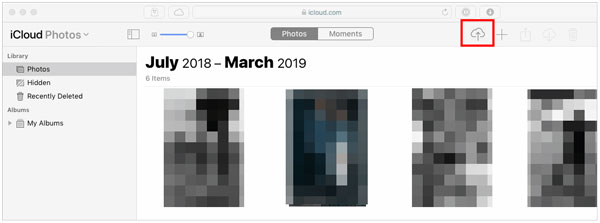
ステップ5.写真は手動でiCloudフォトライブラリにアップロードされます。
Macユーザーであれば、iCloudへの写真アップロードは簡単で手軽に行えます。Macコンピュータからすべての写真をiCloudにアップロードするにはどうすればよいMacうか?以下の手順に従ってください。
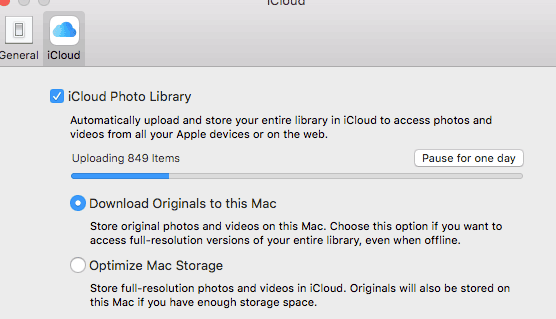
ステップ1. Macで写真アプリを開き、「写真」→「環境設定」の順に選択します。
ステップ2:[iCloud]タブを探し、[iCloud写真]オプションをクリックして同期プロセスを開始します。また、iCloudに転送するコンテンツは、フルサイズ版または最適化された小型版のいずれかを選択できます。
Windows PCをお持ちで、iCloudに写真をアップロードしたい方は、以下の手順で可能です。ただし、PCにWindows iCloudをインストールする必要があります。
WindowsパソコンからiCloudに写真をバックアップする方法は以下のとおりです。
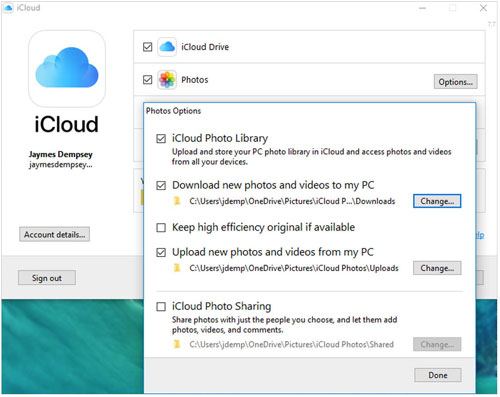
ステップ1:コンピューターにWindows版iCloudをインストールします。タスクバーにiCloudアイコンが表示されるので、右クリックして「iCloud設定を開く」を選択します。
ステップ2. 次に、「写真」の横にある「オプション」をタップし、「iCloudフォトライブラリ」オプションをオンにします。
ステップ3.次に、「パソコンから新しい写真と動画をアップロードする」オプションがオンになっていることを確認します。アップロードしたい写真をすべて、このオプションの下にあるフォルダにコピーします。
iCloudは無料ストレージ容量が限られていることや、安定したネットワーク接続が必要なため、写真のバックアップにiCloudを使いたくないという方には、 Coolmuster iOS Assistantが検討に値するバックアップオプションです。これは、ネットワーク接続を必要とせず、ストレージ容量の制限を気にすることなく、iPhoneとコンピュータ間でデータを転送するために特別に設計されています。コンピュータ上でiOSデータを転送・管理したいすべてのiOSユーザーにとって、最適かつ最も簡単なツールです。
Coolmuster iOSアシスタントの主な機能:
iOSアシスタントを使って写真をコンピュータにアップロードし、バックアップする方法は以下のとおりです。
01まず、お使いのコンピューターにプログラムをダウンロードしてインストールしてください。プログラムを起動し、画面の指示に従ってiPhoneを接続してください。
02ライトニングケーブルを使ってiOSデバイスをコンピュータに接続し、「コンピュータを信頼しますか?」というポップアップウィンドウが表示されたら「信頼」を選択します。その後、「続行」ボタンをクリックします。すると、iPhoneデバイスがコンピュータに正常に接続されたことを示す画面が表示されます。

03左側のパネルから「写真」タブを選択して、画面に詳細情報を表示します。移動したい画像を選択し、「エクスポート」ボタンを押します。選択したすべての画像がすぐにコンピューターにアップロードされます。

ビデオチュートリアル:
iCloudに写真をアップロードする際に、よくある問題に遭遇することがあります。ここでは、iCloudをより効果的に活用するために役立つ、よくある問題とその解決策をご紹介します。
Q1. iCloudに写真をアップロードすると、写真は圧縮されますか?
いいえ、iCloudにアップロードする際に写真は圧縮されません。ただし、iCloud共有アルバムで共有された画像は、送信を容易にするために圧縮されます。メールで送信されたファイルは、iCloudにアップロードされる際に圧縮されません。
Q2. なぜ私の写真がiCloudにアップロードされないのですか?
インターネット接続またはiCloudサーバーに問題がある可能性があります。電波状況を確認し、別のブロードバンド回線に接続してみてください。また、ストレージ容量不足も問題の原因となることがあります。
Q3. iCloudに写真をアップロードするのにどれくらい時間がかかりますか?
iCloudへのアップロード時間は、写真の枚数、各ファイルのサイズ、インターネット接続速度などの要因によって異なります。
Q4. iCloud上の写真を見るにはどうすればよいですか?
iPhoneまたはiPadでは、「写真」アプリを開き、「アルバム」タブに切り替えます。「iCloud写真」または「マイフォトストリーム」を探して写真を表示してください。Mac Mac同様に、「写真」アプリを開くと、写真が自動的にライブラリに表示されます。
これでiCloudへの写真アップロード方法が分かりました。大切な思い出が安全な場所に保管され、必要な時にいつでもアクセスできるという安心感を得られます。ストレージ容量を増やしたい場合や、より柔軟なバックアップオプションをご希望の場合は、 Coolmuster iOS Assistantのご利用をご検討ください。どちらの方法を選んでも、写真の管理と保護に役立ちます。
関連記事:
iPhoneからiCloudに写真を移動する方法 [2026年更新]







 PCダウンロード
 Macダウンロード


