iPhoneデータ移行
 
...

【修正済み】 WindowsでiPhoneの内部ストレージのDCIMフォルダが表示されない、または空になっている問題

...

iPhoneにはたくさんの素敵な写真が保存されているので、バックアップ、編集、共有のためにPCに転送したいとします。しかし、iPhoneをWindows 10/11 PCに接続してみると、iPhoneの内部ストレージが空っぽで、カメラで撮影した写真がすべて保存されているDCIMフォルダが表示されないという問題が発生します。なぜこのようなことが起こるのでしょうか?そして、どうすれば解決できるのでしょうか?この記事では、この問題を解決するための10の役立つヒントをご紹介します。さっそく見ていきましょう。
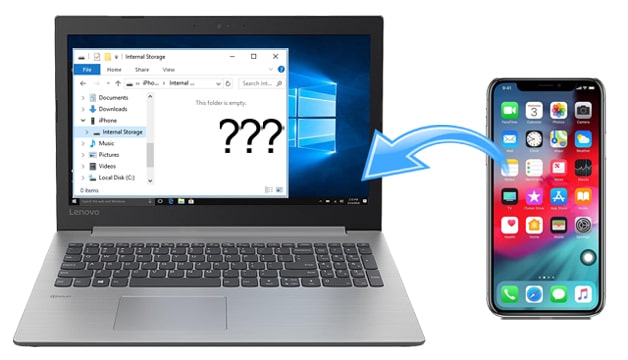
iPhoneの内部ストレージが空になった場合の対処法


パート1:PC上でiPhoneのDCIMフォルダが空に見えるのはなぜですか?

iPhoneのDCIMフォルダがPCに表示されない?ご安心ください。これはよくある問題です。通常、接続設定、権限の問題、ソフトウェアの競合、またはiPhoneがメディアファイルを保存する方法が原因で発生します。よくある原因は以下のとおりです。

  • コンピューターが信頼されていません– iPhoneで「このコンピューターを信頼する」をタップしなかったため、 Windows写真フォルダーにアクセスできません。
  • iPhoneがロックされている場合– iPhoneの画面がロックされている場合、DCIMフォルダが空のままになることがあります。
  • 写真はiCloudに保存されます。「iPhoneストレージを最適化」が有効になっている場合、元の写真がローカルに保存されない場合があります。
  • USB接続の問題– ケーブル、アダプタ、またはUSBポートの不具合により、ファイルの読み取りが中断されることがあります。
  • Appleドライバの問題– 古い、または破損したApple USBドライバが原因で、DCIMの読み込みが妨げられる場合があります。
  • ファイルエクスプローラーの不具合– WindowsファイルエクスプローラーでiPhoneのフォルダーが正しく表示されない場合があります。
  • サポートされていない写真フォーマット(HEIC形式の写真や大容量の動画など)は、読み込みの問題を引き起こす場合があります。
  • 一時的なiPhoneシステムエラー– 軽微なiOSバグにより、DCIMフォルダが正常に表示されない場合があります。

パート2: WindowsでiPhoneの内部ストレージDCIMフォルダが空になっている場合の対処法

ヒント1:別のUSBケーブルを試してみる

別のUSBケーブルを試してみましたか?USBケーブルが破損していると、デバイス間の安定した接続が確立できないため、USBケーブルの動作状態を確認することをお勧めします。別のApple製USBケーブルを試して、正常に接続できるかどうか確認してみてください。また、別のUSBポートに接続してみるのも良いでしょう。可能であれば、別のコンピューターに接続して試してみてください。

ヒント2:接続する前にiPhoneのロックを解除し、コンピュータを信頼してください

iPhoneがコンピュータからのアクセスを許可していない場合、iPhoneの内部ストレージを表示することはできません。そのため、フォルダが空になり、 iPhoneの写真がPCに表示されないのです。コンピュータがiPhoneにアクセスして表示できるようにするための手順については、こちらをご覧ください。

iPhoneをコンピュータに接続する前に、ロックを解除してください。接続後もロックを解除したままにしてください。iPhoneに「このコンピュータを信頼しますか?」というメッセージが表示されたら、「信頼」をタップしてください。

「このコンピュータを信頼しますか?」というプロンプトが表示されない場合は、iPhoneの接続を解除し、以下の手順に従ってセキュリティ設定をリセットしてください。

  1. iPhoneで、「設定」>「一般」>「リセット」の順に進んでください。
  2. 「位置情報とプライバシーをリセット」をタップしてください。
  3. 求められたらパスコードを入力してください。
  4. 確定するには「設定をリセット」をタップしてください。

iPhoneの内部ストレージが空になった問題を解決するために、位置情報プライバシーをリセットしてください。

リセット後、iPhoneをコンピュータに接続し、そのコンピュータを信頼してください。

こちらもご覧ください:

iPhoneをWindows PCに接続する4つの簡単な方法とは?

ヒント3:iPhoneを強制再起動する

Windows PCでiPhoneの内部ストレージをクリックして、そのフォルダが空になっている場合は、iPhoneを強制的に再起動することで問題を解決できる場合があります。

iPhone 8以降のモデルを強制的に再起動するには

  1. 音量アップボタンを素早く押して離してください。
  2. 音量ダウンボタンを素早く押して離してください。
  3. スリープ/ウェイクボタンを長押しし、Appleロゴが表示されたらボタンを離してください。

iPhone 7、iPhone 7 Plusを強制的に再起動するには

  1. スリープ/ウェイクボタンと音量ダウンボタンの両方を約10秒間押し続けます。
  2. Appleのロゴが表示されたらボタンを離してください。

iPhone 6以前のモデルを強制的に再起動するには

  1. スリープ/ウェイクボタンとホームボタンを同時に約10秒間押し続けます。
  2. Appleのロゴが表示されたら、ボタンから指を離してください。

iPhoneを強制再起動する

ヒント4:コンピュータを認証する

iPhoneをWindows PCに接続する際にデバイスを認証しないと、このフォルダが空になる場合があります。その場合は、iTunesでコンピュータを認証することで解決できます。

以下の手順に従ってください。
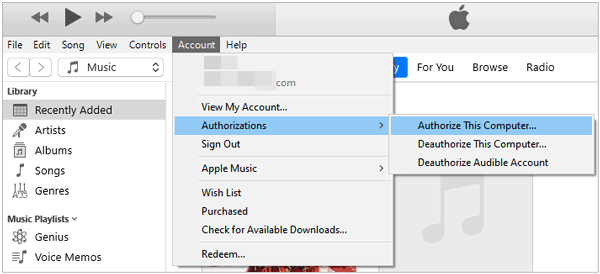
  1. iPhoneをUSBケーブルでコンピュータに接続してください。
  2. iTunesを起動し、上部のメニューバーから「アカウント」をクリックします。
  3. 「認証」>「このコンピュータを認証する」をクリックしてください。
  4. 必要に応じてApple IDとパスワードを入力してください。

iPhoneの内部ストレージが空の場合は、コンピュータを認証してください。

パスコードや顔認証なしでiPhoneのロックを解除したいです?この記事がその問題を解決するのに役立ちます。

ヒント5:iPhoneで「ダウンロードしてオリジナルを保存」をオンにする

iPhoneのDCIMフォルダが空になっているもう一つの考えられる理由は、写真がiPhoneの内部ストレージに保存されるのではなく、iCloudにアップロードされていることです。これは、「iCloud写真」と「iPhoneストレージの最適化」オプションが有効になっている場合に発生します。

iPhoneに十分なストレージ容量があれば、写真をiPhoneにダウンロードしてPCで閲覧できます。手順は以下のとおりです。
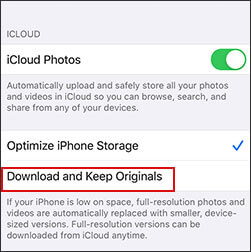
  1. iPhoneが安定したWi-Fiまたはインターネットネットワークに接続されていることを確認してください。
  2. iPhoneでは、「設定」>「あなたの名前」を選択してください。
  3. 「iCloud」>「写真」をタップします。
  4. 「オリジナルをダウンロードして保存する」を選択してください。

iPhoneの内部ストレージが空になる問題を解決するために、iCloud写真の設定を変更してください。

ヒント6:AppleモバイルUSBドライバを再インストールする

Apple Mobile USBドライバーはiTunes関連のコンポーネントであり、コンピュータとiDevice間の通信を可能にするものです。再インストールすることでドライバーが更新され、内部ストレージの空き容量不足の問題が解決する可能性があります。

方法は以下のとおりです。
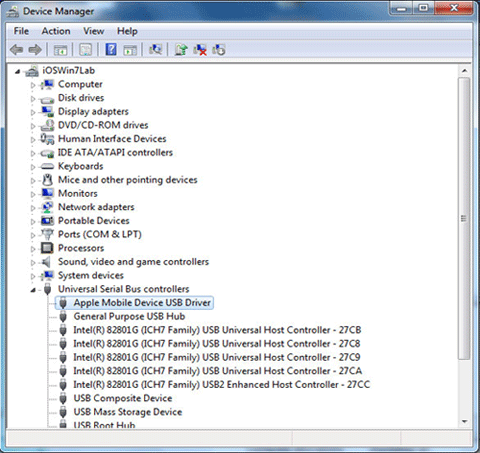
  1. iPhoneをコンピュータに接続してください。iTunesが自動的に起動した場合は、閉じてください。
  2. 「スタート」アイコンを右クリックし、「デバイスマネージャー」をクリックします。
  3. 「携帯端末」からiPhoneを探してください。
  4. iPhoneを右クリックして「デバイスのアンインストール」を選択してください。
  5. 「このデバイスのドライバソフトウェアを削除する」のチェックボックスをオンにしてください。
  6. 「OK」をクリックすると、iPhoneの接続を解除できます。
  7. コンピューターを再起動してください。
  8. iPhoneをコンピュータに再度接続すると、AppleモバイルUSBドライバが再インストールされます。

iPhoneの内部ストレージが空の場合は、ドライバーを再インストールしてください。

詳しくはこちら: セキュリティ質問なしでAppleアカウントのロックを解除することは可能ですか?はい、可能です!参考までに、いくつかの方法をご紹介します。

ヒント7:PCにiTunesを再インストールする

場合によっては、iTunesが原因でiPhoneの内部ストレージがWindows PCに正しく表示されないことがあります。以下の手順に従ってiTunesを再インストールし、問題が解決するかどうか試してみてください。

手順1: Windowsの検索バーで「コントロールパネル」を検索し、クリックします。

ステップ2:「プログラム」の下にある「プログラムのアンインストール」をクリックします。
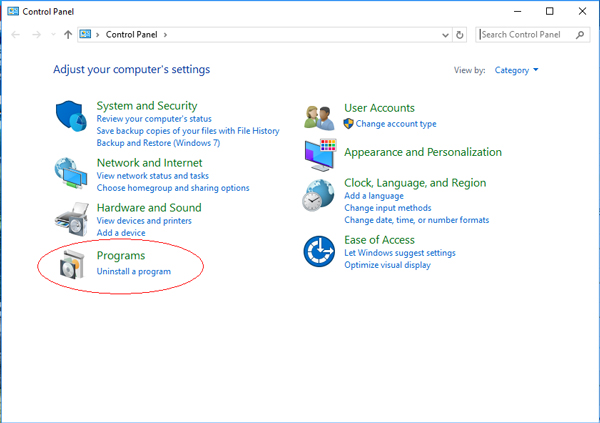
PCからプログラムをアンインストールする

ステップ3: iTunesを見つけて右クリックし、 「アンインストール」を選択します。さらに、Appleによると、iTunesに関連する他のコンポーネントも以下の順序で削除することが推奨されています。

  • iTunes;
  • Appleソフトウェアアップデート;
  • Apple製モバイルデバイスのサポート
  • こんにちは;
  • Appleアプリケーションサポート(32ビット版)
  • Appleアプリケーションサポート(64ビット版)

それらをすべてアンインストールした後、コンピューターを再起動してください。

ステップ4:コンピュータが再起動したら、ここをクリックして最新版のiTunesをコンピュータにインストールしてください。

これでiPhoneをコンピュータに接続すると、iPhoneの内部ストレージにあるDCIMフォルダが表示されるはずです。

ヒント8:隠しアイテムを表示する

iPhoneの写真がコンピュータから非表示になっている場合、iPhoneの内部ストレージには何も表示されません。非表示になっているDICMフォルダを表示する方法は次のとおりです。

  1. お使いのコンピューターで「ファイルエクスプローラー」を開いてください。
  2. 「表示」>「表示/非表示」を選択してください。
  3. 「非表示アイテム」のチェックボックスにチェックを入れてください。

iPhoneの内部ストレージが空の場合、非表示のアイテムを表示する

ヒント9:新しい写真を撮る

iPhoneをコンピュータに接続する前に新しい写真を撮影すると、DCIMフォルダが表示されるようになるというユーザーもいます。確実な解決策とは言えませんが、試してみる価値はあります。iPhoneをコンピュータに初めて接続する場合や、iPhoneのカメラロールに写真がない場合は、この方法が有効な場合があります。

ヒント10:iPhoneからコンピュータに写真を転送する他の方法

方法1: Coolmuster iOSアシスタントを使用してiPhoneからコンピュータに写真をエクスポートする

Coolmuster iOS Assistantは、iPhone/iPadからパソコンへ写真を簡単に移動できるソリューションです。iPhone上のすべてのファイルを自動的にスキャンし、整理されたタブでパソコンのデスクトップに表示します。目的のファイルタイプに簡単にアクセスして、パソコン上で管理できます。このツールを使えば、 iPhoneの写真の削除、連絡先の編集/追加/削除、アプリのアンインストールなど、さまざまな操作をパソコン上で行うことができます。

Coolmuster iOSアシスタントの主な機能を確認してください。

  • iPhoneからパソコンへ写真や動画を簡単に転送できます。
  • また、連絡先、SMS、メモ、カレンダー、書籍、ブックマーク、アプリなど、他のファイル形式もサポートしています。
  • パソコンからiPhoneにファイルとiTunesバックアップをインポートします。
  • ワンクリックでiPhone/iPad/iPodのバックアップと復元が可能。
  • iPhone 17およびiOS 26に対応しています。

Coolmuster iOSアシスタントをダウンロード:

01コンピューターにCoolmuster iOS Assistantをダウンロードして実行します。USBケーブルを使用してiPhoneをコンピューターに接続し、プロンプトが表示されたらiPhoneで「信頼」をタップします。接続が完了すると、以下のようなインターフェースが表示されます。

iOSアシスタントのメインインターフェース

02左側の「写真」タブをクリックします。すると、PCに移動したい写真が表示され、選択できます。選択後、 「エクスポート」ボタンをクリックして、iPhoneからコンピューターに写真を保存します。

iPhoneの内部ストレージが空いている場合は、Coolmuster iOSアシスタントを使用して写真を転送します。

ビデオガイド:

方法2:iCloud写真からPCに写真をダウンロードする

写真がiCloudに保存されている場合は、iCloudから直接コンピュータにダウンロードすることもできます。ダウンロードしたい写真の枚数に応じて、iCloudウェブサイトまたはWindows版iCloudアプリからダウンロードできます。

iCloudウェブサイトを使用する:

ダウンロードしたい写真が数枚ある場合は、 iCloudのウェブサイトを利用できます。

  1. iCloud.comにApple IDとパスワードでサインインしてください。
  2. 「写真」をクリックしてください。
  3. 保存したい写真を選択し、「ダウンロード」アイコンをクリックすると、写真がコンピューターに転送されます。

iPhoneの内部ストレージが空いている場合は、iCloudウェブサイトから写真をダウンロードしてください。

Windows iCloudの使い方:

iCloud for Windowsを使えば、写真ライブラリ全体を簡単にダウンロードすることもできます。
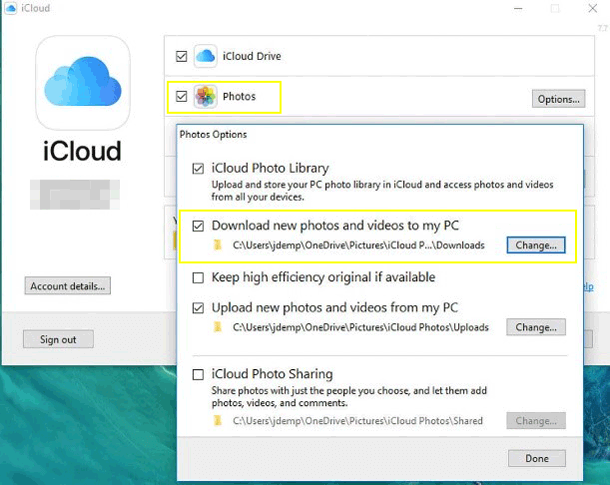
  1. お使いのコンピューターにWindows版iCloudをダウンロードして起動してください。
  2. 「写真」の横にある「オプション...」をクリックし、「iCloud写真」を有効にしてください。
  3. 「パソコンに新しい写真とビデオをダウンロードする」の下にある「変更...」をクリックしてください。
  4. 写真や動画を保存する場所を選択してください。

iPhoneの内部ストレージが空の場合、Windows版iCloud経由で写真をダウンロードする

最後に

iPhoneをWindows 10/11に接続した際に内部ストレージが空と表示される場合は、上記の手順を試してみてください。PCからiPhoneの写真にエラーなくアクセスしたい場合は、 Coolmuster iOS Assistantを使用するか、iCloudからPCに写真をダウンロードしてみてください。

どの方法が効果的でしたか?それとも、他の解決策で問題を解決しましたか?下のコメント欄でお知らせください!

関連記事:

修正済み:iPhoneからPC( Windows 11/10/8/7)に写真をインポートできない問題

iPhoneの写真をパソコンで見る方法:4つの簡単な方法

iPhoneからPCへ写真アルバムを簡単に転送する方法は?

iTunesを使わずにiPhoneからPCにデータを転送する方法

    その他のソリューション     【修正済み】 WindowsでiPhoneの内部ストレージのDCIMフォルダが表示されない、または空になっている問題
iPhoneデータ移行
ワンクリックでiPhone / iPad / iPod上のすべてをバックアップおよび復元します。
コンピュータ上のiOSデータとiTunesのバックアップファイルを自由に管理します。
iDeviceとコンピュータ間でファイルをプレビューして選択的に転送します。
連絡先、メッセージ、写真、ビデオ、音楽、メモなどを幅広くサポートします。
feedbackフィードバック


