要約:
iCloudの写真同期は、ネットワーク環境、デバイスの状態、システム状況によっては、遅く感じたり、場合によっては停止してしまうことがあります。このガイドでは、その主な原因を説明し、同期速度を向上させるための実践的な方法をご紹介します。
クラウドサービスの普及に伴い、AppleユーザーはiCloud経由でのデータ同期とバックアップを好むようになっています。しかし、iCloudの同期速度に影響を与える様々な要因があり、ユーザーに不便をもたらす場合があります。この記事では、iCloudの同期が遅くなる原因を探り、同期速度を向上させるための役立つヒントをご紹介します。iCloudの同期を高速化する方法を学ぶには、ぜひ読み進めてください。

iCloudで写真を同期するにはどれくらい時間がかかりますか?写真ファイルのサイズ、インターネット接続速度、iCloudサーバーのユーザー数などが、写真がiCloudに同期される速度に影響する要因です。写真やビデオファイルのサイズが大きいほど、同期に時間がかかるのが一般的です。また、インターネット接続速度が遅い場合も、同期処理に影響が出ます。( iCloudの写真が同期されない?)
小さな画像ファイルは理想的な条件下では数秒でiCloudに同期されますが、大きな動画ファイルの場合は数分以上かかる場合があります。デバイスの設定で同期状況を確認でき、安定したインターネット接続があれば同期速度が向上します。
iCloudの同期にはどれくらい時間がかかりますか?その答えは分かりました。では、なぜiCloudの写真のダウンロードに時間がかかるのでしょうか?iCloudへの写真の同期に時間がかかる理由はいくつかあります。
iCloudの可能性を最大限に引き出し、迅速なデータ同期とバックアップを保証するためには、同期速度を向上させるための戦略を採用する必要があります。ここでは、写真をiCloudに高速同期する方法をご紹介します。
ネットワーク接続の品質は、iCloudの同期速度に影響します。デバイスを信頼性の高い高速Wi-Fiネットワークに接続することで、同期速度を大幅に向上させることができます。ネットワーク接続を確認するには、以下の手順に従ってください。
ステップ1. 使用しているデバイスの「設定」を開きます。
ステップ2.「Wi-Fi」ボタンを押します。
ステップ3.ネットワーク接続が強力で安定していることを確認してください。公共ネットワークや電波の弱い場所は避けてください。

大容量の写真ファイルの転送には時間がかかる場合があります。転送中はデバイスの動作が遅くなり、消費電力も増加する可能性があります。そのため、転送速度を上げるには、デバイスを充電しておくか、電源に接続しておくのが理想的です。
バッテリー残量が少なくなると、低電力モードは不要な機能をオフにしてバッテリー寿命を延ばします。iPhoneが低電力モードになっていて、iCloud写真が無効になっている場合、 iPhoneからiCloudへの写真の同期は停止します。そのため、このモードをオフにする必要があります。低電力モードを無効にしてiCloud同期を高速化する方法は次のとおりです。
ステップ1. iPhoneまたはiPadで、「設定」>「バッテリー」>「低電力モード」を選択します。
ステップ2.低電力モードが有効になっている場合は、オフにします。
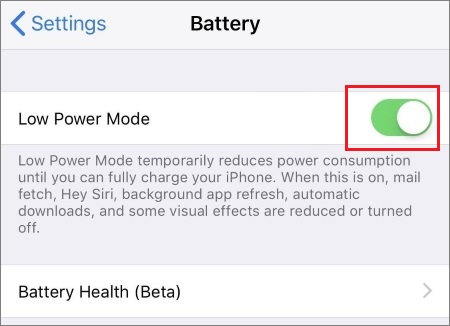
ステップ3.iCloud写真を使用して写真の同期を続行します。これにより、iCloud写真の同期プロセスが再開されます。
iCloud写真の同期に時間がかかる場合は、他のデバイスからの写真やビデオをすべて保存できるだけのiCloudストレージ容量が十分にあるか確認する必要があります。iCloudでは、無料のストレージ容量は5GBに制限されています。そのため、デバイスから不要なデータやアプリを定期的に削除してください。ストレージ容量を解放してiCloud写真の同期を高速化する方法は次のとおりです。
ステップ1. iPhoneまたはiPadで「設定」を選択します。
ステップ2.自分の名前をタップした後、「iCloud」を選択します。
ステップ3.「iCloudストレージ」ボタンを押します。
ステップ4.ここでは、iCloudストレージ容量の概要(使用容量と残容量を含む)が表示されます。

容量が足りない場合は、iCloudストレージを増設して写真や動画をより多く保存できるようにし、同期がよりスムーズに行われるようにしてください。
古いバージョンのソフトウェアは、iCloud同期の動作に影響を与える可能性があります。最高のパフォーマンスを維持するために、最新バージョンを使用していることを確認してください。ソフトウェアを更新して、メッセージからiCloud写真のダウンロードを高速化する方法は次のとおりです。
ステップ1:お使いのデバイスの「設定」を開きます。
ステップ2.「一般」の下にある「ソフトウェア更新」を選択します。
ステップ3.利用可能なアップデートがある場合は、最新のオペレーティングシステムバージョンをダウンロードしてインストールします。

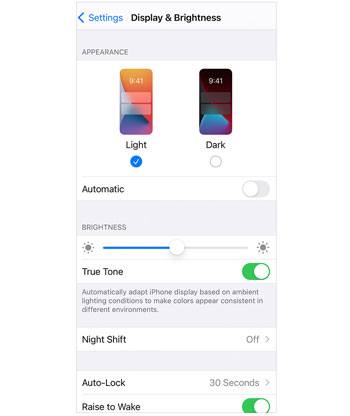
同期処理中ずっとデバイスをアクティブな状態に保つことで、スリープなしのアプローチは同期速度を向上させます。iCloudへの写真の同期を高速化する方法は次のとおりです。
ステップ1:モバイル端末の「設定」を開きます。
ステップ2.「画面表示と明るさ」で「自動ロック」を選択します。
ステップ3.デバイスがスリープモードにならないようにするには、「しない」を選択します。
iCloudへの写真同期を高速化するにはどうすればよいでしょうか?未使用の同期項目をオフにすることで、データ転送速度が低下し、同期速度が向上します。さらに、バックアップ対象を重要なデータのみに限定し、特定のアプリについてはデバイス全体のバックアップを停止することもできます。
同期処理を再開することで、同期の遅延問題が解決する場合があります。iCloud同期を高速化する方法は以下のとおりです。
ステップ1. デバイスの「設定」メニューを開きます。Apple IDをタップした後、「iCloud」を選択します。
ステップ2. 「写真」メニュー項目を無効にします。
ステップ3.少し待ってから、「写真」オプションをもう一度有効にします。

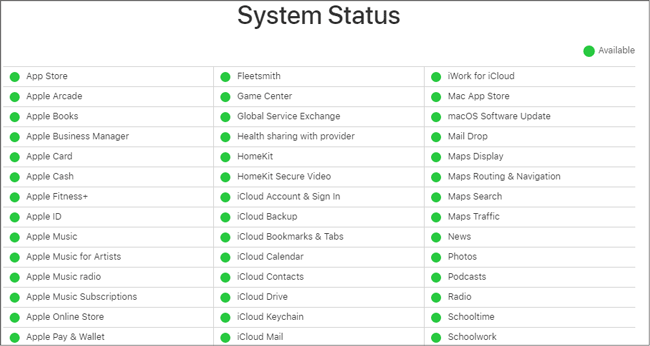
同期速度の低下は、iCloudサービス自体の問題や不具合が原因で発生する場合があります。Appleの公式ウェブサイトやその他のサードパーティのウェブサイトで、iCloudサービスのステータスを確認できます。サービス停止やメンテナンスのお知らせが表示されている場合は、サービスが正常に戻るまで同期操作を控えることをお勧めします。
上記の方法を試しても問題が解決しない場合は、Appleサポートにお問い合わせください。iCloud同期速度の問題に関して、より詳細な診断と解決策を提供してくれる可能性があります。
iCloudは素晴らしいプログラムですが、ストレージ容量に制限があります。iCloudに保存できるデータ量の上限は5GBで、容量を増やすにはiCloud+プランにアップグレードするしか方法がありません。しかし、iCloud+プランは高額になる場合があります。
iCloudだけに頼る以外にも、 iPhoneの写真をバックアップする手軽で簡単な方法があります。Coolmuster iOS Coolmusterソフトウェアを使うのもその一つです。この包括的なiOSデバイス管理ツールを使えば、連絡先、メッセージ、音楽、映画など、iPhone上の様々なデータを簡単に管理できます。
Coolmuster iOSアシスタントの主な機能:
まず、プログラムをコンピュータにダウンロードし、以下の簡単な手順に従ってiPhoneから写真を転送してください。
01アプリケーションを開き、データケーブルを使ってiPhoneをPCに接続します。次に、デバイスが安全に接続を確立することを信頼してください。

02ソフトウェアがデバイスを認識するとすぐに、メインインターフェースが表示され、利用可能なすべての機能にすばやくアクセスできるようになります。

03 「写真」フォルダを開き、ファイルの内容全体を表示します。コンピュータにエクスポートしたい写真を選択したら、「エクスポート」ボタンをクリックしてファイルの転送を開始します。

この記事では、iCloud同期を高速化するためのいくつかの戦略と方法について解説しました。ユーザーは、必要な調整と手順を行うことでiCloud同期の速度を簡単に向上させることができ、高速なデータ同期とバックアップを実現できます。iCloudバックアップの代替ツールをお探しなら、 Coolmuster iOS Assistantをおすすめします。このツールは、画像のバックアップに加えて様々なファイル形式を効率的に管理し、情報の安全性とアクセス性を保証します。
関連記事:
AndroidでiCloud写真にアクセスする方法【簡単&高速】
【解決済み】iPhone/iPad/ Mac /PCでiCloudストレージをキャンセルする方法







 PCダウンロード
 Macダウンロード


