要約:
iCloudストレージプランを解約またはダウングレードする予定がある場合は、データがどうなるのか、そして重要なファイルを失うことなく安全に解約またはダウングレードする方法を理解しておくことが重要です。
iCloudはAppleが提供するクラウドストレージサービスで、ユーザーは複数のデバイス間でデータを同期およびバックアップできます。しかし、他のサービスに切り替えたい場合や、一時的に追加のストレージ容量が必要なくなった場合など、このサービスを解約する必要が生じる場合があります。
では、iCloudストレージの料金支払いを停止するにはどうすればいいのでしょうか?この記事では、さまざまなデバイスでiCloudストレージサービスを解約する方法と、解約後に起こりうる事態について解説します。一緒に見ていきましょう。
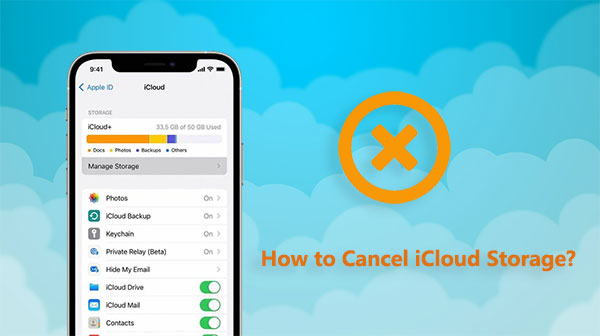
iCloudの追加ストレージをキャンセルする方法について説明する前に、iCloudストレージプランをキャンセルまたはダウングレードする前に必要な手順を確認しましょう。考慮すべき重要な事項は以下のとおりです。
iCloudストレージプランの解約手順は、デバイスによって異なります。ここでは、iPhone/iPad、 Mac 、 Windows PCで追加のiCloudストレージを解約する手順を説明します。
iPhoneまたはiPadでiCloudストレージを解約するにはどうすればよいですか? iPhoneまたはiPadでiCloudストレージのサブスクリプションを解約するのは非常に簡単です。以下の手順に従ってください。
ステップ 1. 「設定」>「あなたの名前」>「iCloud」の順に選択します。
ステップ2. 「ストレージを管理」または「アカウントストレージを管理」をタップし、「ストレージプランを変更」をクリックします。( iCloud写真の管理方法)
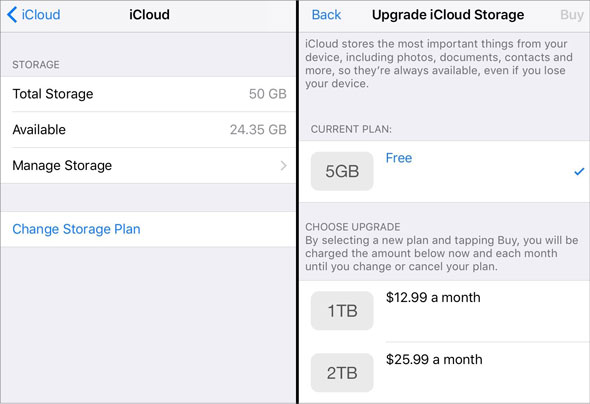
ステップ3. 「ダウングレードオプション」をタップし、Apple IDのパスワードを入力します。
ステップ4.別のプランを選択する:
ステップ5.選択後、「完了」をタップします。
注: iCloud+のサブスクリプションをダウングレードまたはキャンセルした場合、変更は現在のサブスクリプションの請求期間終了後に有効になります。
MacコンピュータでiCloudのサブスクリプションをキャンセルするにはどうすればよいですか? Macユーザーは、iCloudストレージプランを簡単にキャンセルまたはダウングレードすることもできます。Mac MacでAppleストレージをキャンセルする方法は次のとおりです。
ステップ1. 「Appleメニュー」>「システム環境設定」>「Apple ID」>「iCloud」を選択します。
ステップ2.右下隅の「管理」をクリックします。

ステップ3.右上隅にある「ストレージプランの変更」をクリックします。
ステップ4. 「ダウングレードオプション」をクリックし、Apple IDのパスワードを入力してから、「管理」をクリックします。
ステップ5.別のプランを選択する:
手順6.「完了」をクリックします。「完了」をクリックできない場合は、同じApple IDでサインインしていることを確認するか、別のデバイスでこれらの手順を試してください。
WindowsでiCloudのサブスクリプションをキャンセルするにはどうすればよいですか? PCではWindows iOSやMacデバイスに比べてiCloudストレージの支払いをキャンセルするのが難しいですが、可能です。Windows PCでiCloudのストレージプランをキャンセルする方法は次のとおりです。
ステップ1:PCにWindows版iCloudをダウンロードして起動します。
ステップ2. 「ストレージ」から「ストレージプランの変更」を選択します。

ステップ3.「ダウングレードオプション」を選択します。Apple IDのパスワードを入力して「管理」を選択します。
ステップ4.新しいストレージプランにダウングレードするか、「なし」または無料の5GBプランを選択して解約します。
ステップ5.「完了」をクリックします。
上記は、iPhone、iPad、 Mac 、およびWindowsコンピューターでiCloudの登録を解除する方法です。
さまざまなデバイスでiCloudストレージプランをキャンセルする手順がわかったところで、iCloudプランをダウングレードしたり、キャンセルしたりするとどうなるのでしょうか?
iCloudは便利なバックアップおよびストレージソリューションですが、他にも選択肢があります。iCloudストレージサービスを解約してもiPhoneのデータをバックアップする必要がある場合は、 Coolmuster iOS Assistantの使用を検討してみてください。これは強力なiOSデータ管理ツールで、iCloudに頼ることなくiPhoneのデータを簡単にバックアップおよび管理できます。
Coolmuster iOSアシスタントの主な特長:
iOSアシスタントを使ってiPhoneをコンピュータにバックアップする方法は以下のとおりです。
01 Coolmuster iOS Assistantソフトウェアを入手し、コンピューターにインストールします。次に、ソフトウェアを実行します。USBケーブルを使用してiPhoneをコンピューターに接続します。
02 iPhoneで「信頼」ボタンを、コンピューターで「続行」ボタンを押してください。ソフトウェアがデバイスを検出したら、上部メニューの「スーパーツールキット」ボタンをクリックしてください。

03 「iTunes バックアップと復元」の下にある「バックアップ」をクリックして、バックアップしたい iPhone を選択します。次に、コンピュータ上の保存場所を選択し、最後に「OK」ボタンをクリックしてバックアップを開始します。

iPhoneでバックアップするファイルを選択することもできます。Coolmuster iOS Assistantを使えばCoolmusterコンピュータに転送する情報の種類を選択できます。デバイスが検出されたら、左側のリストからエクスポートしたいファイルの種類を選択し、表示を確認してから「エクスポート」をクリックしてコンピュータに送信します。

ビデオガイド:
Q1. iCloudストレージのサブスクリプションはいつでも解約できますか?
はい、いつでもサブスクリプションのダウングレードまたはキャンセルが可能ですが、変更は次回の請求期間の開始時から有効になります。
Q2. iCloudのサブスクリプションをキャンセルまたはダウングレードできないのはなぜですか?
Q3. iCloudストレージプランを解約すると、すべてのコンテンツが失われますか?
問題ありません。プランをキャンセルしても、ファイルが削除されたり、何らかの影響を受けたりすることはありません。ただし、バックアップサイズが5GBを超えると、iCloud同期とアップデートが失敗する可能性があります。
ここでは、さまざまなデバイスでiCloudストレージをキャンセルする手順を説明します。iCloudストレージの使用を停止するのは簡単です。コンピューターでいくつかの簡単な手順に従うだけです。ただし、データ損失を防ぐために、停止またはダウングレード後もデータのバックアップと管理を継続することが非常に重要です。iPhoneのデータをより自由に管理したい場合は、 Coolmuster iOS Assistantを検討してみてください。
関連記事:
iCloudアップロードが停止する問題を簡単に解決する7つの一般的な解決策
【解決済み】iCloudバックアップに時間がかかりすぎる?8つの簡単な方法で解決できます







 PCダウンロード
 Macダウンロード


