要約:
iCloudストレージのニーズを理解し、データを適切に管理することで、iPhoneのバックアップを効果的に行いましょう。
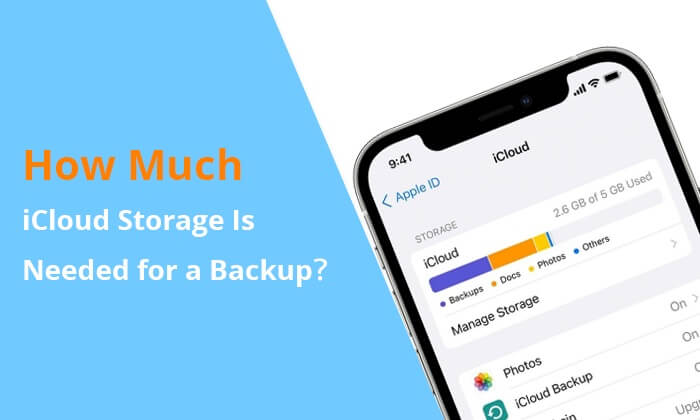
iPhoneのバックアップはデータ損失を防ぐための重要なステップであり、iCloudはそのための最も広く利用されているソリューションの1つです。しかし、多くのユーザーは、バックアップには実際にどれくらいのiCloudストレージが必要なのか疑問に思うかもしれません。
Appleは無料のiCloudストレージを5GBしか提供していませんが、これは日常的な使用には十分でしょうか?この記事では、iPhoneのバックアップに必要なiCloudストレージ容量、ストレージ使用量に影響を与える要因、そしてニーズに合ったiCloudストレージプランの選び方について解説します。
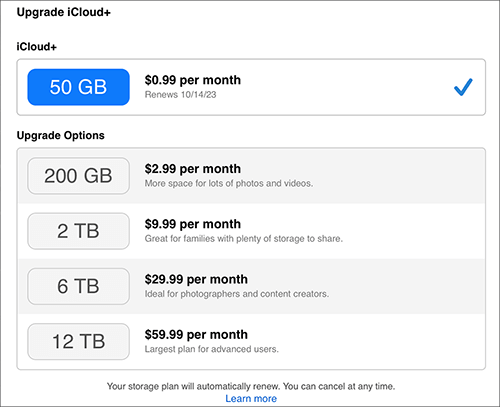
Appleは、さまざまなバックアップおよびクラウドストレージのニーズに対応するために設計された、複数のiCloudストレージプランを提供しています。最適なプランは、写真、アプリデータ、システムバックアップなど、iPhoneに保存するデータの量によって異なります。
iCloudストレージを解約したい場合は、こちらの記事をご覧ください。この記事を読めば、iPhone、iPad、 Mac 、PCでiCloudストレージを簡単に解約できます。
【解決済み】iPhone/iPad/ Mac /PCでiCloudストレージをキャンセルする方法バックアップに必要なiCloudストレージ容量を決定する前に、iPhoneに現在保存されているデータ量と、利用可能なiCloudストレージ容量を把握することが重要です。これら2つの要素が、iCloudバックアップのサイズを直接決定します。
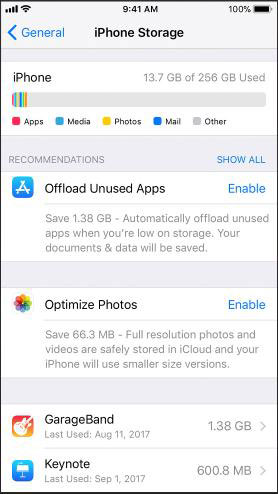
iPhoneのストレージ使用量を見れば、iCloudバックアップのサイズがどれくらいになるかおおよそ把握できます。
iPhoneに保存されるデータ量が多いほど、iCloudバックアップの容量も大きくなります。
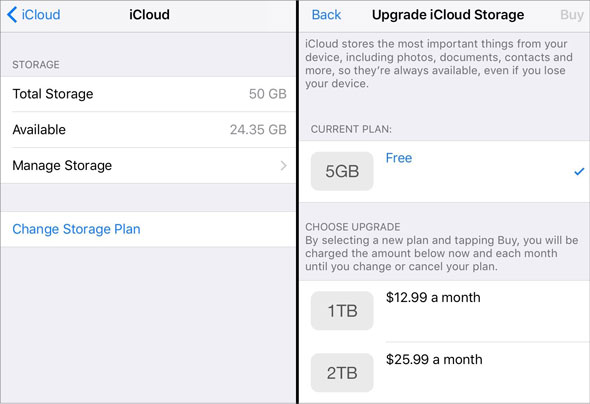
次に、現在利用可能なiCloudストレージ容量を確認する必要があります。
iCloudストレージを確認する方法:
これは、現在ご利用のiCloudプランがフルバックアップに十分かどうかを判断するのに役立ちます。

バックアップの必要性を見積もるには、iPhoneのストレージ使用量合計とiCloudのストレージ容量を比較してください。一般的な目安は以下のとおりです。
iCloudストレージの容量が不足している場合は、追加ストレージを購入するのが最適な解決策です。アップグレードすることで、iPhoneのバックアップが中断やストレージエラーなく完全に行えるようになります。以下の手順に従ってください。
バックアップに必要なiCloudストレージ容量を理解したら、次はiCloudストレージを効果的に管理し、空き容量を確保する方法を学ぶことが重要です。これにより、ストレージ容量がすぐにいっぱいになるのを防ぎ、iPhoneのバックアップをよりスムーズに行うことができます。
iCloudストレージを最適化するための重要なステップの1つは、不要なデータを整理することです。以下の簡単な手順に従って、ファイル、写真、ドキュメントを特定して削除することで、貴重な空き容量を確保し、iCloudストレージを効率的に使用できるようになります。
古いバックアップを適切に管理することは、整理された最適なiCloudストレージを維持するために不可欠です。以下の手順に従って、古いバックアップを特定して削除し、ストレージ容量を最新のデータのために優先的に確保してください。
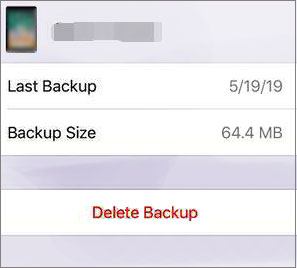
不要なバックアップを防ぐには、「設定」を開き、自分の名前をタップして「iCloud」を選択し、「iCloudバックアップ」をタップします。バックアップする必要のないアプリやデータカテゴリはオフにしてください。
「iPhoneストレージの最適化」機能は、写真や動画のストレージを効率的に管理し、大容量のメディアファイルでデバイスの容量が圧迫されるのを防ぐスマートな方法です。この容量節約機能を有効にして活用するには、以下の手順に従ってください。

多くのiPhoneユーザーは、大量のファイルを保存していないにもかかわらず、iCloudストレージが予想以上に早く枯渇してしまうことに気づいています。これは通常、複数の種類のデータが気づかないうちにiCloud上で継続的に同期され、蓄積されているためです。
4.1 高解像度の写真と動画
iCloudストレージの使用量に最も大きく影響するのは、写真と動画です。最新のiPhoneは高解像度の画像や4K動画を撮影できるため、特にiCloud写真が有効になっている場合は、かなりの容量を消費します。
4.2 複数デバイスのバックアップ
iPhoneとiPadなど、複数のAppleデバイスを使用している場合、各デバイスはそれぞれ独自のiCloudバックアップを作成します。これらのバックアップは、特に古いバックアップを定期的に削除しないと、すぐに容量が膨れ上がってしまう可能性があります。
4.3 アプリデータとソーシャルメディアファイル
WhatsApp、iMessage、Instagramなどのアプリやその他のソーシャルプラットフォームは、チャット履歴、添付ファイル、画像、動画など、大量のデータをiCloudに保存します。
4.4 システムデータと自動バックアップ
iCloudは、システム設定、デバイス構成、アプリデータも自動的にバックアップします。個々のバックアップは小さいように見えますが、時間が経つにつれて蓄積され、ストレージ使用量に影響を与えます。
4.5 iCloud Driveと共有ファイル
iCloud Driveに保存されているファイル(文書、PDF、共有フォルダなど)も容量を消費します。デバイス間でのファイル共有を頻繁に利用する場合、これは隠れたストレージ使用量の原因となる可能性があります。
iCloud以外にも、iPhoneのバックアップを確実に行う方法として、パソコンを使った方法があります。この方法は、iCloudのストレージ容量が不足している場合や、バックアップファイルの管理をより細かく行いたい場合に特に有効です。人気のある選択肢の一つに、 Coolmuster iOS Assistantがあります。これは、iCloudのストレージ容量制限に左右されることなく、iPhoneのデータをパソコン上で直接バックアップおよび管理できるツールです。
Coolmuster iOSアシスタントを使用する主なメリット:
iOSアシスタントを使用してiPhoneをコンピュータにバックアップする方法:
01コンピュータにCoolmuster iOS Assistantをダウンロード、インストール、起動します。
02 USBケーブルを使ってiPhoneをコンピュータに接続します。認識されると、ソフトウェアが自動的にデバイスデータを表示します。

03左側のパネルから、写真、連絡先、メッセージなど、バックアップしたいデータカテゴリを選択します。必要に応じてファイルをプレビューし、「エクスポート」ボタンをクリックして、選択したファイルをコンピュータに保存します。

04 iPhone 全体をバックアップするには、「Super Toolkit」>「バックアップと復元」>「バックアップ」の順に移動します。ドロップダウン メニューからデバイスを選択し、バックアップ ファイルを保存する場所を選択してから、「OK」をクリックしてバックアップ プロセスを開始します。

ビデオチュートリアル:
バックアップに必要なiCloudストレージ容量は、デバイスの使用状況、データの種類、ストレージの保存習慣によって異なります。iCloudストレージの使用状況に影響を与える要因を把握することで、適切なプランを簡単に選択でき、容量不足を回避できます。また、バックアップのニーズを満たし続けるために、iCloudストレージを定期的に監視・管理することをお勧めします。
iCloudのストレージ容量制限に縛られない、より柔軟なソリューションをお望みなら、 Coolmuster iOS Assistantを使えばiPhoneをコンピュータに直接バックアップできるため、データの管理をより細かくコントロールできます。
関連記事:
iPhoneのストレージがいっぱいなのに何も表示されない問題を解決する方法【9つのヒント】
iCloud以外でiPhoneのストレージ容量を増やす方法?6つの解決策をご紹介します。







 PCダウンロード
 Macダウンロード


