要約:
「iPadから写真を取り出すにはどうすればいいですか?」
「iPadからパソコンに写真をダウンロードする方法は?」
「Windows 10でiPadからPCに写真を転送する方法は?」
...
ストレージ容量を解放したり、大切な思い出をバックアップしたりするために、iPadからPCまたはMacに写真を転送する必要がありますか?シンプルなUSB接続、iCloudによるクラウド同期、または多機能なデスクトップツールなど、お好みの方法が何であれ、このガイドではiPadからコンピュータに写真を転送するための簡単で効果的な6つの方法をご紹介します。
Coolmuster iOS Assistantは、 iPadとコンピュータ間で写真、ビデオ、音楽、連絡先、メッセージ、その他のデータを転送できる優れたアプリです。使いやすいインターフェースで、数回クリックするだけで簡単に写真を転送できます。
01. Coolmuster iOS AssistantをPCにダウンロードしてインストールし、起動します。次に、USBケーブルでiPadをPCに接続し、プログラムがiPadを認識するまで待ちます。
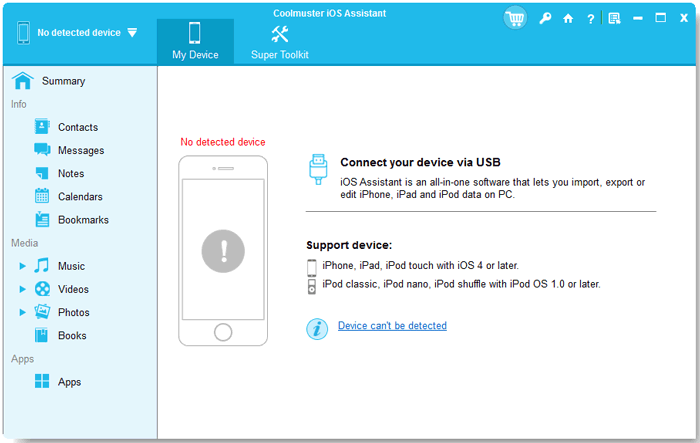
02左側のパネルから「写真」をクリックし、転送したい写真を選択します。

03 「エクスポート」をクリックし、PC上の写真を保存する場所を選択します。
ビデオガイド: Coolmuster iOSアシスタントを使用してiPadからコンピュータに写真を転送する
ファイルエクスプローラーを使えば、この作業も簡単に完了できます。iPadからPCへの写真転送の手順は以下のとおりです。
1. USBケーブルを使ってiPadをコンピュータに接続します。
2. コンピューターのファイルエクスプローラーを開き、「このPC」または「デバイスとドライブ」の下にあるiPadを探します。
3. iPadをダブルクリックして、 DCIMフォルダを開きます。
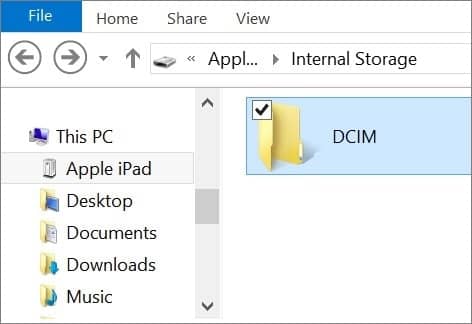
4. 転送したい画像を選択し、PC上のフォルダにドラッグするか、右クリックして「コピー」を選択します。
5. 画像をコンピューター上の目的の場所に貼り付けます。
Macの「写真」アプリを使うのもとても便利です。その方法を見てみましょう。
1. USBケーブルを使ってiPadをMacに接続します。次に、写真アプリを開きます。
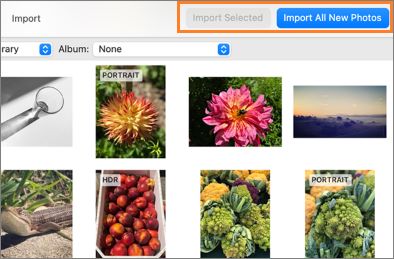
2. このアプリは、iPad上のすべてのメディアファイルを表示するインポート画面を表示します。(画面が自動的に表示されない場合は、写真サイドバーでデバイス名をクリックしてください。)
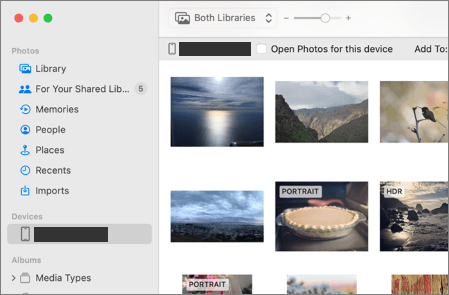
3. 求められたら、パスコードを入力してiPadのロックを解除します。iPadに「このコンピュータを信頼しますか?」というメッセージが表示されたら、「信頼」をタップして続行します。
4. 写真をインポートする場所を選択します。「インポート先」の横で、アルバムを選択するか、新しいアルバムを作成できます。
5. インポートしたい写真を選択し、「選択した写真をインポート」をクリックします。
iTunesを使えば、写真を簡単に転送できます。その方法をご紹介します。
1. USBケーブルを使ってiPadをコンピュータに接続し、PCでiTunesを起動します。
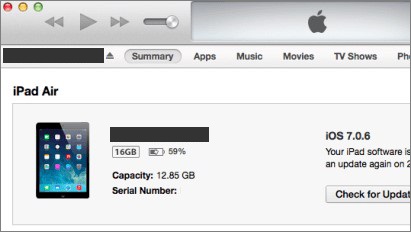
2. iTunesの左上にあるデバイスアイコンをクリックし、サイドバーからiPadを選択します。
3. 「写真」タブをクリックし、「写真の同期」の横にあるチェックボックスをオンにします。
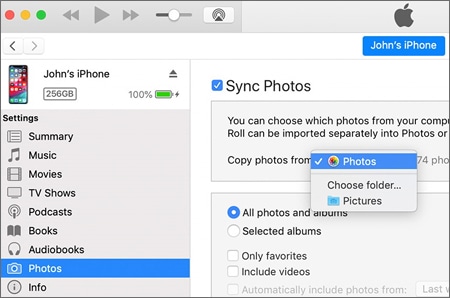
4. 写真を保存するフォルダを選択し、「適用」をクリックします。
5. 同期が完了するまで待ちます。
iCloud経由でiPadからコンピュータに写真を転送するには、以下の手順に従ってください。
1. iPadをWi-Fiネットワークに接続し、iCloudサービスに接続されていることを確認してください。そのためには、「設定」を開き、「iCloud」をタップします。ここで、iCloudアカウントへのサインインを求められます。
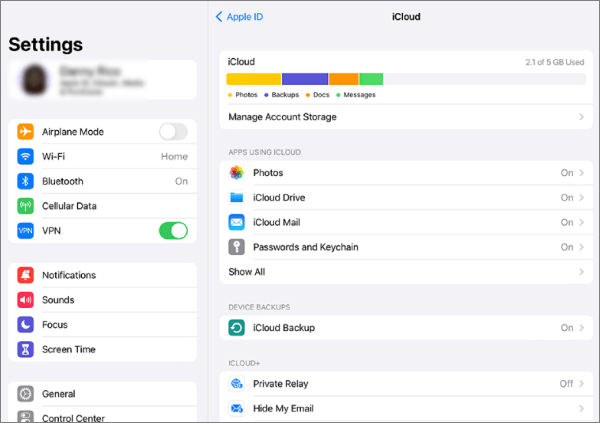
2. iPadで「iCloud写真ライブラリ」を有効にします。「設定」を開き、「写真」をタップします。「iCloud写真」というオプションが表示されるので、これをオンにして「iCloud写真ライブラリ」を有効にします。(写真をiCloudにバックアップする)
3. パソコンでiCloudのウェブサイトにアクセスし、iPadで使用しているのと同じApple IDを使ってアカウントにサインインします。

4. 「写真」アイコンをクリックし、PCに転送したい写真を選択します。個々の写真を選択することも、「すべて選択」をクリックしてすべての写真を選択することもできます。
5. 写真を選択したら、「ダウンロード」ボタンをクリックしてください。選択した写真がパソコンにダウンロードされます。

このパートでは、iPadからPCまたはMacにメールを使って写真をインポートする方法をご案内します。それでは、その方法を見ていきましょう。
1. iPadで写真アプリを開き、PCにインポートしたい写真を選択します。次に、上向きの矢印が付いた四角形で表されている「共有」アイコンをクリックします。
2. 共有オプションの一覧から「メール」を選択します。
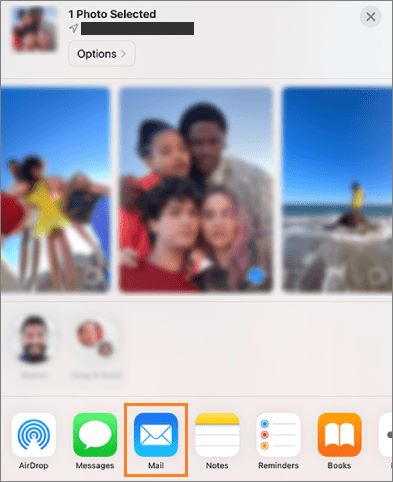
3. 「宛先」欄にメールアドレスを入力し、「送信」をクリックしてメールを送信します。
4. 最後に、パソコンでメールを開き、添付されている写真をダウンロードしてください。
はい。iPadをUSBケーブルでWindows PCに接続し、 Windowsファイルエクスプローラーを開き、「このPC」からiPadを探し、 DCIMフォルダーを開いて、写真をPCに直接ドラッグ&ドロップするだけで済みます。
これは通常、iPadがロックされているか、まだコンピュータを信頼していない場合に発生します。iPadのロックを解除し、画面に表示される指示に従って「このコンピュータを信頼する」をタップし、USBケーブルとポートが正常に機能していることを確認してください。
いいえ。写真を転送またはコピーすると、コンピューター上に複製ファイルが作成されますが、iPadから削除されるわけではありません。iPadのストレージ容量を解放したい場合は、転送が完了したことを確認した後、元の写真を安全に削除できます。
Appleは5GBの無料iCloudストレージを提供しています。写真の容量が5GB以内であれば、iCloud.comから無料でダウンロードできます。容量の大きい写真ライブラリの場合は、USB転送やCoolmuster iOS Assistantなどのツールを利用することで、ストレージのアップグレードを避けることができます。
以上がこの記事でご紹介した方法です。iPadの空き容量が増え、より大きな画面で写真を楽しめるようになることを願っています。iPadからPCへ写真を転送するには、強力なツールでCoolmuster iOS Assistantのご利用を強くお勧めします。どの方法が一番お好みですか?下のコメント欄でお聞かせください。
関連記事:
iPhoneとiPadを同期する方法は?詳しい手順はこちらをご覧ください。







 PC版無料ダウンロード
 Mac無料ダウンロード


