要約:
iTunesの制限は実に不便です。例えば、iTunesは著作権侵害を防ぐために一方向同期しか許可していません。iTunesの同期の問題を受け入れたとしても、他のiTunesエラーに遭遇する可能性もあります。そのため、多くの人がiTunesを使わずにPCからiPadに音楽を転送する方法を知りたいと思っています。iTunesの代替手段、あるいはファイル形式に関係なくPCからiPadに音楽を直接転送できるより直接的な解決策はあるのでしょうか?
幸いなことに、iTunesだけに頼る必要はありません。iTunesを使わずにPCからiPadに音楽を転送する方法は他にもいくつかあります。この記事では、効果的な7つの方法を紹介しますので、ご自身に合った方法をお選びください。
PCからiPadへ音楽を転送する最も確実で安全な方法は、プロ仕様のデータ転送ソフトウェアを使用することです。手軽に転送できるよう、iTunesを使わずにPCとiPad間で音楽を転送できる、効率的で包括的なiOSデータマネージャー「Music Transfer App」をおすすめします。
Music Transfer Appは、最先端技術を用いてスムーズかつ安全なデータ転送を実現します。ユーザーフレンドリーなインターフェースを備え、ワンクリックでPCからiPadへの音楽転送が可能。従来の方法よりも最大10倍高速です。また、ほぼすべてのiOSデバイスに対応しているため、シンプルかつ効果的なデータ管理ソリューションを求めるユーザーにとって理想的な選択肢となります。
主な特徴:
以下は、iTunesを使わずにMusic Transfer Appを使用してPCからiPadに音楽を転送する方法の手順です。
01パソコンにMusic Transfer Appをダウンロードしてインストールします。USBケーブルを使ってiPadをパソコンに接続します。
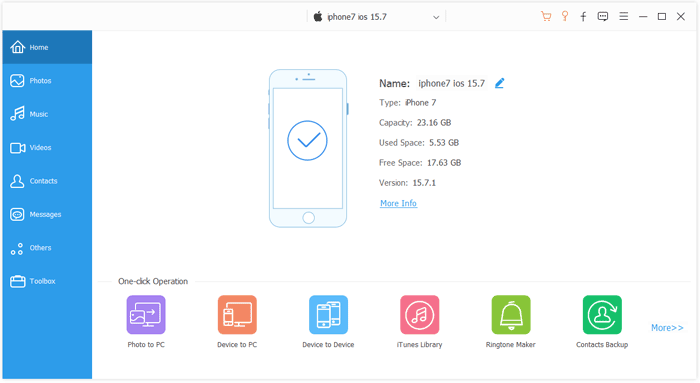
02プログラムがデバイスを自動的に検出します。コンピューター画面左側の「ミュージック」メニューをクリックして、音楽管理ページにアクセスしてください。
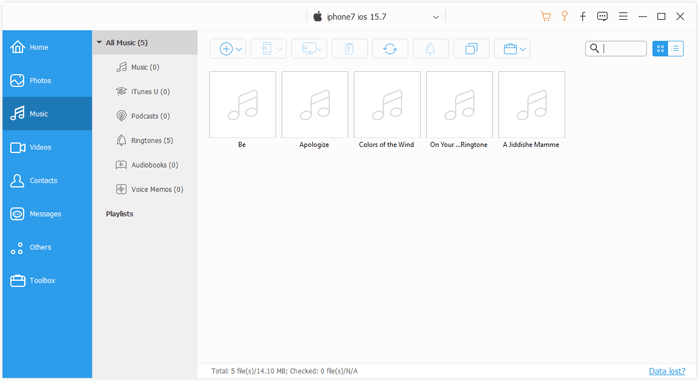
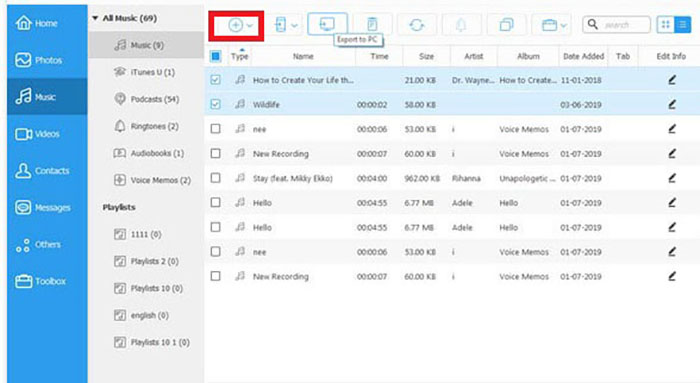
03 「追加」ボタンをクリックして、インポートしたいファイルを選択してください。音楽ファイルがiPadに転送されます。
iPadユーザーなら、iCloudはお馴染みでしょう。iCloudでは、あらゆる種類のファイルを保存し、同じApple IDでログインすることで、複数のデバイスからアクセスできます。また、 iPhoneのデータをワイヤレスで自動的にバックアップすることも可能です。重要なファイルをiCloudに保存しておけば、iPadが盗まれたり故障したりしても、ファイルを失う心配はありません。それでは、iTunesを使わずにiCloud経由でiPadに音楽を追加する方法を見ていきましょう。
ステップ1:コンピュータからiCloudアカウントにアクセスするには、 iCloud.comにアクセスし、iPadで使用したのと同じApple IDでサインインしてください。
ステップ2.利用可能なオプションからiCloud Driveを選択します。
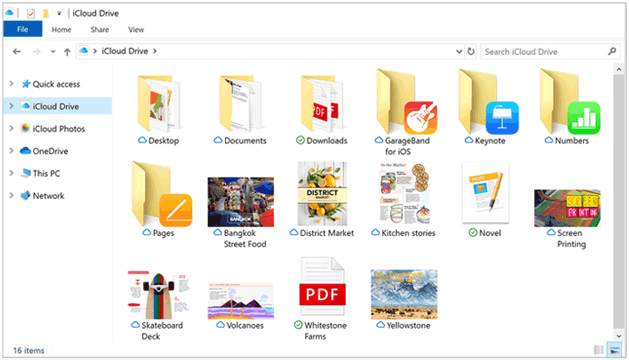
ステップ3.[アップロード]オプションをクリックし、転送したいファイルを選択します。
ステップ4.iPadで「設定」アプリを起動し、自分の名前をタップして、 「iCloud」ボタンをタップします。その後、 「iCloud Drive」ボタンを選択します。
ステップ5.iPadのファイルアプリを開き、「参照」をクリックします。すると、iPadに保存されているすべての音楽ファイルが表示されます。
Googleドライブは、Googleが提供する無料のクラウドストレージサービスです。ユーザーはあらゆる種類のファイルを無料で保存でき、インターネット接続があればどのデバイスからでもアクセスできます。
iTunesを使わずにGoogleドライブ経由でPCからiPadに音楽を転送する方法の手順は以下のとおりです。
ステップ1:パソコンでdrive.google.comにアクセスし、Gmailアカウントでログインします。ログイン後、「新規」ボタンをクリックし、ファイルまたはフォルダのどちらをアップロードするかを選択します。
ステップ2. お好みの音楽ファイル、または音楽ファイルが入っているフォルダを選択し、「アップロード」ボタンをクリックします。
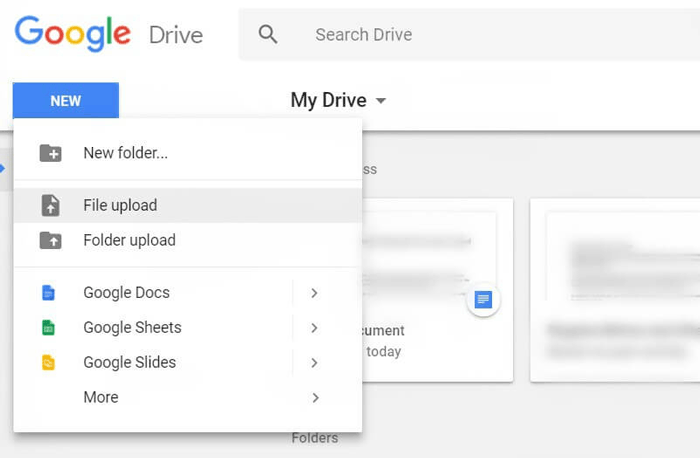
ステップ3:iPadのApp Storeにアクセスし、Googleドライブアプリをダウンロードします。iPadにインストールしたら、Googleドライブにログインして音楽ファイルにアクセスし、ダウンロードしてください。
PCからiPadに音楽を転送したい場合は、ファイルを自分宛にメールで送信できます。ただし、ファイルサイズに制限があるため、大きなファイルは送信前に圧縮する必要がある場合があります。また、ファイルを圧縮すると、特に写真、ビデオ、音楽などの音質が低下します。
iTunesを使わずにメールを使ってPCからiPadに音楽を転送する方法の手順は以下のとおりです。
ステップ1:コンピューターでメールを作成し、転送したい必要なファイルを添付ファイルとして含めます。
ステップ2.送信ボタンをタップして音楽ファイルを送信します。
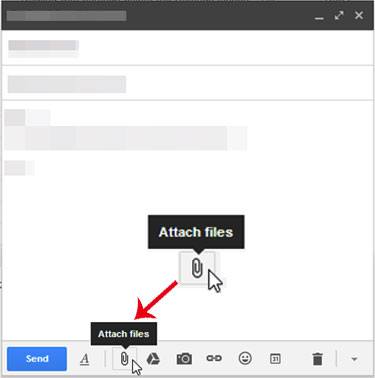
ステップ3.iPadでメールアカウントにログインし、音楽ファイルをダウンロードします。
これで、iTunesを使わずにPCからiPadへ音楽を正常に転送できるようになったはずです。
Dropboxは、ファイルをオンラインで保存し、友人と共有できるクラウドストレージサービスです。また、PCからiPadへの音楽転送も簡単に行えます。以下に、iTunesを使わずにDropbox経由でPCからiPadに音楽を転送する方法を説明します。
ステップ1. コンピューターを使用してhttps://www.dropbox.com/にアクセスし、Dropboxアカウントにログインします。
ステップ2. [ファイルのアップロード]ボタンをクリックして、PCからDropboxにファイルを転送します。
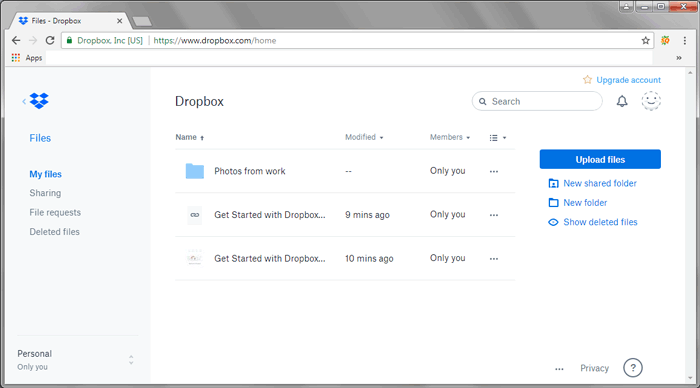
ステップ3:iPadにアップロードした音楽ファイルにアクセスするには、iPadにDropboxアプリをインストールし、Dropboxにログインしてください。ログイン後、オンラインで音楽ファイルが表示されます。
ステップ4.音楽ファイルをダウンロードしてiPadのストレージに保存します。
ファイルエクスプローラーはWindows OS専用で、音楽ファイルの迅速かつ効率的な転送を可能にします。他のファイル形式には最適とは言えないかもしれませんが、以下の手順に従えば、コンピューターからiPadへの音楽ファイルの転送は簡単に行えます。
ステップ1:USBケーブルを使ってiPadをPCに接続します。
ステップ2. 接続を認証するために、 「信頼」ポップアップオプションをタップします。
ステップ3.コンピューター上で音楽ファイルを保存した場所に移動します。
ステップ4.パソコンから音楽ファイルをコピーします。
ステップ5. iPadの音楽ファイルを保存したい場所に移動し、そこにファイルを貼り付けます。
ステップ6.PCからiPadへの音楽ファイルの転送が正常に完了しました。これでiPadをPCから切断できます。
おすすめ記事: iTunesを使わずにパソコンからiPhoneに動画を転送する方法(実証済みの5つの方法)
Microsoft OneDriveは、世界中のユーザーの進化するニーズに応えるために設計された、優れたクラウドストレージサービスです。ドキュメント、音楽、画像など、幅広い種類のファイルを安全に保存できるOneDriveは、多くのユーザーにとって頼りになるストレージソリューションとなっています。特筆すべきは、OneDriveが数多くのファイル形式に対応しているため、ユーザーに比類のない柔軟性を提供できる点です。
OneDrive を使用した、スムーズで安全なファイル転送を行うには、以下の手順に従ってください。
ステップ1:PCのWebブラウザーを使用してOneDriveアカウントにサインインします。大容量ファイルを転送する場合は、OneDriveデスクトップアプリケーションをダウンロードする必要がある場合があります。OneDriveデスクトップアプリケーションでは、最大35GBのファイルを共有できます。
ステップ2:お好みの音楽ファイルをOneDriveにアップロードします。
ステップ3.iPadを使ってOneDriveアカウントにログインします。
ステップ4. [開く]ボタンをクリックして、アップロードされた音楽ファイルを見つけてダウンロードします。
はい。iCloud Drive、Google Drive、Dropbox、Microsoft OneDriveなどの無料クラウドサービスを利用したり、iTunesや有料ソフトウェアを購入せずに、メールの添付ファイルやWindowsエクスプローラーを使ってトラックを送信したりできます。
いいえ。標準のiTunes同期では、デバイス上の既存のメディアライブラリがコンピュータのライブラリに置き換えられます。一方、iTunes以外の方法(クラウドサービス、転送ツール、ファイルエクスプローラーなど)では、既存の音楽を削除することなく、新しいファイルを直接追加できます。
クラウドサービスやメール経由で転送されたファイルは、通常、ファイルアプリまたは特定のアプリ(例: iOSドライブ、Dropbox)に保存されます。iOS専用の管理ソフトウェア経由で転送されたトラックは、直接インポートして再生できます。
iPadは、MP3、AAC、M4A、WAV、AIFF、ALACといった一般的なオーディオフォーマットを標準でサポートしています。オーディオファイルがサポートされていないフォーマット(WMAやFLACなど)の場合は、変換するか、iPad上でサードパーティ製のメディアプレーヤーアプリを使用する必要があるかもしれません。
上記の手順に従えば、iTunesを使わずにPCからiPadへ簡単に音楽を転送できます。iTunesには制限があるため、代替手段を用意しておくことは常に良いことです。さらに、 Music Transfer Appは、iPadの音楽ファイルをバックアップ、復元、転送できる、堅牢で安全なiOSデータ転送アプリケーションです。Music Transfer Appは、豊富な機能と強力な暗号化機能により、その信頼性を証明しています。
関連記事:
iPhoneからMacに音楽を転送する方法(おすすめの4つの方法)
iPhoneからパソコンへ音楽を効率的に転送する方法(4つのヒント)







 PC版無料ダウンロード
 Mac無料ダウンロード


