要約:
iCloudを使わずにiPhoneのメモをPCに転送するには、USB転送ツール、メール、iTunesバックアップ、またはPDF共有を利用できます。
iPhoneのメモアプリには、ちょっとしたリマインダーや買い物リストから、重要な仕事の詳細や個人的な記録まで、あらゆるものを保存できます。しかし、 Windows PCにコピーを保存したい場合、iCloudだけが唯一の選択肢ではありません。USBメモリへの直接転送、メール共有、ローカルバックアップなど、クラウドに同期せずにメモを移動する方法はいくつかあります。このガイドでは、選択したメモをまとめてエクスポートするシンプルなツールを含む、4つの実用的な方法をご紹介します。
Coolmuster iOS Assistantは、 iCloudに頼らずにiPhoneのメモをPCに転送する簡単な方法を提供します。USBケーブルでiPhoneをコンピュータに接続することで、メモにアクセスし、内容をプレビューし、必要なメモを選択的にエクスポートできます。また、連絡先、メッセージ、写真、ビデオ、カレンダーなど、その他のiPhoneデータの転送もサポートしているため、コンピュータ上でiPhoneデータを管理およびバックアップするための実用的なツールとなります。
Coolmuster iOSアシスタントの主な機能:
Coolmuster iOSアシスタントを今すぐパソコンに無料でダウンロードしましょう!
iCloudを使わずにiPhoneのメモをPCに転送する方法:
01 USBケーブルを使ってiPhoneをPCに接続します。Coolmuster iOS Assistant Coolmuster起動し、画面の指示に従ってソフトウェアがデバイスを認識できるようにします。iPhoneで「信頼」を求められたらタップします。
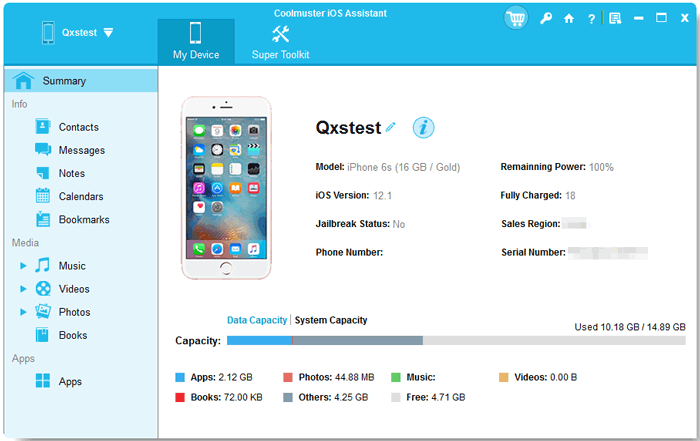
02接続が完了したら、左側のパネルから「メモ」を選択します。プログラムがiPhoneのメモを読み込みます。メモの内容をプレビューし、転送したいメモを選択してください。
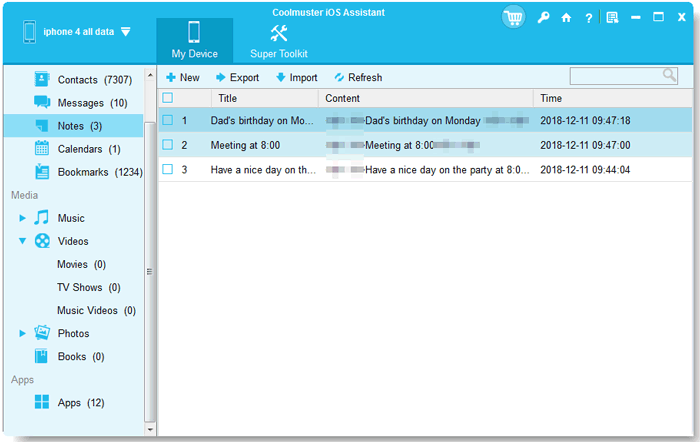
03 「エクスポート」ボタンをクリックし、PC上の保存先フォルダを選択して操作を確定します。選択したiPhoneのメモは、iCloudを使用せずにコンピュータに保存されます。
ビデオガイド:
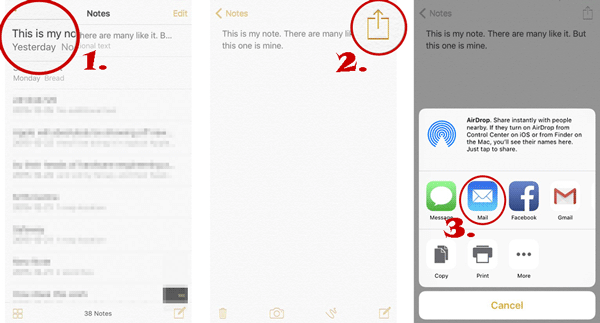
iPhoneからPCに数個のメモだけを転送したい場合は、メールが手軽な方法です。iCloudや追加のソフトウェアは必要ありません。メールアカウントでメモを共有し、コンピューターにダウンロードするだけです。ただし、この方法は大量のメモを一度にエクスポートするよりも、個々のメモを転送するのに適しています。
iCloudを使いたくない場合は、iTunesを使ってiPhoneのメモをPCにバックアップすることもできます。iTunesを使えば、iPhoneのローカルバックアップをコンピュータ上に作成でき、メモがデバイスにローカルに保存されている場合は、メモもバックアップに含まれる可能性があります。ただし、iTunesではバックアップから個々のメモを表示したりエクスポートしたりすることはできません。データにアクセスするには、バックアップをiPhoneに復元する必要があるため、この方法は特定のメモを転送するよりも、デバイス全体のバックアップを作成するのに適しています。
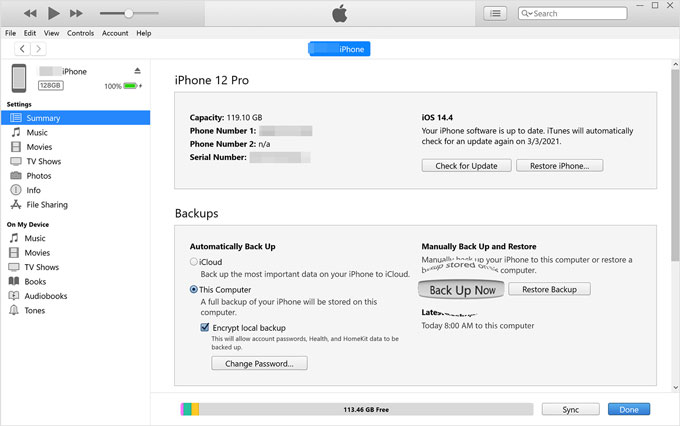
バックアップが完了すると、iPhoneのデータはPCにローカルに保存されます。ただし、バックアップを直接開いて個々のメモを表示したり抽出したりすることはできませんのでご注意ください。iTunesバックアップからデータを表示および抽出するには、 「iTunesバックアップからデータを復元する方法」のページをご覧ください。
iPhoneのメモを数個だけ保存したい場合は、内蔵のメモアプリを使ってPDFファイルとしてエクスポートし、USB経由でPCにコピーすることができます。この方法ではiCloudや追加のソフトウェアは必要ありませんが、メモを1つずつ個別にエクスポートする必要があります。
注: Windowsエクスプローラーでは、iPhoneのメモアプリや内部ストレージを直接閲覧することはできません。保存したPDFがUSB経由でアクセスできない場合は、メールやファイル共有アプリなど、サポートされている別の転送方法を使用してPCに移動してください。( iCloudからメモをエクスポートする方法は?)
Q1:iCloudを使わずにiPhoneのメモをWindows PCに転送できますか?
はい。Coolmuster iOS AssistantなどCoolmusterサードパーティ製iPhone管理ツールを使えば、メモをWindows PCに直接転送できます。その他にも、メールでメモを共有したり、PDFファイルとして保存したりすることも可能です。
Q2:iPhoneのメモをすべて一度にパソコンに転送するにはどうすればよいですか?
最も簡単な方法は、一括エクスポートに対応したツールを使うことです。Coolmuster iOS Assistant Coolmuster使えば、iPhoneのメモをプレビューし、複数の項目を選択して、一度にコンピュータにエクスポートできます。
Q3:iTunesやiCloudを使わずにiPhoneのメモをPCに転送できますか?
はい。Coolmuster iOS Assistant CoolmusterようなUSBベースの転送ツールを使えば可能です。このツールはiPhoneをPCに直接接続し、iTunesやiCloudに頼ることなくメモにアクセスしたりエクスポートしたりできます。
Q4:iPhoneのメモをPCに転送すると、iPhoneからメモは削除されますか?
いいえ。メモをコンピュータにエクスポートすると、通常は別のコピーが作成され、iPhone上の元のメモは変更されません。両方のコピーをバックアップや今後の参照のために保存しておくことができます。
Q5:iPhoneのメモをWindowsパソコンで開くことはできますか?
はい、ただしフォーマットが重要です。ノートをPDFファイルとしてエクスポートすれば、互換性のあるPDFリーダーで開くことができます。別のフォーマットでエクスポートする場合は、そのフォーマットに対応したアプリケーションが必要になります。( iPhoneのメモアプリでPDFを作成する方法は?)
iCloudを使わずにiPhoneのメモをPCに転送するのは、必ずしも複雑ではありません。数個のメモを保存するだけであれば、メールやPDF共有で十分でしょう。デバイス全体のバックアップには、iTunesの利用を検討する価値があります。しかし、複数のメモを直接閲覧、選択、エクスポートしたい場合は、 Coolmuster iOS Assistantの方が便利な方法です。保存したいメモの数や、それらをどのように活用する予定かに合わせて、最適な方法を選択してください。
関連記事:
【完全ガイド】iPhoneまたはiPadからメモを印刷する方法






 PCダウンロード
 Macダウンロード


