要約: Androidアップデート( Android 17を含む)は、セキュリティとパフォーマンスを向上させ、新機能を追加しますが、多くのユーザーはストレージ容量不足、互換性の制限、システムアップデートの遅延などの問題に直面する可能性があります。
このガイドでは、 Androidアップデートとは何か、なぜ重要なのか、バージョンを確認する方法、そしてスムーズにアップデートを行う前に、データのバックアップやCoolmuster Android Assistantなどのツールを使ったストレージの解放など、デバイスを準備する方法について説明します。
Androidデバイスを最新の状態に保つことは、最適なパフォーマンス、セキュリティ、および新機能へのアクセスに不可欠です。Android Androidアップデートにより、デバイスに重要な改善、バグ修正、およびセキュリティパッチが適用されます。しかし、多くのユーザーはよく「 Androidの最新バージョンは何ですか?」と疑問に思います。
現時点では、 Android 17が最新バージョンであり、ユーザーエクスペリエンスとデバイスのセキュリティを向上させるための機能強化と最適化が施されています。このガイドでは、 Androidアップデートの重要性、現在のAndroidバージョンの確認方法、そしてアップデートを効果的に管理するためのヒントをご紹介します。
Androidアップデートとは、 Androidデバイスの機能、セキュリティ、および全体的なパフォーマンスを向上させることを目的としたソフトウェアリリースを指します。アップデートは通常、次の3つのカテゴリのいずれかに分類されます。
これらのアップデートは、 Androidバージョンアップ(例: Android 16からAndroid 17への移行)など、多くの場合メジャーリリースとなります。これらのアップデートにより、オペレーティングシステムに新機能、視覚的な改善、および機能強化がもたらされます。
セキュリティアップデートは、マルウェアやデータ漏洩などの脅威からデバイスを守るための脆弱性に対処するものです。これらのアップデートは頻繁にリリースされ、デバイスのセキュリティを維持するために不可欠です。
お使いのデバイスにインストールされている多くのアプリも、パフォーマンスの向上、バグの修正、新機能の追加などを目的としたアップデートを受け取ります。これらのアップデートは通常、Google Playストアを通じて管理されます。
Androidアップデートを常に最新の状態に保つことは、いくつかの理由から非常に重要です。
アップデートに含まれるセキュリティパッチは、最新の脅威や脆弱性からデバイスを保護します。定期的なアップデートを行わないと、デバイスが個人情報漏洩のリスクにさらされる可能性があります。
各アップデートには、バグ修正とパフォーマンス向上が含まれており、デバイスの動作をより高速、スムーズ、かつ効率的にします。例えば、 Android 17では、特に古いデバイスにおいて、システムの速度と応答性が向上します。
Android 17のようなメジャーアップデートでは、新機能やデザインの改善が導入されます。プライバシー管理の強化からアプリ連携の向上まで、アップデートによって常に最新かつ最高のAndroid体験が得られます。
アップデートを行うことで、アプリが最新のAndroidバージョンとの互換性を維持し、正しく動作して最適なパフォーマンスを発揮し続けることができます。
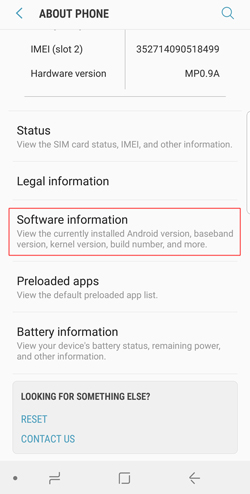
デバイスをアップデートする前に、現在使用しているAndroidのバージョンを確認することが重要です。確認方法は以下のとおりです。
ステップ1:デバイスの「設定」アプリを開きます。
ステップ2. 下にスクロールして「端末情報」をタップします(このオプションは端末によって若干異なる場合があります)。
ステップ3。「ソフトウェア情報」の下にAndroidバージョンが表示されます。これは、お使いのデバイスが現在使用しているAndroidのバージョンを示しています。
Androidアップデートを行う前に、デバイスが完全に準備されていることを確認することが重要です。そこで役立つのがCoolmuster Android Assistantです。このツールは、 Androidデータの効率的な管理とデバイスの最適化を支援し、アップデートプロセスがスムーズに進むようにします。Coolmuster Android Assistant使用してアップデートの準備を行う方法は次のとおりです。
アップデートを開始する前に、連絡先、メッセージ、写真などの重要なデータをバックアップしておくことが非常に重要です。Coolmuster Coolmuster Android Assistant使えば、ワンクリックですべての重要なデータをパソコンにバックアップできます。これにより、アップデート中に何か問題が発生した場合でも、大切なファイルを失う心配がありません。
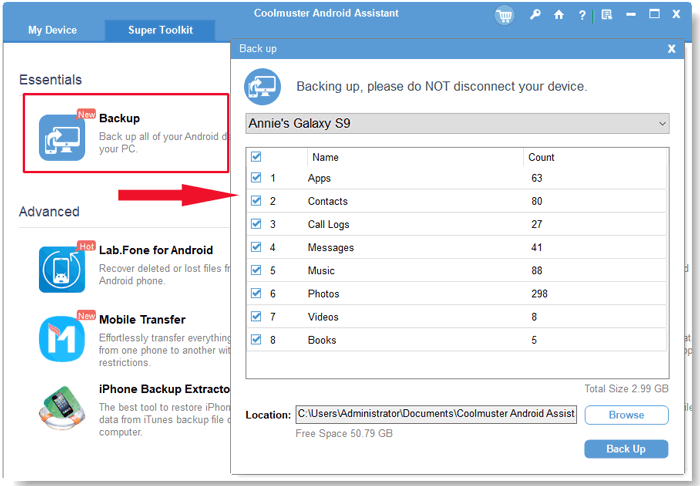
Androidアップデートには、ダウンロードとインストールに空き容量が必要になることがよくあります。デバイスのストレージ容量が不足している場合は、 Coolmuster Android Assistant使用すると、 Androidデバイスとコンピューター間でファイルを転送し、写真、ビデオ、その他のメディアファイルを移動して空き容量を確保できます。また、デバイスから不要なファイルを直接削除して、アップデートのための空き容量を作ることもできます。

アップデートが完了したら、デバイスにファイルを復元したい場合があるでしょう。Coolmuster Coolmuster Android Assistantを使えば、以前作成したバックアップから簡単にデータを復元できます。これにより、重要な情報がすべて安全に復元され、デバイスを最新のAndroid機能ですぐに使用できるようになります。
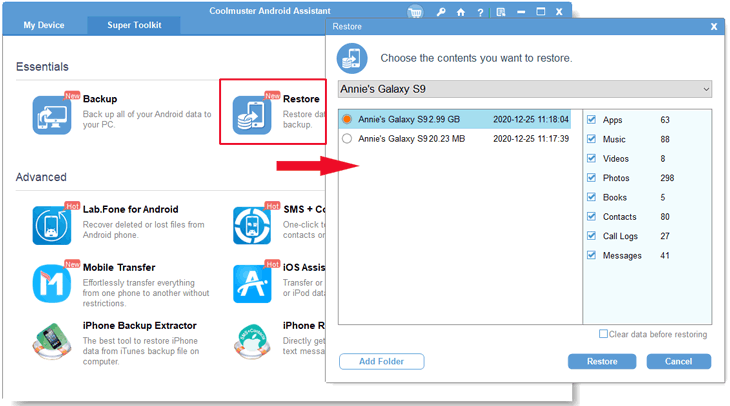
Coolmuster Android Assistant使い方を学びたい場合は、 Coolmuster Android Assistant使い方」ガイドをお読みください。次に、下のアイコンをクリックして、お使いのコンピューターにダウンロードしてください。
データのバックアップとデバイスの最適化が完了したら、次のステップであるAndroidアップデートに進みましょう。お使いのデバイスが古いバージョンを実行している場合は、最新のセキュリティパッチと機能を利用するためにアップデートすることが非常に重要です。
ステップ1:デバイスの設定画面に戻ります。
ステップ2. 「システム」>「システムアップデート」をタップします。

ステップ3.「アップデートを確認」をタップします。アップデートが利用可能な場合は、ダウンロードとインストールを促すメッセージが表示されます。
アップデート処理を完了するには、デバイスが安定したWi-Fiネットワークに接続され、バッテリー残量が十分(理想的には50%以上)であることを確認してください。アップデートのダウンロードが完了すると、デバイスはインストールを開始します。
1. 最新のAndroidバージョンにアップデートできないのはなぜですか?
考えられる理由はいくつかあります。ハードウェアの制限により、お使いのデバイスが最新のアップデートに対応していない、通信事業者や地域によってアップデートが遅れている、またはデバイスのストレージ容量が不足しているなどが挙げられます。
2. Androidバージョンが古くなるとどうなりますか?
古いバージョンのAndroidを使用すると、セキュリティ上の脆弱性、アプリの互換性の問題、デバイスの動作速度の低下などが発生する可能性があります。さらに、最新のアップデートで追加される新機能や改善点を利用できなくなる場合もあります。
3. Android端末をアップデートすると、データは消去されますか?
いいえ、 Android端末のアップデートによってデータが消去されることはありません。ただし、万が一トラブルが発生した場合に備えて、アップデートを開始する前に重要なファイルをバックアップしておくことをお勧めします。
4. 自分のデバイスがAndroid 17に対応しているかどうかを確認するにはどうすればよいですか?
一部の端末、特に旧型機種では、最新のAndroidアップデートが配信されない場合があります。お使いの端末の互換性については、メーカーの公式サイトをご覧いただくか、設定画面でアップデートの有無をご確認ください。
Android端末を常に最新の状態に保つことは、セキュリティ、パフォーマンス、そして新機能へのアクセスを維持するために不可欠です。最新のAndroid 17バージョンでは、プライバシー機能の強化、アプリのパフォーマンス向上、より洗練されたユーザーインターフェースなど、魅力的な改善が数多く導入されています。
Coolmuster Android Assistantのようなツールを使えば、データのバックアップ、ストレージ容量の解放、アップデート後の復元が簡単に行え、ストレスフリーなアップデート体験が保証されます。最新のAndroidバージョンに関する最新情報にご注目ください。新しいリリースが利用可能になり次第、この投稿を更新してお知らせします。
関連記事:
Androidシステムインテリジェンスがアップデートされない場合の対処法【必読】





 PC版ダウンロード
 Mac版ダウンロード


