要約:
無効になったiPadはiTunesを使わずにリセットまたはロック解除できますが、利用できるオプションはiPadOSのバージョンとアカウントへのアクセス権限によって異なります。
「iTunesを使わずに、ロック解除されたiPadのロックを解除したいんです。iPadを友達にあげたんですが、彼が間違ったパスコードを入力してしまったんです。それで、iPadがロック解除されて使えなくなってしまいました。最初に私のノートパソコンで設定したのですが、iTunesを使わずにロックを解除するにはどうすればいいでしょうか?彼はiPadを私に送ってきてくれません。どうすればこの問題を解決できますか?」
- Appleサポートコミュニティ
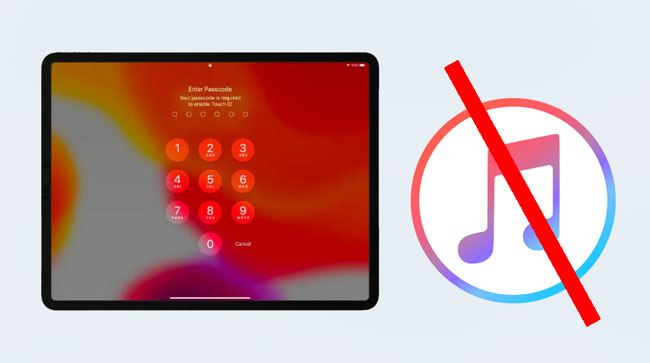
iPadを使おうとしたところ、パスコードの入力ミスが何度か続いた後、突然ロックされてしまったとします。「iTunesを使わずにロックされたiPadのロックを解除するにはどうすればいいのだろう?」と疑問に思うかもしれません。しかし、そんなイライラする状況に陥ってはいけません。iTunesはロックされたiPadを復元する一般的な方法ですが、アクセスを回復する唯一の方法ではありません。iPadのモデル、iPadOSのバージョン、そして利用可能なAppleデバイスによっては、試せる代替手段がいくつかあります。この記事では、iTunesに頼らずにロックされたiPadのロックを解除またはリセットするための、5つの実用的な解決策をご紹介します。
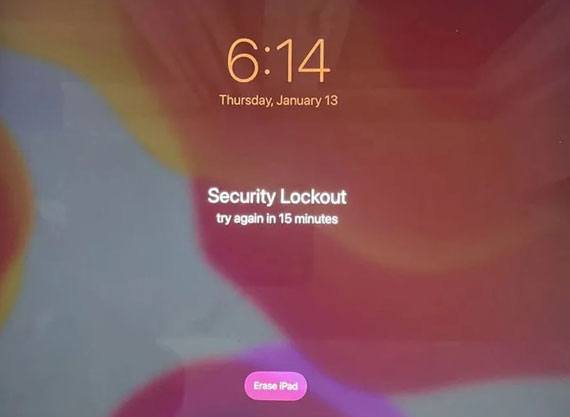
iPadOS 15.2以降を搭載したiPadの場合、iTunesやコンピュータを使用せずにロック画面から直接データを消去できる場合があります。パスコードの入力ミスが複数回続くと、「パスコードを忘れた場合」または「iPadを消去」のオプションが表示され、リセット処理を開始できます。この方法を使用するには、iPadがWi-Fiまたはモバイルデータ通信に接続されていること、「探す」が有効になっていること、そしてデバイスに紐づけられたAppleアカウントのパスワードを知っている必要があります。
iTunesを使わずに、無効になったiPadをリセットする方法は?
ステップ1. 「iPadが利用できません」または「セキュリティロックアウト」画面が表示されるまで、間違ったパスコードを入力します。
ステップ2. 「パスコードを忘れましたか?」というオプションが表示されたら、それをタップします。
ステップ3.「iPadのリセットを開始」をタップします。
ステップ4.指示が表示されたら、Appleアカウントのパスワードを入力してください。
ステップ5.「iPadを消去」をタップして確定します。
ステップ6.iPadが再起動して消去処理が完了するまで待ちます。その後、iPadを再度セットアップし、バックアップがある場合はそこからデータを復元します。
iPadのロック画面から直接リセットできない場合は、「探す」機能を使ってリモートでデータを消去できます。ただし、この機能が無効になる前にiPadで「探す」が有効になっていた必要があります。
この機能には、別のAppleデバイスの「探す」アプリを使用するか、iCloud.comの「デバイスを探す」を使用するかの2つの方法でアクセスできます。どちらの方法も、無効化されたiPadをリモートで消去するという同じ基本的な操作を実行します。
別のiPhone、iPad、またはMacをお持ちの場合は、「探す」アプリを使用して、無効になったiPadのデータを遠隔で消去できます。
ステップ1:別のAppleデバイスで「探す」アプリを開きます。
ステップ2.必要に応じて、無効化されたiPadに関連付けられているAppleアカウントでサインインします。
ステップ3. 「デバイス」をタップします。
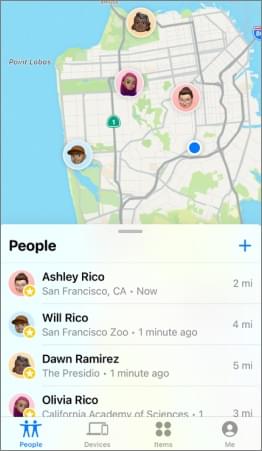
ステップ4.リストから、無効になっているiPadを選択します。
ステップ5.下にスクロールして「このデバイスを消去」をタップします。
ステップ6.画面の指示に従って消去を確定してください。
手順7.必要に応じてAppleアカウントのパスワードを入力してください。iPadのデータが消去されるまで待ち、その後再度設定してください。
近くに別のAppleデバイスがない場合でも、Webブラウザから無効にしたiPadのデータをリモートで消去できます。
ステップ1:コンピュータまたは別のデバイスのブラウザでiCloud.com/findを開き、無効になったiPadに関連付けられているAppleアカウントでサインインします。
ステップ2. 「すべてのデバイス」からiPadを選択し、「iPadを消去」をクリックします。
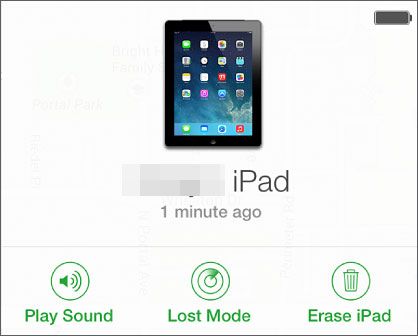
ステップ3.画面の指示に従って消去を確定してください。処理が完了すると、iPadは工場出荷時の設定にリセットされ、画面パスコードが削除されます。
Macをお使いの場合は、iTunesを使わずにFinder経由で無効になったiPadを復元できます。この方法では、iPadをリカバリモードにしてからFinderから復元する必要があります。復元プロセスではiPadのデータが消去され、既存の画面パスコードも削除されることに注意してください。手順は以下のとおりです。
ステップ1:iPadがMacに接続されている場合は、接続を解除してください。
ステップ2.iPadの電源を切ります。
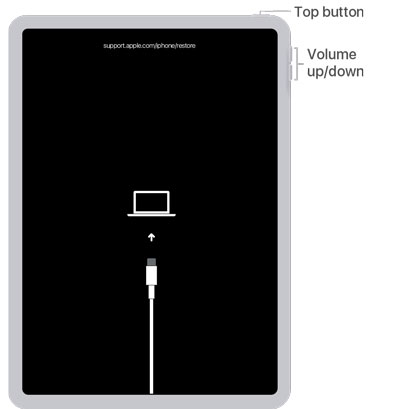
ステップ3.iPadをリカバリーモードにします。
注:パスコード入力画面が表示された場合は、iPadの電源を切り、上記の手順を繰り返してください。
ステップ4.iPadをリカバリモードで復元します。MacでMacを開き、「場所」からiPadを選択します。Finderがデバイスを復元するかアップデートするかを尋ねてきたら、「復元」を選択します。Finderが復元プロセスを完了するまで待ちます。
iPadにiPadOS 8からiPadOS 11などの古いバージョンのiOSまたはiPadOSが搭載されている場合、Siriを使ったロック画面解除の回避策が見つかるかもしれません。この方法はAppleの公式リセット機能ではなく、古いセキュリティ上の脆弱性を利用しているため、サポートされているシステムバージョンであっても、すべてのデバイスで動作するとは限りません。
この従来の方法を試すには:
ステップ1. 「ホーム」ボタンを長押ししてSiriを起動し、Siriに「今何時ですか?」と尋ねます。

ステップ2:Siriが時刻を表示したら、画面上の時計をタップします。世界時計画面で、「+」アイコンをタップして新しい時計を追加し、任意の都市名を入力します。
ステップ3:テキストフィールドにテキストを入力し、長押しして「すべて選択」を選択します。「共有」をタップし、「メッセージ」を選択します。
ステップ4. 次の画面でテキストを入力し、「+」アイコンをタップして「新しい連絡先を作成」を選択します。「写真を追加」をタップして写真アプリを開きます。
ステップ5. 写真を選択する代わりに、少し待ってから「ホーム」ボタンを押します。
上記の方法でiPadのロックを解除できない場合は、プロ仕様のiPadロック解除ツールをご利用ください。このオプションは、「パスコードを忘れた場合」オプションにアクセスできない場合、「探す」機能を使用できない場合、またはFinder経由でデバイスを復元できない場合に役立ちます。iOS iOSは、iTunesに頼ることなく、対応iPadの画面ロックを解除するためのガイド付き手順を提供します。
元の画面パスコードを入力する代わりに、このプログラムはiPadをリカバリーモードまたはDFUモードにし、適切なファームウェアをダウンロードして、ロック解除プロセスを完了するまでの手順を案内します。この手順ではデバイスが工場出荷時の設定に戻るため、バックアップされていないデータはすべて消去されます。
iOS Unlockerの主な機能:
iTunesを使わずに、ロックされたiPadのロックを解除する方法は?
01コンピュータでiOS Unlockerを起動し、「画面パスコードのロック解除」を選択します。「ロック解除を開始」をクリックし、ロック解除されたiPadをUSBケーブルでコンピュータに接続します。画面の指示に従って操作を進めてください。

02プログラムの指示に従って、iPadをリカバリーモードまたはDFUモードにします。デバイスが検出されたら、ファームウェアパッケージの保存場所を選択し、「ダウンロード」をクリックして必要なファームウェアをダウンロードします。
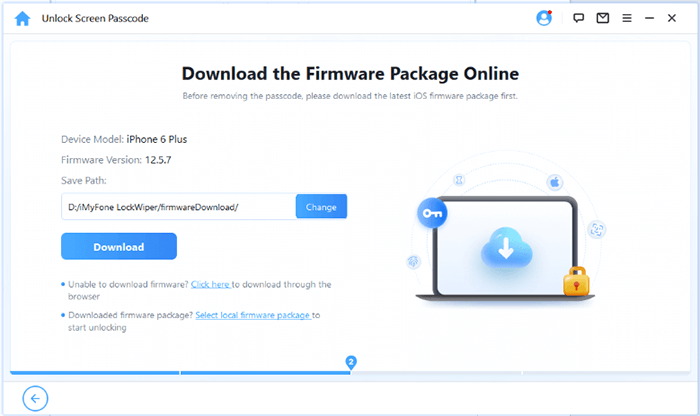
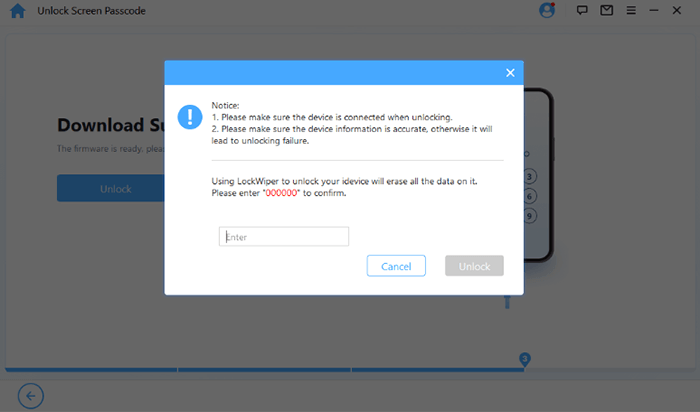
03ファームウェアのダウンロードが完了したら、「ロック解除」をクリックして画面ロック解除プロセスを開始します。警告をよく読み、指示に従って「000000」を入力して操作内容を理解したことを確認し、「ロック解除」をもう一度クリックして続行します。
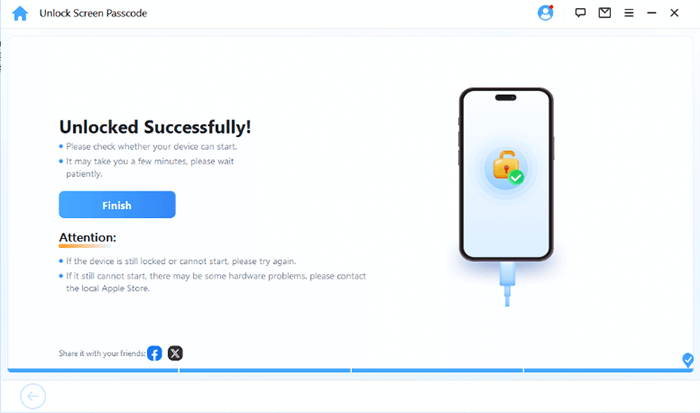
04処理中はiPadを接続したままにして、ソフトウェアの処理が完了するまでお待ちください。処理が完了すると、iPadは工場出荷時の設定に戻り、以前の画面パスコードは削除されます。
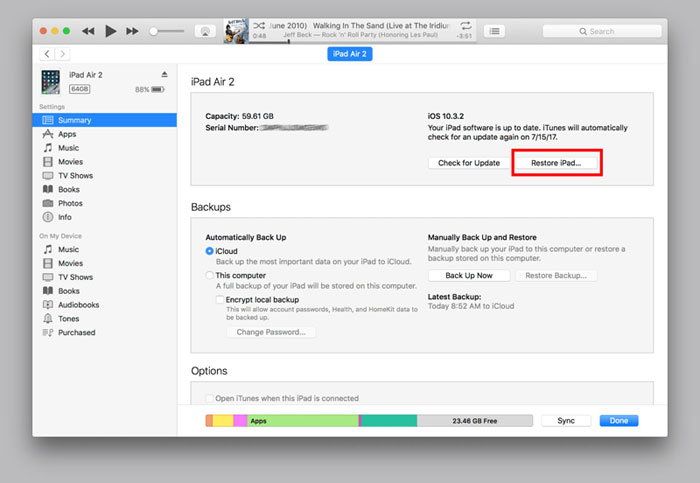
以前にiPadを信頼できるコンピュータのiTunesと同期させていた場合、iTunesを使用して無効化されたデバイスを復元できる可能性があります。ただし、iPadがそのコンピュータと一度も同期されたことがない、または信頼されたことがない場合は、この方法は機能しません。
方法は以下のとおりです。
ステップ1. 無効になっているiPadを、以前同期に使用したコンピュータに接続し、iTunesが自動的に起動しない場合はiTunesを開きます。
ステップ2. iTunesウィンドウにiPadの名前が表示されたら、それをクリックし、「概要」を選択します。
ステップ3. 「iPadを復元」をクリックし、iPadを工場出荷時の設定に復元してすべてのコンテンツと設定を消去する操作を確認します。
以上が、iTunesを使わずにロック解除されたiPadのロックを解除する方法です。ご覧のとおり、いくつかの方法がありますが、それぞれに要件があります。内蔵のリセット機能や「探す」機能を使う場合はAppleアカウントのパスワードが必要になる場合があり、Finder経由でiPadを復元するにはMac必要で、データが消去される可能性があります。また、Siriを使った従来の方法は、特定の旧バージョンのiPadOSでしか利用できません。
画面パスコードを忘れてしまった場合や、内蔵の解除方法が利用できない場合は、 iOS Unlockerが便利な代替手段となります。元の画面パスコードを必要とせずに、対応する画面ロックを解除でき、解除手順を段階的に案内してくれます。バックアップがあれば、iPadを再設定した後にデータを復元できます。
関連記事:




 PC版ダウンロード
 Mac版ダウンロード


