リカバリーモードは、 iPadがAppleロゴでフリーズしたり、画面が固まったり、iPadOSのアップデートが失敗したり、パスコードを何度も間違えて入力した後にデバイスが使用不能になったりするなど、iPadの深刻な問題を解決するのに役立つ便利なトラブルシューティング機能です。iPadをリカバリーモードにすることで、iTunesまたはFinder経由でシステムをアップデートまたは復元し、デバイスを再び使えるようにすることができます。
このガイドでは、iPadのリカバリーモードとは何か、さまざまなiPadモデルをリカバリーモードにするための手順とタイミングを段階的に解説します。また、リカバリーモードを安全に終了する方法や、リカバリーモードでフリーズしてしまったiPadを修復する方法もご紹介します。
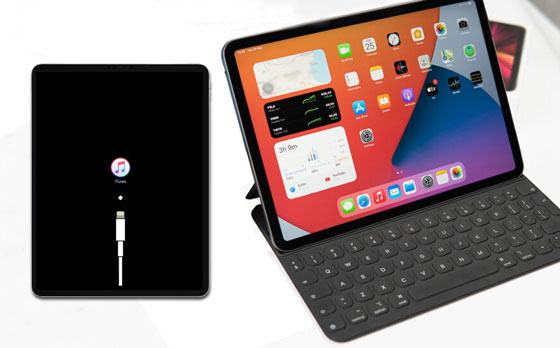
リカバリーモードは、iPadに内蔵されたトラブルシューティング機能で、システムが正常に動作しない場合にコンピュータがデバイスを検出して修復できるようにします。iPadがリカバリーモードに入ると、画面にコンピュータとケーブルのアイコンが表示され、アップデートまたは復元のためにFinderまたはiTunesに接続する必要があることを示します。
iPadが次のような場合にリカバリーモードがよく使用されます。
iPadがリカバリーモードに入ったら、以下の操作を選択できます。

リカバリーモードは、 DFU(デバイスファームウェアアップデート)モードとは異なります。リカバリーモードはオペレーティングシステムを再起動するもので、ほとんどのユーザーにとって使いやすいですが、DFUモードはより詳細な復元を実行し、通常は高度なトラブルシューティングに使用されます。
iPadをリカバリーモードにする手順は、iPadにホームボタンがあるかどうかによって若干異なります。始める前に、最新バージョンのFinderまたはiTunesがインストールされたコンピュータと、正常に動作するUSBケーブルを用意してください。
iPadをリカバリーモードにする前に、必ずバックアップを作成しておくことを強くお勧めします。リカバリーモードへの移行と終了自体は通常データ削除には影響しませんが、FinderまたはiTunes経由でデバイスを復元すると、iPad上のすべてのコンテンツと設定が消去されます。重要なファイル、写真、メッセージ、アプリの損失を防ぐため、事前にiPadのバックアップを作成しておくことをお勧めします。
この方法は、Face IDを搭載した最新のiPadモデルで有効です。
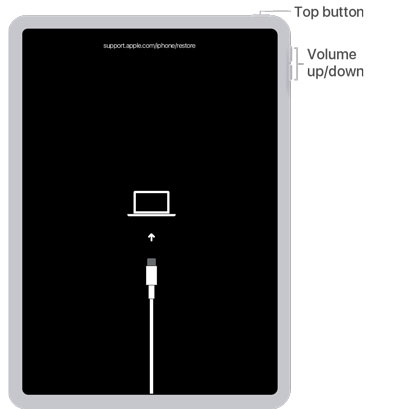
この方法は、物理的なホームボタンを備えた旧型のiPadモデルに適用されます。

iPadがリカバリーモードに入ると、FinderまたはiTunesがデバイスの問題を検出し、アップデートまたは復元するためのオプションを提供します。
画面の指示に従って、 iPadをアップデートまたは復元してください。
リカバリーモードが不要になった場合は、iPadを強制的に再起動することで終了できます。手順はiPadの機種によって異なります。
iPadがリカバリーモードでフリーズして正常に終了できない場合は、FinderまたはiTunesを使用して復元する必要があるかもしれません。
iPadがリカバリーモードから抜け出せなくなり、正常に再起動できなくなる場合があります。このような場合でもご安心ください。デバイスを正常な状態に戻すための方法はいくつかあります。以下に、よくある2つの解決策をご紹介します。
強制再起動は、デバイスを復元することなくiPadをリカバリーモードから抜け出すのに役立つ場合が多い。

成功すると、iPadは通常通り再起動し、リカバリーモードを終了します。
強制再起動がうまくいかない場合は、iTunesまたはFinder経由でiPadを復元してみてください。
リカバリーモードでフリーズしたiPadを復元または修復すると、データが失われる場合があります。修復後に重要なファイルが消えてしまった場合は、専門の復元ツールを使用して復元できます。信頼できるツールの1つとして、 Coolmuster iPhone Data Recoveryあります。
このiOSデータ復元プログラムは、iPhone、iPad、iPod touchデバイスから削除または紛失したファイルを復元するのに役立ちます。また、デバイス上の既存コンテンツを上書きすることなく、iTunesおよびiCloudバックアップからデータを抽出することもサポートしています。
Coolmuster iPhone Data Recoveryの主な機能
Coolmuster iPhone Data RecoveryでiPadのデータを復元する方法:
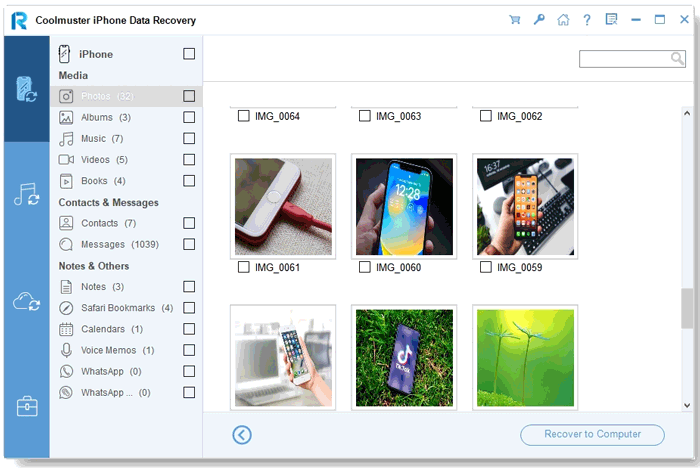
01コンピュータにソフトウェアをインストールして起動します。USBケーブルを使用してiPadを接続し、「 iOSデバイスから復元」など、必要な復元モードを選択します。

02復元したいファイルの種類を選択し、「スキャン開始」ボタンをクリックします。ソフトウェアがデバイス上の既存データと削除済みデータのスキャンを開始します。

03スキャンが完了したら、写真、ビデオ、連絡先、メッセージ、メモなど、復元可能なファイルをプレビューします。必要な項目を選択し、「コンピューターに復元」をクリックして安全に保存します。
ビデオガイド:
iPad をリカバリー モードにすると、アップデートの失敗、ブート ループ、デバイスの応答なしなど、多くの一般的なシステム 問題を解決できます。このガイドでは、さまざまな iPad モデルでリカバリー モードに入る方法と終了する方法、および iPad がリカバリー モードから抜け出せなくなった場合の対処法について説明します。修復プロセス中にデータ損失が発生した場合は、 Coolmuster iPhone Data Recoveryなどのツールを使用してください。
関連記事:
iPadのブラックスクリーン・オブ・デス:原因と7つの実証済み解決策
リカバリーモードでフリーズしたiPadからデータを復元するためのステップバイステップガイド




 PCダウンロード
 Macダウンロード


