要約:パソコンを使わずにボタンだけでiPadを初期化する方法をお探しですか?残念ながら、Appleは物理ボタンのみを使った完全な初期化を許可していません。ボタンでiPadをリカバリーモードにすることはできますが、初期化を完了するにはパソコンが必要です。パソコンをお持ちでない場合は、状況に応じて以下の代替方法をお試しください。
iPadがフリーズしたり、ロックされたり、反応しなくなったり、あるいは単にコンピューターにアクセスできない場合、コンピューターを使わずにボタンだけでiPadを工場出荷時の状態にリセットする方法を知りたいと思うかもしれません。Appleは長年にわたってさまざまな復旧およびリセット方法を提供してきましたが、多くのユーザーは依然として、物理ボタンのみを使用してデバイスを迅速かつ効果的に復元する方法を求めています。
では、パソコンを使わずにボタンだけでiPadを工場出荷時の状態にリセットすることは可能でしょうか?もし可能なら、その方法を教えてください。もし不可能なら、他に方法はありますか?続きを読んで答えを見つけてください。
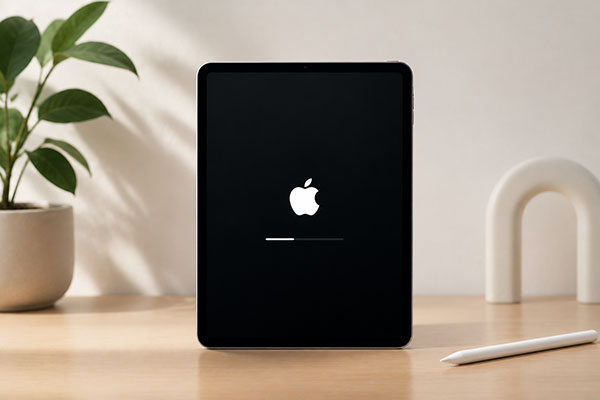
結論から言うと、いいえ。パソコンを使わずに物理ボタンだけでiPadを完全に工場出荷時の状態にリセットすることはできません。
これらのボタン操作では、iPadをリカバリーモードまたはDFUモードにすることしかできません。これらはリセットプロセスの最初のステップです。デバイスを完全に消去してiPadOSを再インストールするには、FinderまたはiTunesを使用してiPadをMacまたはPCに接続する必要があります。
Appleは、不正な工場出荷時設定へのリセットを防ぐためのセキュリティ対策として、このような設計にした。もし誰でもボタン操作だけでiPadを消去できてしまうと、紛失または盗難されたデバイスが悪用されやすくなるからだ。
つまり、これらのボタンはリカバリーモードに入るために不可欠ですが、それだけで完全な工場出荷時設定へのリセットを実行することはできません。コンピューターが利用できない場合は、iPadを消去するために別の方法を使用する必要があります。
通常、リカバリーモードでリセットするにはコンピューターが必要です。iPadをリカバリーモードにするためにボタンを手動で操作する前に、互換性のあるUSBケーブルを使用してWindows PCまたはMacに接続する必要があります。また、iPadをリセットするとデバイス上のすべてのデータとコンテンツが消去されるため、後でデータを復元できるように、事前にバックアップを作成しておくことをお勧めします。
ボタン式のiPadで工場出荷時設定にリセットする方法は以下のとおりです。
ステップ1:互換性のあるUSBケーブルを使用して、iPadをWindows PCまたはMacに接続します。
ステップ2. Macの場合はFinderを開くか、 Windows PCまたは旧型のMacシステムの場合はiTunesを開きます。
ステップ3.iPadをリカバリーモードにする:

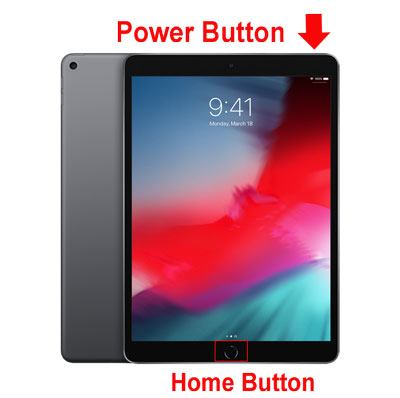
ステップ4.コンピュータがiPadをリカバリモードで検出すると、メッセージが表示されます。コンピュータで「復元」を選択して、工場出荷時設定へのリセットとiPadOSの再インストールを開始します。

ステップ5.処理が完了するまで待ち、リセット中はケーブルを抜かないでください。
ステップ6.iPadが再起動したら、新規デバイスとして設定するか、バックアップから復元します。
パソコンを使わずにボタンだけでiPadを初期化する方法を学んだ後、パスコードなしでiPadを初期化するのは、特にパソコンがない場合はかなり難しいことがわかるでしょう。幸いなことに、Appleはパソコンを使わずにiPadを初期化できる代替手段を提供しています。
iPadOS 15.2以降、Appleはロック画面からコンピュータを使わずにロックされたiPadを直接リセットできるようにしました。パスコードの入力ミスが数回続くと、デバイスはセキュリティロックアウト状態になるか、「 iPadが利用できません」と表示されます。
iPadがWi-Fiまたはモバイルデータ通信に接続されていて、「探す」が有効になっている場合、「パスコードを忘れた?」というオプションが表示されます(iPadOS 15.2~16では「iPadを消去」という名称です)。Appleアカウントのパスワードを使用すると、コンピュータやパスコードを使わずにデバイスを消去し、工場出荷時の状態にリセットできます。
やり方は以下のとおりです。
ステップ1. 画面に「iPadが利用できません。1分後にもう一度お試しください」と表示されるまで、間違ったパスコードを入力し続けます。
ステップ2. 右下隅に「パスコードを忘れましたか?」というオプションが表示されるまで待ち、それをタップします。
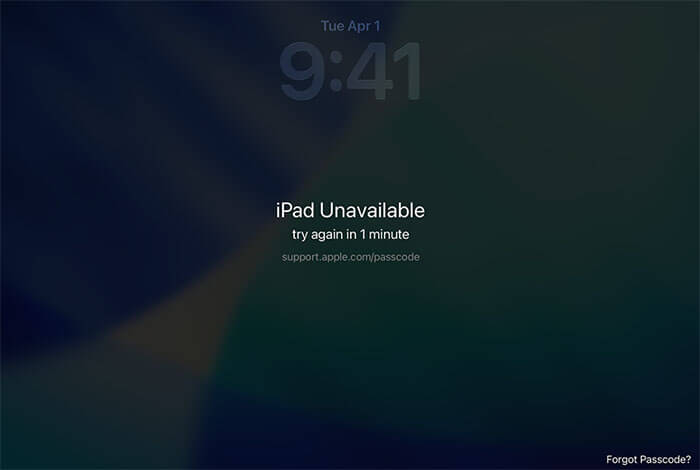
ステップ3. セキュリティロックアウトまたはiPadリセット画面で「iPadリセットを開始」をタップします。
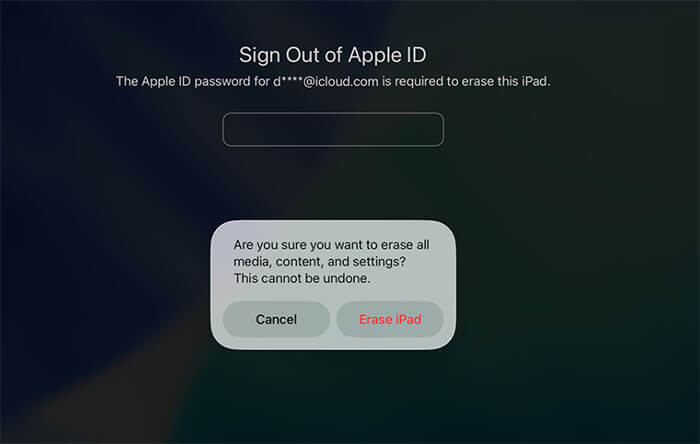
ステップ4.プロンプトが表示されたら、Appleアカウントのパスワードを入力してApple IDからサインアウトしてください。
ステップ5. 「iPadを消去」をタップして、工場出荷時設定へのリセットを開始します。
以前に「探す」機能が有効になっていて、iPadがインターネットに接続されている場合、パスコードを覚えていなくても、コンピュータを使わずにiCloud.com経由でリモートでデータを消去することもできます。
iPadをリモートで消去する方法は以下のとおりです。
ステップ 1. 別のスマートフォン、タブレット、またはインターネットに接続されたデバイスで、icloud.com/find にアクセスします。
ステップ2.ロックされたiPadにリンクされているAppleアカウントでサインインし、必要に応じて2段階認証を完了してください。
ステップ3. 「すべてのデバイス」リストを開き、リセットしたいiPadを選択します。
ステップ4.「このデバイスを消去」を選択し、必要に応じてAppleアカウントのパスワードを確認します。
ステップ5.「消去」をタップして確認し、リセット処理を開始します。
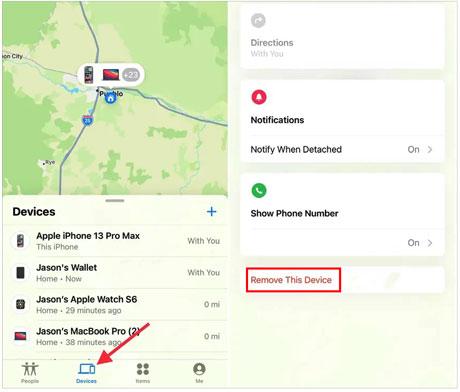
上記の方法が効果がない場合(例えば、iPadのボタンが破損している場合や、「iPadを探す」機能が有効になっていない場合など)、コンピューター上でプロ仕様のiPadロック解除ツールを使用するのが最善の選択肢です。
iPhone Unlockerは、iPhoneやiPadのロック問題を解決するために特別に設計されたツールで、画面パスコードやリカバリモードに入ることなく、ファームウェアベースの工場出荷時設定へのリセット手順をユーザーに案内します。このツールはシンプルなインターフェースと分かりやすい手順を備えており、 iPad上のすべてのデータをすばやく消去し、パスコード、Face ID、Touch IDなどの画面ロックを解除できます。
iPhone Unlockerの主な機能:
iPhone Unlockerを使ってパスワードなしでiPadを消去する方法は以下のとおりです。
01 iPhone Unlockerを開き、「画面パスコードのロック解除」を選択します。「ロック解除を開始」をクリックします。次に、USBケーブルを使用してiPadをコンピュータに接続します。

02画面の指示に従ってリカバリーモードまたはDFUモードに入ります。デバイスが検出されたら、ファームウェアパッケージを保存する場所を選択し、「ダウンロード」をクリックします。

03ファームウェアのダウンロードが完了したら、「ロック解除」をクリックします。警告メッセージをよく確認し、「000000」を入力して確定し、もう一度「ロック解除」をクリックして続行します。

04ロック解除処理が完了するまでお待ちください。処理が完了すると、iPadのデータは消去され、工場出荷時の設定に戻ります。

パソコンを使わずに物理ボタンだけでiPadを工場出荷時の設定にリセットすることは不可能であることは明らかです。ボタンはリカバリーモードに入るためにのみ使用でき、リセット処理を完了するには依然としてパソコンが必要です。
コンピューターが利用できない場合は、「パスコードを忘れた場合」オプションまたはiCloudを使用することで、コンピューターに直接接続することなくiPadをリセットできる場合があります。あるいは、 iPhone Unlockerを使用することも確実な解決策となります。
関連記事:
iTunesを使わずにiPadを復元/初期化する方法 - 5つの効果的な方法
【解決済み】iTunesを使わずに無効になったiPadのロックを解除する方法|最新ガイド







 PC版ダウンロード
 Mac版ダウンロード


